
그룹 조건 설정하기
각 라벨의 타기팅에 의존하는 대신 하나의 규칙 세트로 배지 그룹 전체가 표시되는 시점을 제어합니다.
그룹 편집기의 Placement 탭에서는 그룹이 언제 어디에 표시될지 결정합니다. 기본적으로 그룹 안의 모든 라벨은 각자의 타기팅을 유지하며, 그룹 조건을 사용하면 이를 모두 하나의 규칙 세트로 대체합니다.
조건 유형 선택하기
섹션 제목: “조건 유형 선택하기”그룹을 열고 Placement 탭을 클릭한 다음 Condition type을 선택하세요.
| 옵션 | 동작 | 사용하는 경우 |
|---|---|---|
| Keep individual label conditions | 그룹 안의 각 라벨이 자체 조건에 따라 표시되거나 숨겨집니다. | 라벨이 이미 적절한 제품을 타기팅하고 있고 레이아웃만 공유하려는 경우입니다. |
| Set a custom group condition | 개별 라벨 조건을 무시하고 그룹에 정의된 조건만으로 표시 여부를 제어합니다. | 전체 묶음이 하나의 캠페인(하나의 대상, 하나의 제품 범위)에 속하는 경우입니다. |
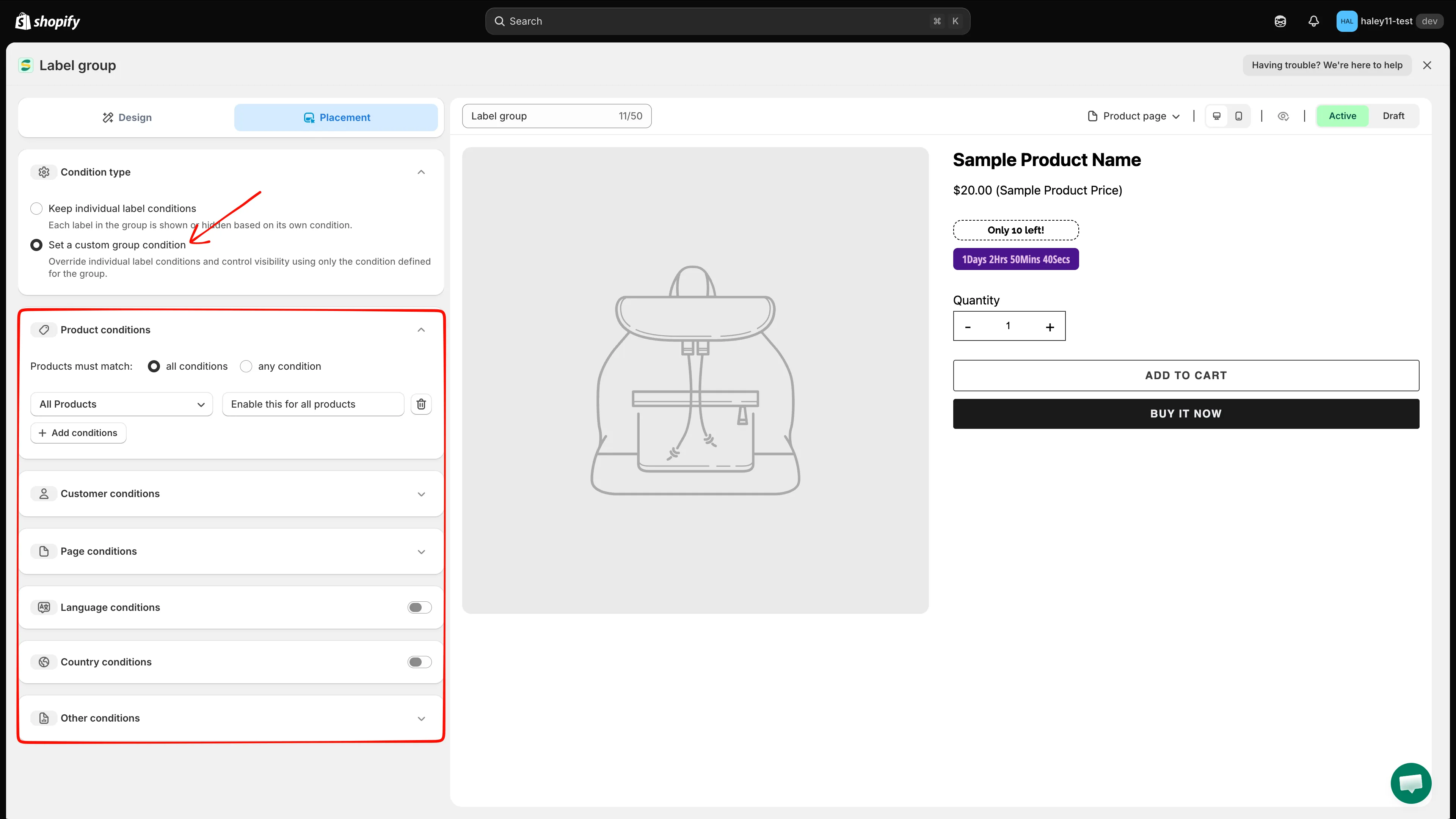
Set a custom group condition을 선택하면 아래에 조건 섹션이 표시됩니다.
조건 섹션
섹션 제목: “조건 섹션”Set a custom group condition을 선택하면 여섯 개의 섹션이 표시됩니다. chevron(⌄)이 있는 섹션은 펼칠 수 있으며, Language와 Country는 먼저 switch를 켜야 합니다.
| 섹션 | 제어하는 항목 |
|---|---|
| Product conditions | 그룹이 표시될 제품 |
| Customer conditions | 그룹을 볼 수 있는 구매자 |
| Page conditions | 그룹이 표시될 페이지 유형 |
| Language conditions | 방문자가 보고 있는 스토어프런트 언어 |
| Country conditions | 방문자의 국가 |
| Other conditions | 제품 이미지, 기기, 제외할 테마 요소 |
Product conditions
섹션 제목: “Product conditions”이 섹션에는 처음에 All Products 행 하나가 있으며 Enable this for all products라는 설명이 함께 표시됩니다. 전체 카탈로그에 그룹을 표시하려면 그대로 두고, 범위를 좁히려면 이 행을 변경하세요.
-
행을 조합하는 방식 선택하기
섹션 제목: “행을 조합하는 방식 선택하기”Products must match를 all conditions(모든 행이 참이어야 함) 또는 any condition(행 하나만 참이면 됨)으로 설정하세요.
-
조건 선택하기
섹션 제목: “조건 선택하기”첫 번째 드롭다운을 열고 필드를 선택하세요. 목록은 그룹별로 나뉘어 있습니다.
그룹 옵션 Product conditions All Products, Select Products, Product title, Product type, Product vendor, Product price, Product compare price, Product sale price, Product option, Product tag, Product weight, Product created, Product published, Product inventory, Product metafield Variant conditions Product variants, Variant inventory, Variant metafield Collection conditions Collections 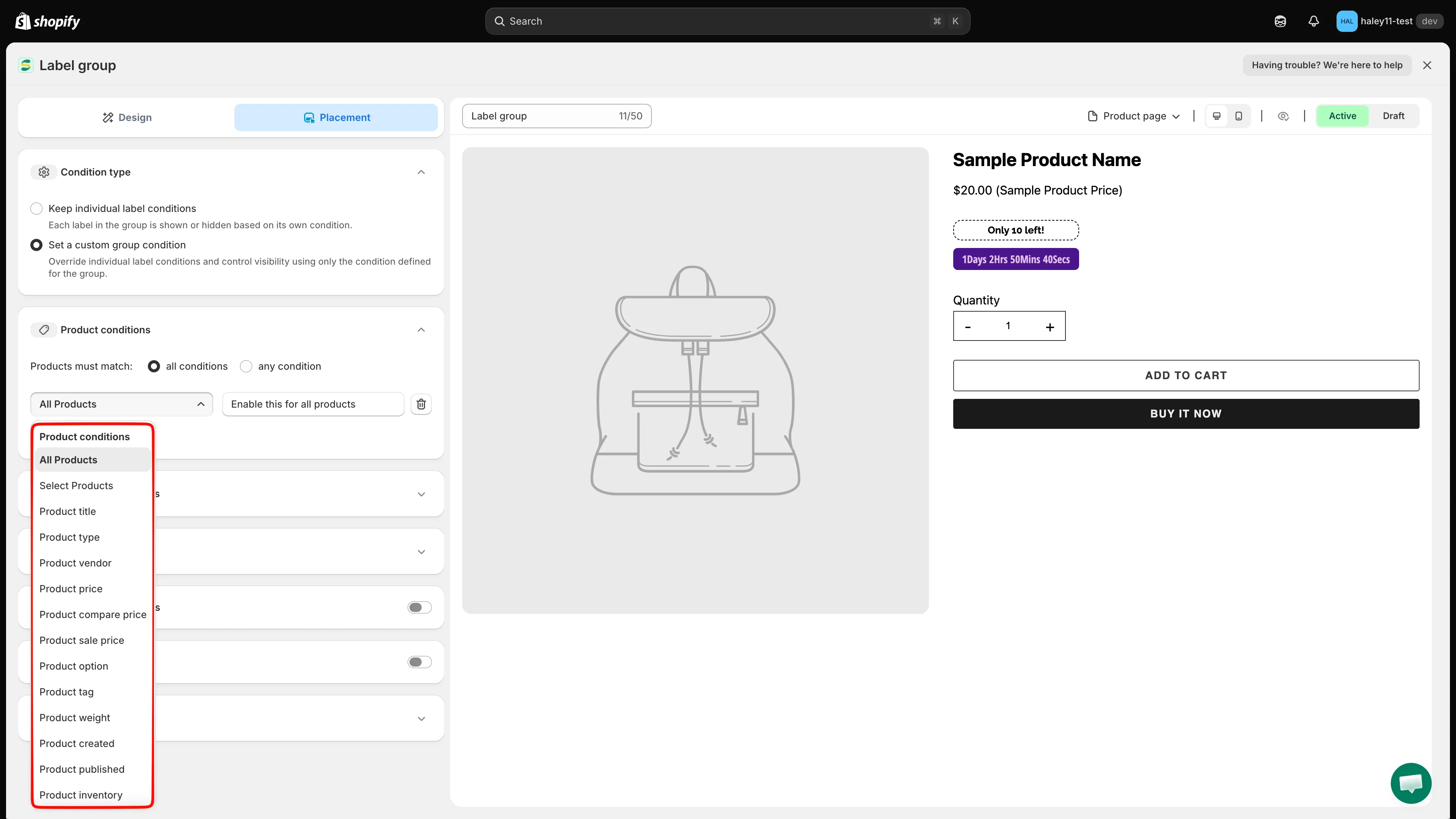
제품, 옵션, 컬렉션 필드가 모두 같은 드롭다운에 있습니다.
-
연산자와 값 설정하기
섹션 제목: “연산자와 값 설정하기”조건 옆의 필드는 선택한 항목에 따라 달라집니다. Product title은 텍스트 값, Product price는 숫자, Select Products나 Collections는 선택기가 표시됩니다.
-
행 추가 또는 삭제하기
섹션 제목: “행 추가 또는 삭제하기”+ Add conditions를 클릭하면 행이 추가되며, 행 끝의 휴지통 아이콘을 클릭하면 삭제됩니다.
Customer conditions
섹션 제목: “Customer conditions”Customer conditions를 펼치고 + Add conditions를 클릭하세요. 기본값 Customer Is Logged In이 있는 행이 나타납니다.
| 조건 | 타기팅 기준 |
|---|---|
| Customer | 로그인 상태 - Is Logged In 또는 Not Logged In |
| Customer tag | 고객 레코드의 태그 |
| Customer order count | 고객이 주문한 횟수 |
| Customer total spent | 누적 구매 금액 |
| Customer purchase | 고객이 구매한 제품 |
| Customer company name | B2B 고객 레코드의 회사 |
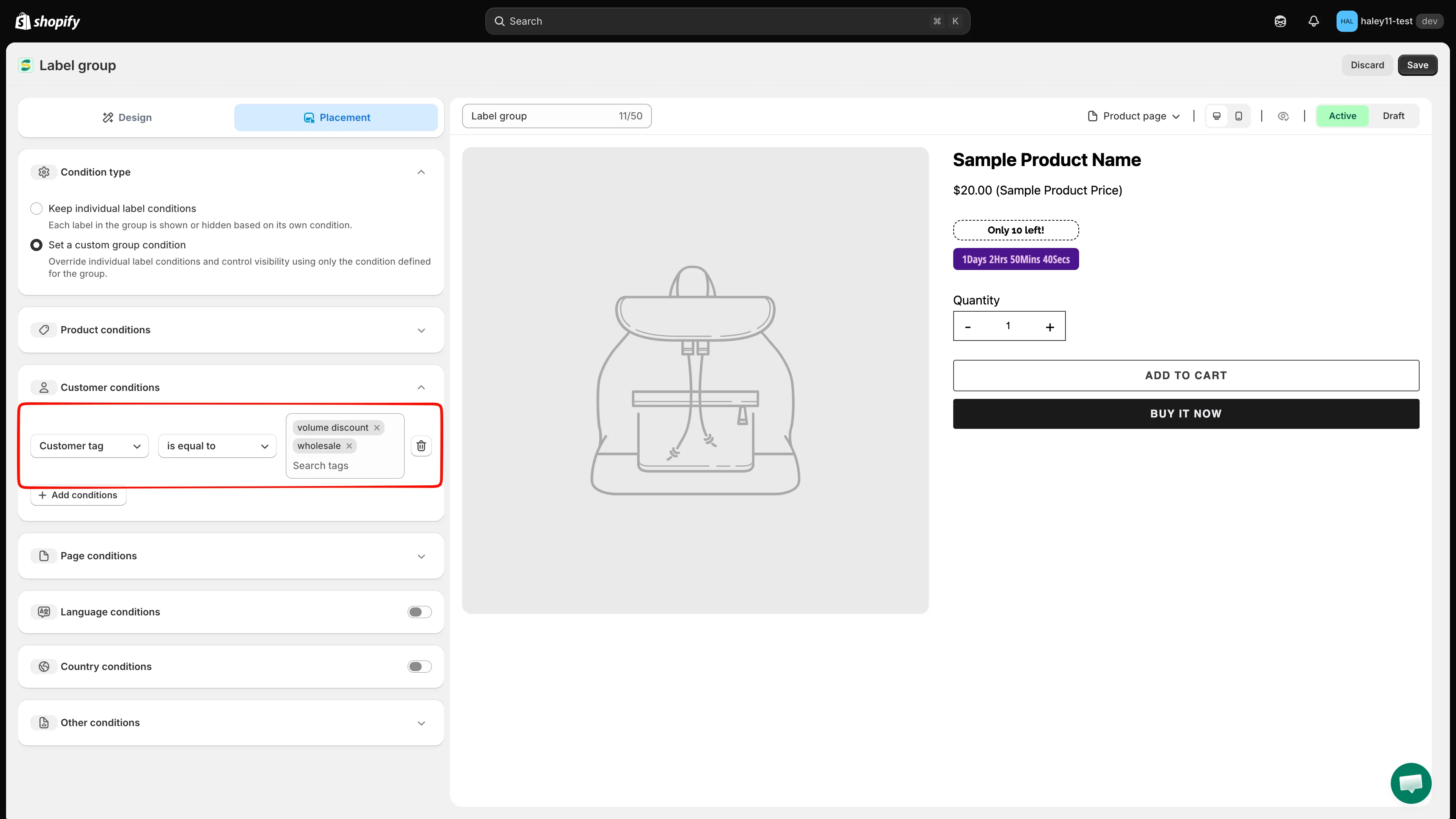
각 행은 고객 필드와 해당 연산자, 값으로 구성됩니다.
Page conditions
섹션 제목: “Page conditions”Page conditions를 펼치고 + Add conditions를 클릭하세요. 기본값 Page is equal to Index page가 있는 행이 나타납니다.
- is equal to - 해당 페이지 유형에서만 그룹을 표시합니다.
- is not equal to - 해당 페이지 유형을 제외한 모든 곳에 표시합니다.
페이지 유형은 개별 배지에 사용하는 것과 같습니다(Index, Collection, Product, Article, Blog, Cart, Search, Specific pages). 각 유형이 포함하는 범위는 기기 및 페이지별 표시를 참고하세요.
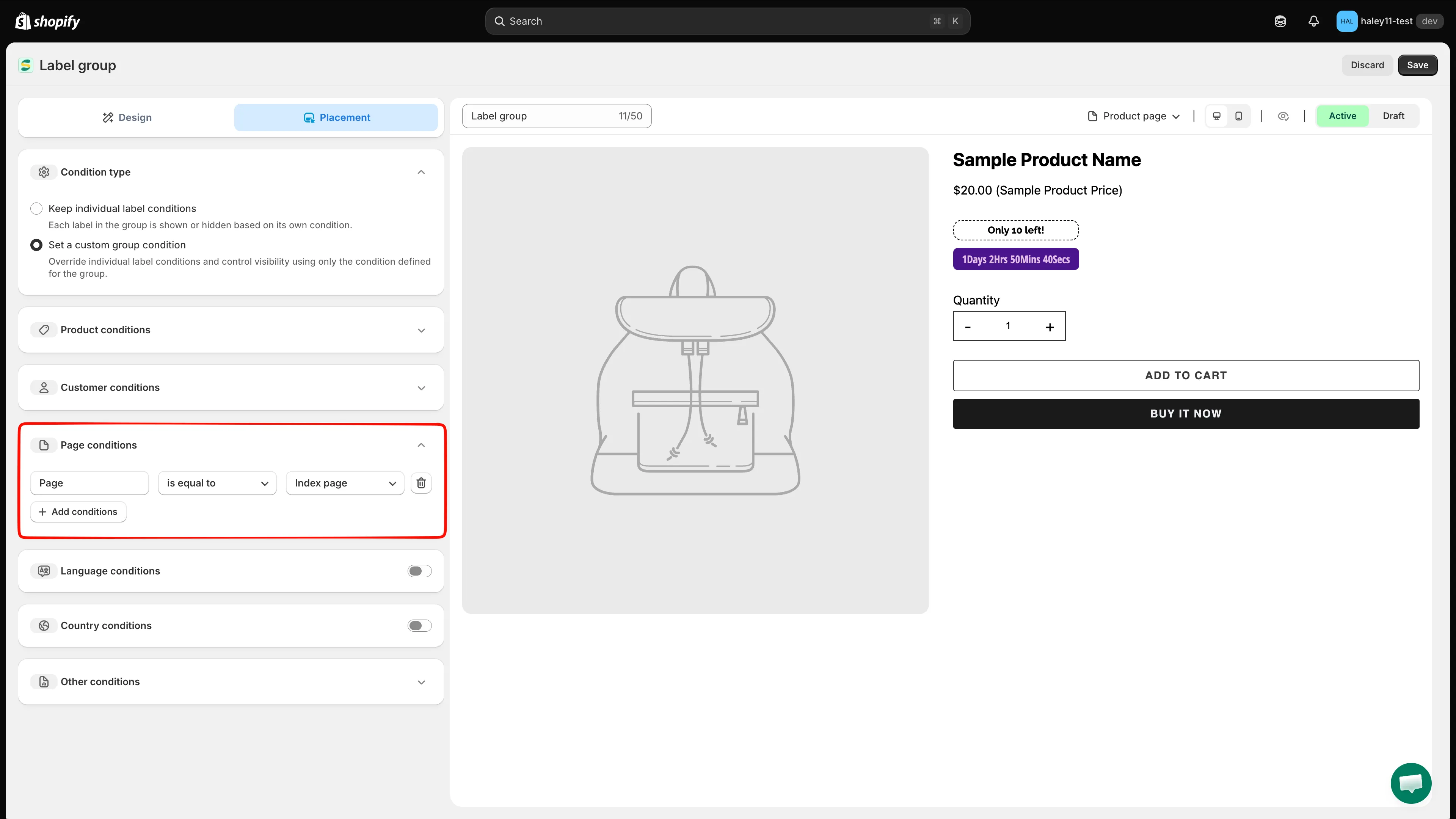
포함하거나 제외할 페이지 유형마다 행을 하나씩 추가하세요.
Language 및 Country 조건
섹션 제목: “Language 및 Country 조건”Language conditions 또는 Country conditions 행의 스위치를 켜세요. 각각 Operator(기본값 Equals)와 검색 필드가 표시되며, 입력해서 언어나 국가를 찾아 선택하면 됩니다.
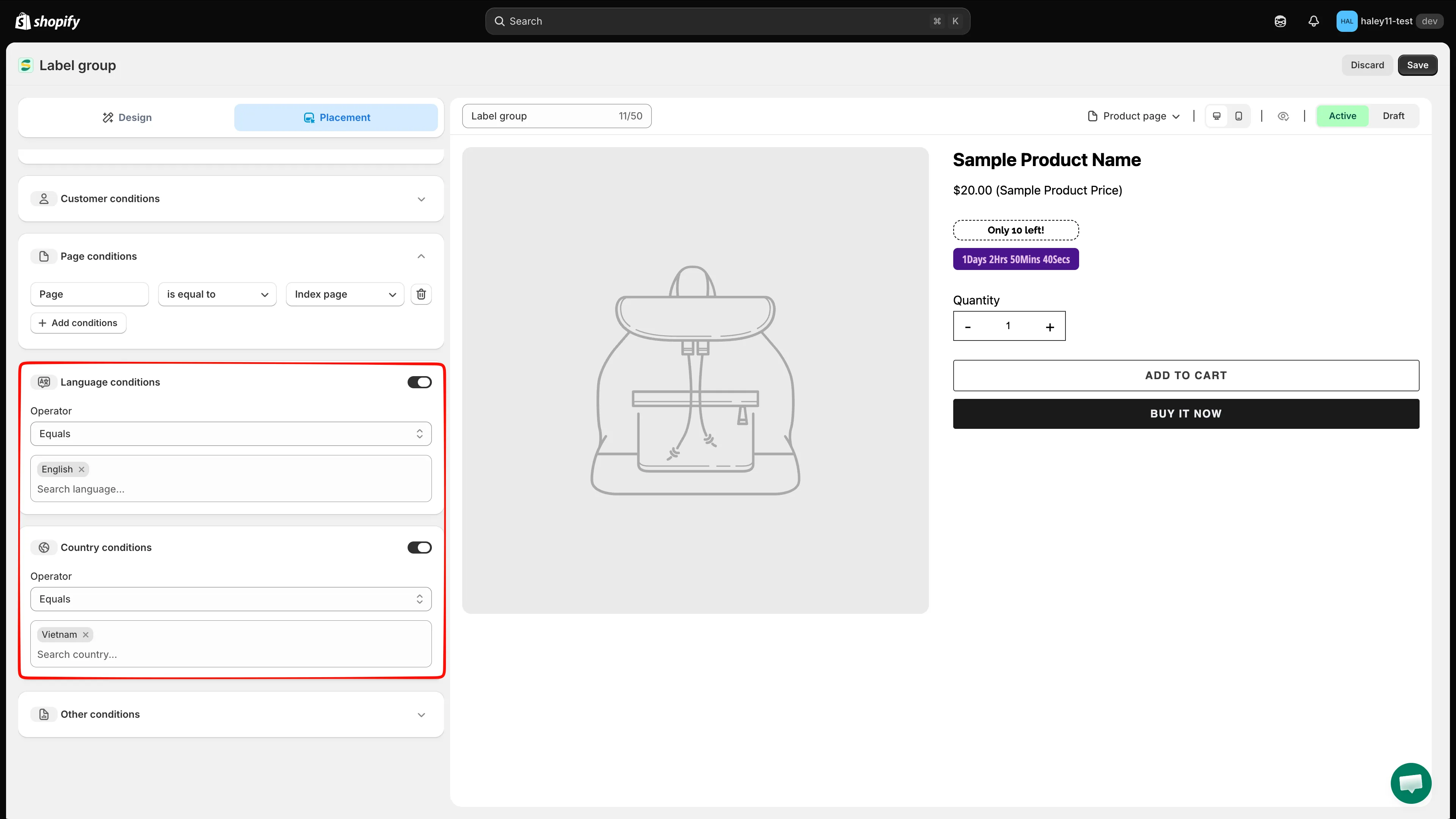
두 섹션 모두 스위치를 켜기 전에는 비활성 상태입니다.
Other conditions
섹션 제목: “Other conditions”| 설정 | 옵션 | 동작 |
|---|---|---|
| Show on (product page) | All images / First image | 모든 갤러리 이미지에 그룹을 표시하거나 첫 번째 이미지에만 표시합니다. |
| Device targeting | All devices / Desktop / Mobile | 데스크톱 또는 모바일 구매자로 그룹을 제한합니다. |
| Do not show label on | CSS 클래스 목록 - .CLASS1, .CLASS2,... |
슬라이더나 빠른 보기 블록처럼 이 클래스와 일치하는 테마 요소는 건너뜁니다. |
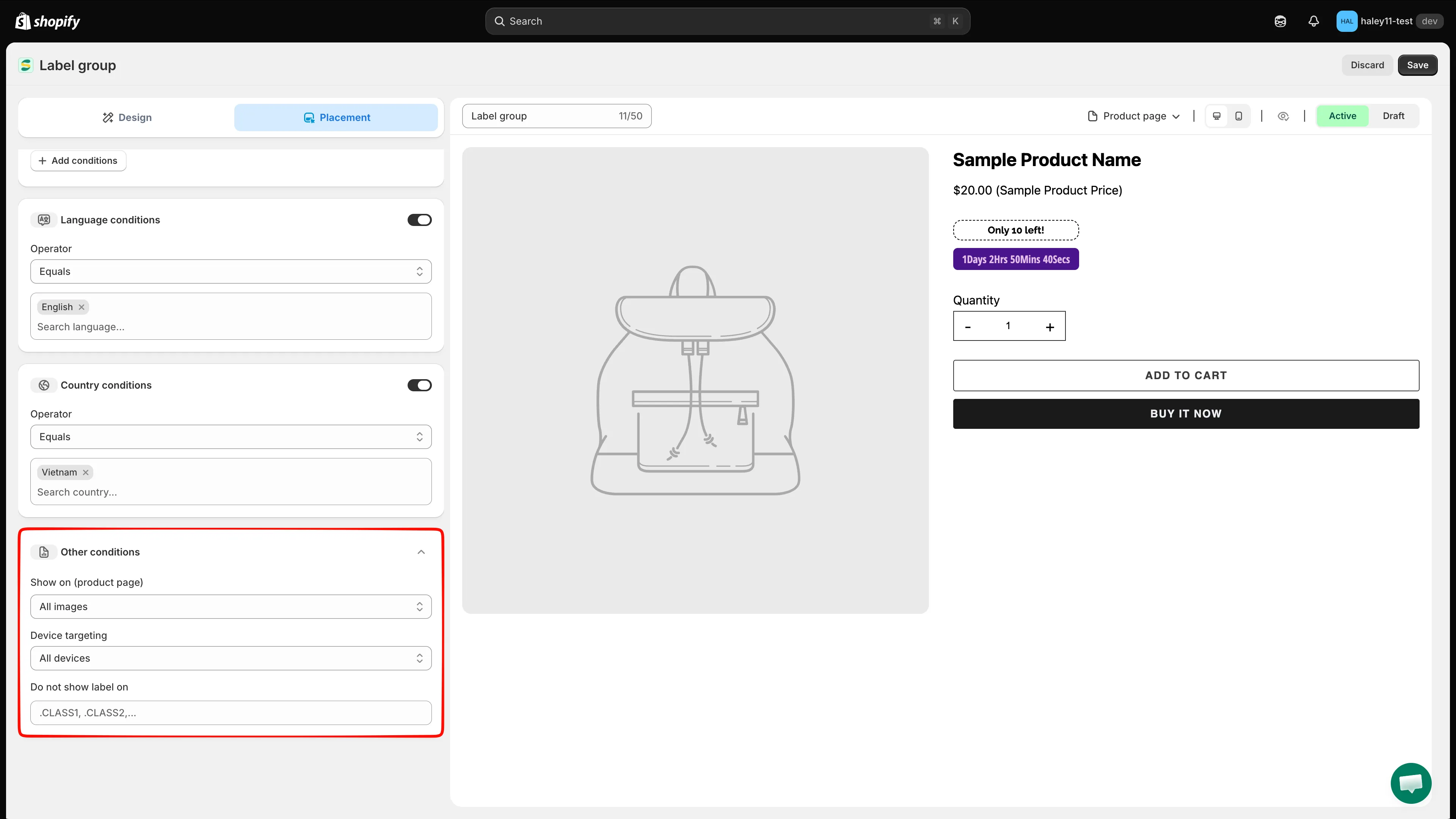
그룹 전체에 적용되는 이미지, 기기, 제외 설정입니다.
오른쪽 상단의 Save를 클릭하세요. 그룹이 조건에 맞는 제품 페이지에 바로 표시됩니다.
다음 단계
섹션 제목: “다음 단계”- 라벨 그룹 만들기 (제품 이미지 안쪽) - 제품 사진 위에 겹쳐 표시되는 그룹을 만듭니다.
- 배지 그룹 만들기 (제품 이미지 바깥) - 제품 정보 옆에 표시되는 그룹을 만듭니다.
- 제품 타기팅하기 - 단일 배지에 해당하는 동일한 설정입니다.