
동적 변수
텍스트 배지에 실시간 제품 및 고객 데이터를 자동으로 채워 넣는 동적 변수 참고 문서입니다.
동적 변수는 실시간 제품, 재고, 고객, 할인, 리뷰 데이터를 텍스트 배지에 삽입합니다. “20% Off” 같은 고정 메시지를 쓰는 대신 {sale}을 사용하면 배지에 제품별로 알맞은 할인율이 자동으로 표시됩니다.
사용 가능한 변수
섹션 제목: “사용 가능한 변수”Insert dynamic text는 변수를 네 가지 카테고리로 나누며, 아래 표도 같은 순서로 구성했습니다.
Product
섹션 제목: “Product”| 변수 | 설명 | 출력 예시 |
|---|---|---|
{product_vendor} |
제품 공급업체 | By Nike |
{product_type} |
제품 유형 | T-Shirt |
{product_sku} |
제품 SKU | SKU: TS-BLK-001 |
{inventory} |
재고로 구매 가능한 총 수량 | Only 5 left |
{product_variant_count} |
옵션 수 | 3 options available |
{product_metafield} |
선택한 제품 메타필드의 값 | Organic Cotton |
{variant_metafield} |
선택한 옵션 메타필드의 값 | Size EU 42 |
Pricing
섹션 제목: “Pricing”| 변수 | 설명 | 출력 예시 |
|---|---|---|
{sale} |
비교 대상 가격 대비 할인율 | Save 20% |
{sale_amount} |
비교 대상 가격 대비 할인 금액 | Save $36.00 |
Sami Discount
섹션 제목: “Sami Discount”| 변수 | 설명 | 출력 예시 |
|---|---|---|
{sami_discount_value_percent} |
제품에 적용된 Sami 할인의 비율 | 20% |
{sami_discount_value_amount} |
제품에 적용된 Sami 할인의 금액 | Save $10.00 |
{sami_discount_code} |
할인 코드(코드 할인에만 해당) | SUMMER20 |
{sami_new_price} |
Sami 할인이 적용된 후의 가격 | Now $40.00 |
Advanced
섹션 제목: “Advanced”| 변수 | 설명 | 출력 예시 |
|---|---|---|
{customer_order_total} |
고객의 총 주문 횟수 | 12 orders placed |
{customer_spent_total} |
고객의 총 구매 금액 | $1,250.00 spent |
{product_rating_star} |
리뷰 앱에서 가져온 제품의 평균 별점 | 4.8 stars |
{product_number_of_star} |
제품의 리뷰 수 | 126 reviews |
{countdown} |
표시 종료일까지의 카운트다운, Style 1 | 12Days 20Hrs 50Mins 40Secs |
{countdown_2} |
같은 카운트다운의 Style 2, 각 단위를 상자로 표시 | 12 : 20 : 50 : 40 |
금액 값은 스토어의 통화 형식을 따르므로, 위 예시는 사용 중인 통화로 표시됩니다.
변수 삽입 방법
섹션 제목: “변수 삽입 방법”-
텍스트 배지 열기
섹션 제목: “텍스트 배지 열기”Text badge를 만들거나 기존 배지를 여세요. Design에서 Content를 펼치고 Badge text 편집기를 찾으세요.
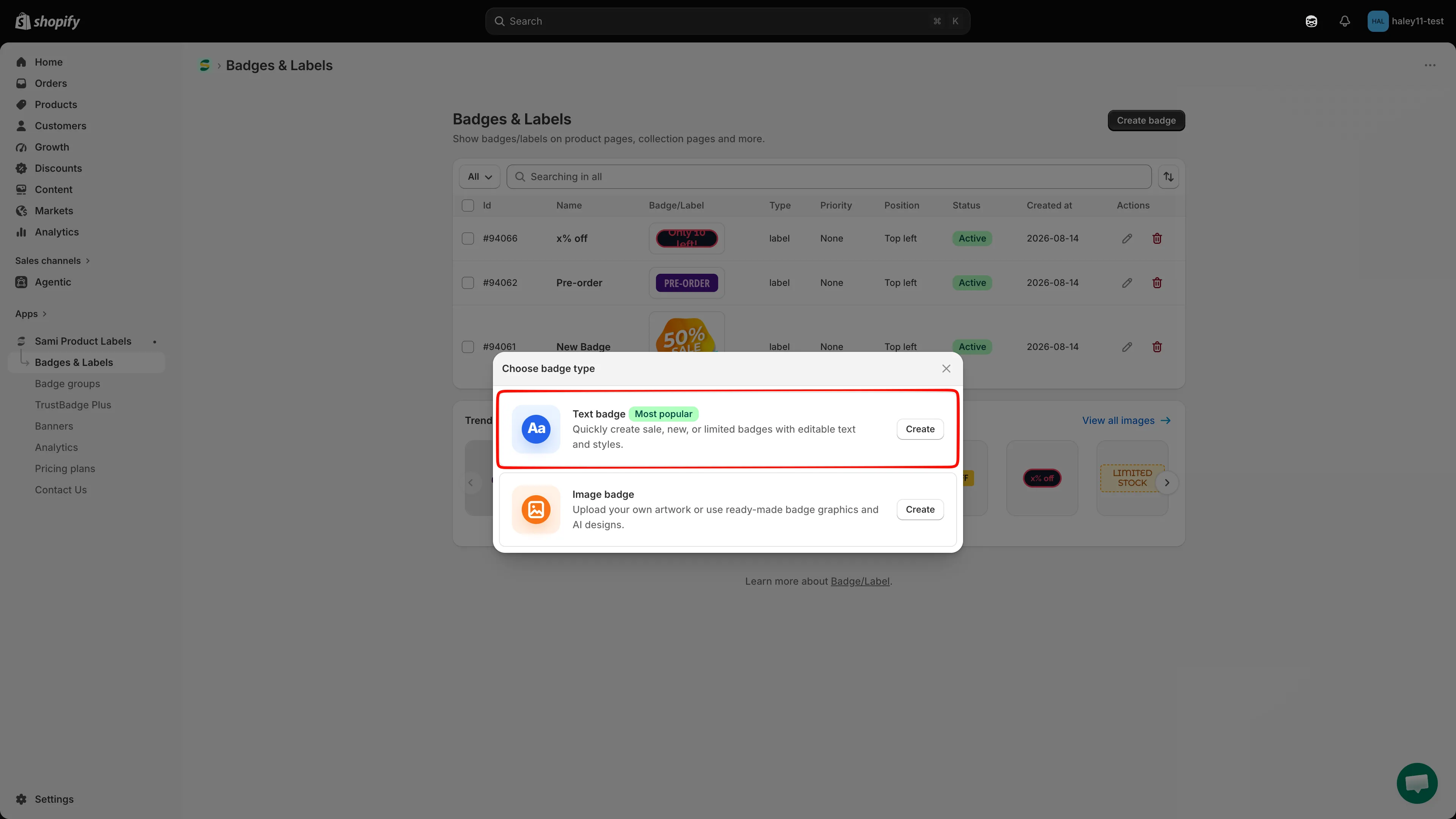
Choose badge type에서 Text badge를 선택하면 동적 변수를 지원하는 배지를 만들 수 있습니다.
-
Dynamic text 열기
섹션 제목: “Dynamic text 열기”Badge text 도구 모음에서 Dynamic text를 클릭하세요. 사용 가능한 모든 변수가 토큰, 샘플 값, 기능 설명과 함께 표시된 Insert dynamic text 대화상자가 열립니다.
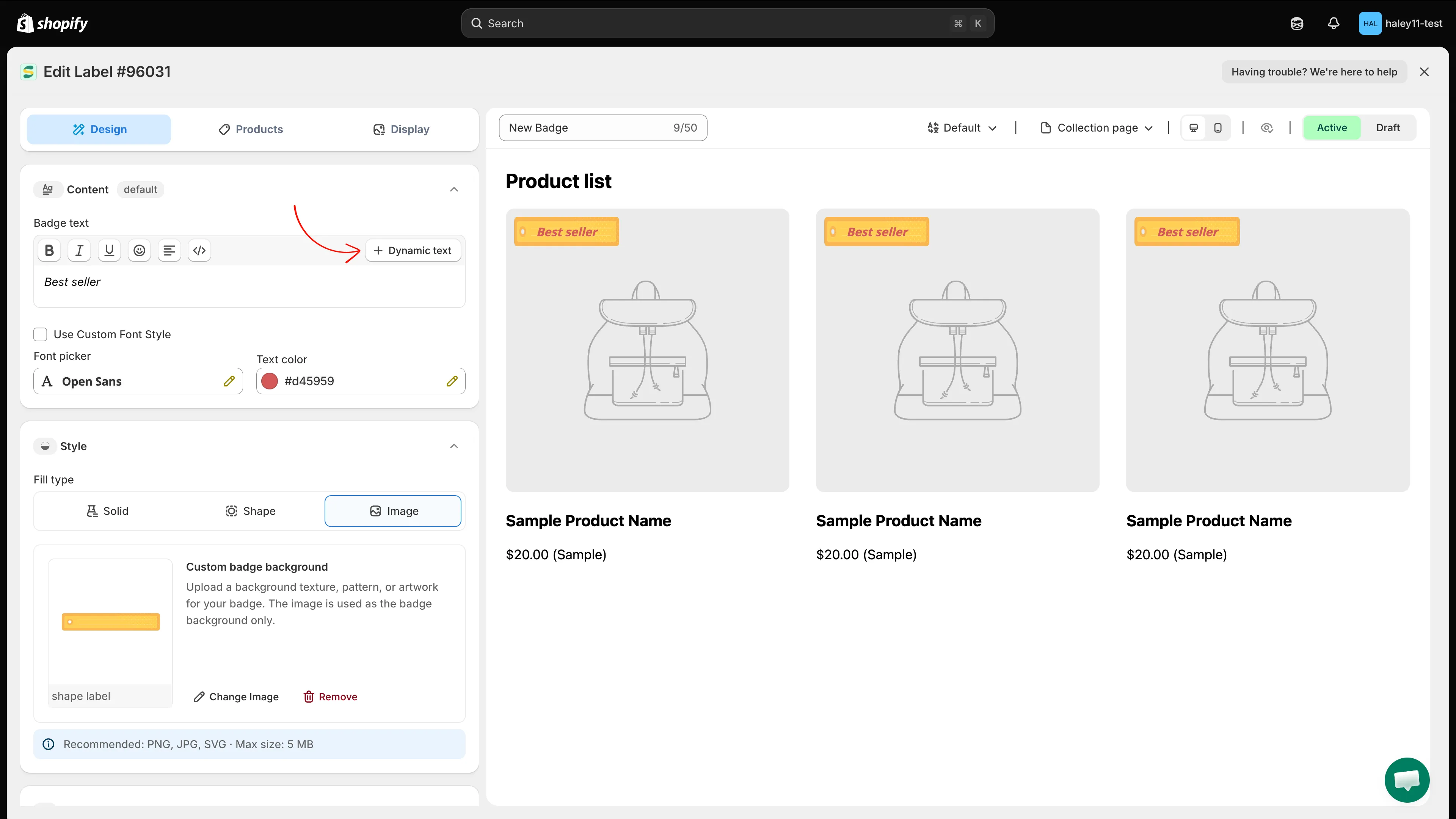
Dynamic text는 Badge text 도구 모음에서 서식 버튼 옆에 있습니다.
-
원하는 변수 찾기
섹션 제목: “원하는 변수 찾기”목록을 좁히는 방법은 두 가지입니다.
- Search — 맨 위의 필드에 입력하세요. 토큰, 설명, 관련 단어와 일치하므로
stock으로{inventory}를,rating으로{product_rating_star}를 찾을 수 있습니다. - Category tabs — All, Pricing, Sami Discount, Product, Advanced가 있으며, 각 탭에 포함된 변수 수가 표시됩니다. All은 카테고리를 제목이 있는 그룹으로 유지해 목록을 읽기 쉽게 해 줍니다.
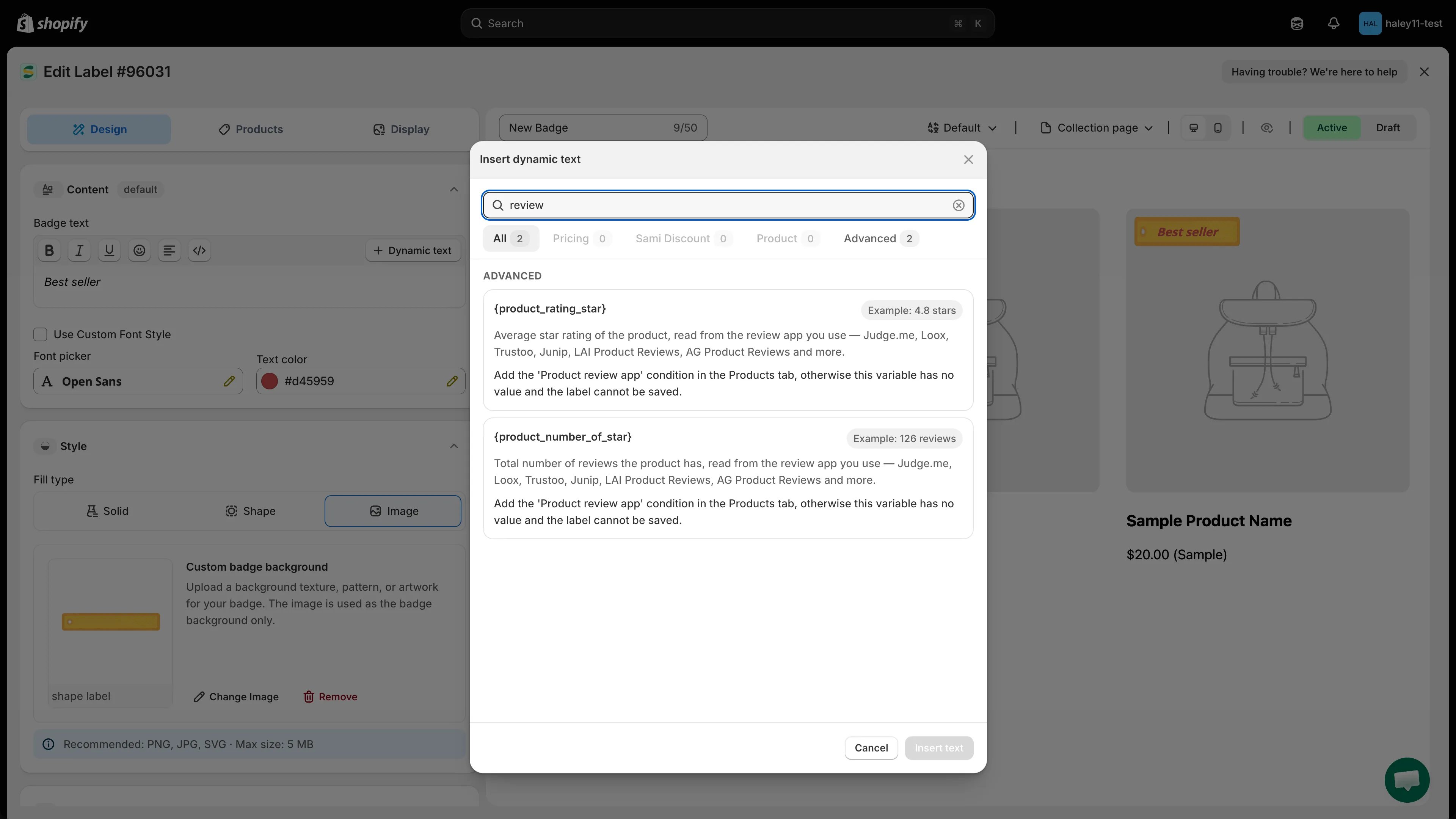
키워드로 검색하거나 탭을 전환해 긴 목록을 좁힙니다.
- Search — 맨 위의 필드에 입력하세요. 토큰, 설명, 관련 단어와 일치하므로
-
변수 선택하기
섹션 제목: “변수 선택하기”변수 행을 클릭하세요. 삽입될 변수임을 나타내기 위해 행이 강조 표시됩니다.
일부 변수는 행에 옵션이 있습니다. 아래 설정이 필요한 변수를 참고하세요.
-
Insert text 클릭하기
섹션 제목: “Insert text 클릭하기”Insert text는 대화상자의 기본 버튼이며 항목을 선택하기 전까지 비활성화되어 있습니다. 클릭하면 대화상자가 닫히고 배지 텍스트의 끝에 변수가 추가되므로, 이미 작성한 문구는 그대로 유지됩니다.
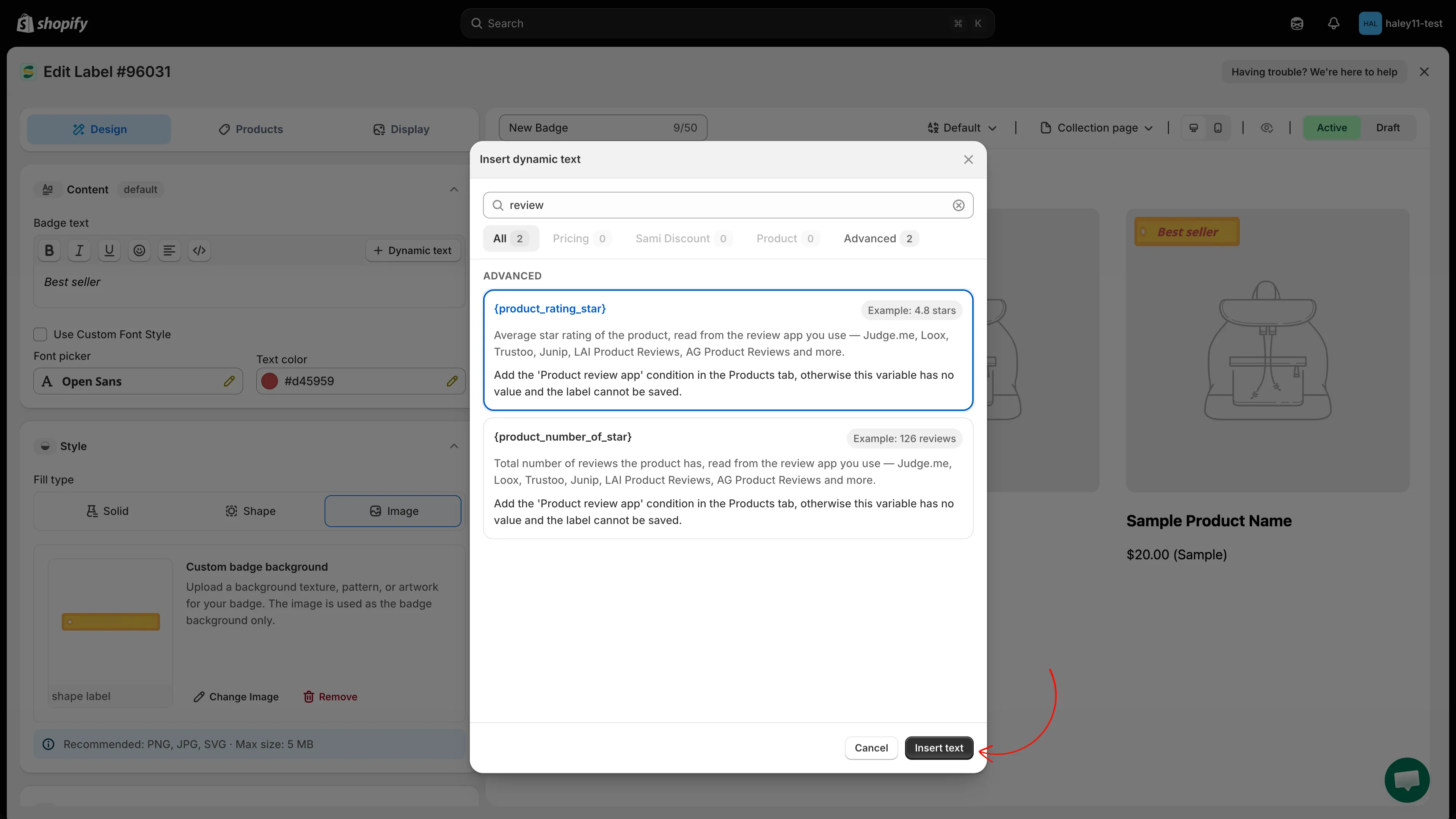
Insert text는 배지 텍스트의 끝에 변수를 추가하고 대화상자를 닫습니다.
편집기에서 토큰을 드래그해 위치를 옮기거나, 토큰 앞뒤로 나머지 메시지를 입력하세요.
-
미리 보기 및 저장
섹션 제목: “미리 보기 및 저장”배지 미리 보기를 확인하세요. 변수에는 실시간 데이터가 아니라 샘플 값이 표시됩니다. 필요에 따라 Products와 Display를 설정한 다음 Save & Enable을 클릭하세요.
{sale}이나 {inventory} 같은 토큰을 중괄호를 포함해 표시된 그대로 편집기에 직접 입력할 수도 있습니다. 메타필드와 카운트다운 스타일은 토큰이 자동으로 만들어지므로 Dynamic text를 사용하세요.
설정이 필요한 변수 {#variables-that-need-setting-up}
섹션 제목: “설정이 필요한 변수 {#variables-that-need-setting-up}”네 가지 종류의 변수는 값이 표시되려면 먼저 준비가 필요합니다.
제품 및 옵션 메타필드
섹션 제목: “제품 및 옵션 메타필드”{product_metafield} 또는 {variant_metafield} 행을 선택하면 스토어의 메타필드 정의 목록으로 펼쳐지며, 네임스페이스나 키를 입력할 필요가 없습니다. 원하는 항목을 선택하고, 목록이 길면 패널의 검색 기능으로 좁히고, 나머지는 Load more를 클릭해 확인하세요. 행의 배지에는 선택한 항목 수가 표시됩니다.
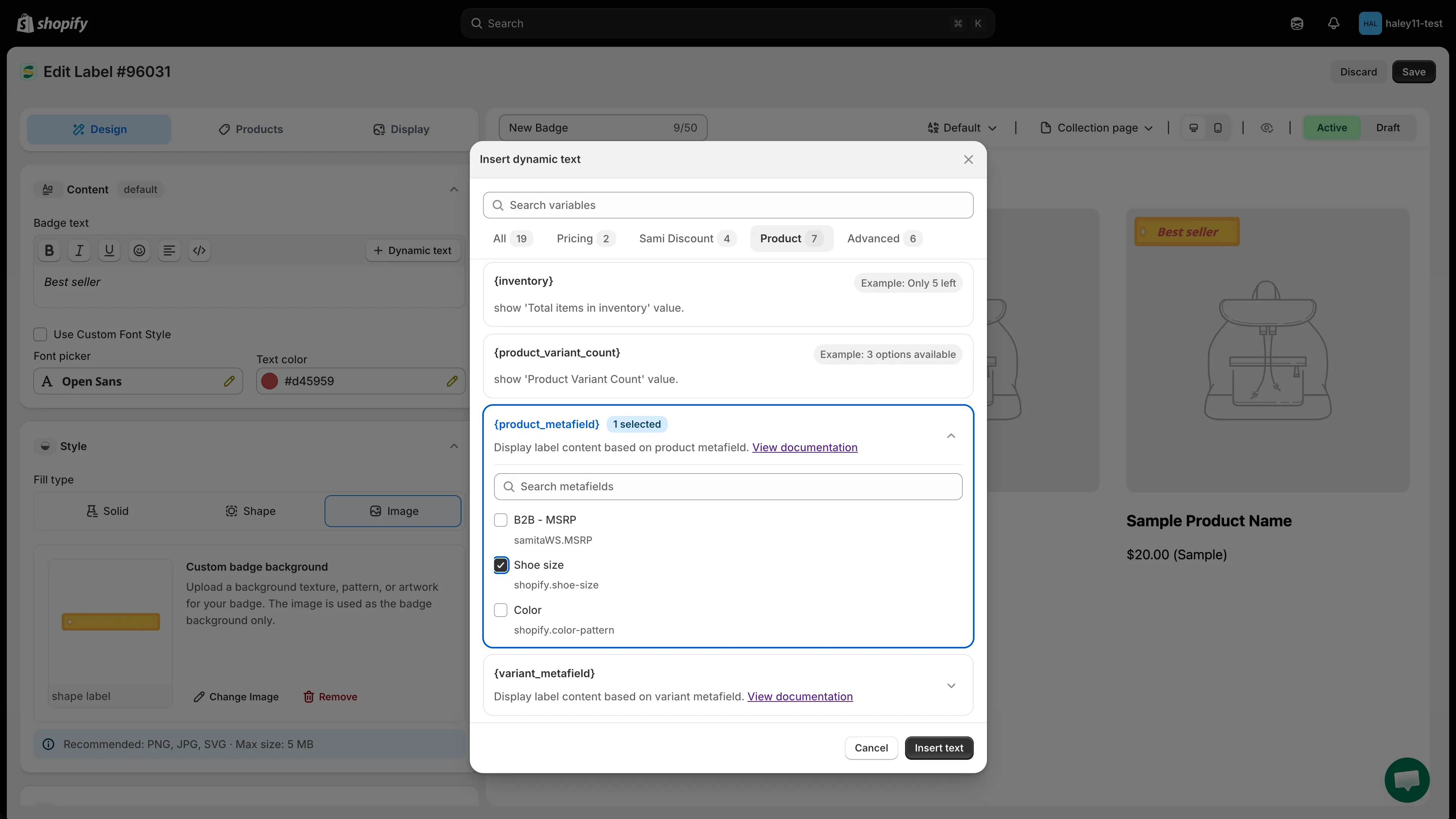
메타필드를 선택하면 배지에 연결되며, 패널에는 스토어에 이미 있는 정의가 표시됩니다.
그러면 Insert text가 선택한 모든 메타필드의 토큰을 일반적인 {product_metafield}가 아닌 앱 고유의 형식, 즉 {product.metafields.custom.material}처럼 작성합니다. 메타필드를 텍스트의 서로 다른 위치에 배치하려면 한 번에 하나씩 선택하세요.
카운트다운
섹션 제목: “카운트다운”카운트다운은 두 개의 별도 토큰으로 제공되며, 각 행에 미리 보기와 함께 Style 1과 Style 2로 표시됩니다. 삽입하기 전에 원하는 스타일을 고르세요. {countdown}은 단위를 이어서 표시하고, {countdown_2}는 각 숫자를 상자로 표시합니다.
두 변수 모두 Display > Visibility Date & Countdown의 종료일을 사용하므로, 이 날짜를 설정하지 않으면 카운트다운이 셀 대상이 없습니다.
Sami 할인
섹션 제목: “Sami 할인”{sami_discount_*} 변수 네 가지는 Discounts 페이지에서 만든 할인을 읽어 오므로, 배지의 대상이 해당 할인으로 지정되어 있어야 합니다. Products 탭에서 Products matching conditions에 Sami discount 조건이 있어야 합니다. 할인을 저장하고 Create badge를 클릭하면 자동으로 설정됩니다.
이 조건이 없으면 변수 행에 빨간색 경고가 표시되고 저장이 차단됩니다.
제품 리뷰
섹션 제목: “제품 리뷰”{product_rating_star}와 {product_number_of_star}는 리뷰 앱을 읽어 오므로, 배지의 Products 탭에 Product review app 조건이 있어야 합니다. 같은 빨간색 경고와 저장 차단이 적용됩니다. 리뷰 앱을 기준으로 배지 표시하기를 참고하세요.
할인 시 자동 숨김
섹션 제목: “할인 시 자동 숨김”{sale}과 {sale_amount}는 각 행에 Hide label if the product/variant is not on sale 체크박스가 있습니다. 이를 선택하면 정가 제품에서 “Save 0%“가 표시되는 대신 배지가 사라집니다.
중요 참고 사항
섹션 제목: “중요 참고 사항”활용 사례 예시
섹션 제목: “활용 사례 예시”판매자가 텍스트 배지에서 동적 변수를 활용하는 대표적인 방법은 다음과 같습니다.
| 배지 텍스트 | 고객에게 보이는 내용 | 활용 사례 |
|---|---|---|
| Save {sale}! | Save 25%! | 할인 중인 제품에서 할인율을 강조합니다 |
| Only {inventory} left! | Only 3 left! | 재고 부족 경고로 긴박감을 만듭니다 |
| Ships from {product_vendor} | Ships from Nike | 여러 공급업체가 있는 스토어에서 제품 공급업체를 보여 줍니다 |
| {product_variant_count} options available | 5 options available | 제품에 여러 옵션이 있음을 고객에게 알립니다 |
| {countdown} left! | 2d 05h 30m left! | 세일 종료까지의 카운트다운으로 긴박감을 만듭니다 |
| VIP: {customer_order_total} orders | VIP: 8 orders | 개인화된 배지로 단골 고객에게 보상합니다 |
| You have spent {customer_spent_total} | You have spent $450.00 | 로열티 프로그램을 위해 고객에게 구매 내역을 보여 줍니다 |
| {product_rating_star} star | 4.8 star | 제품의 실제 평점을 배지에 넣어 사회적 증거로 활용합니다 |
| Loved by {product_number_of_star} customers | Loved by 126 customers | 많은 리뷰 수를 구매 이유로 바꿉니다 |
| Use {sami_discount_code} for {sami_discount_value_percent} off | Use SUMMER20 for 20% off | 해당되는 제품에서 할인 코드를 홍보합니다 |
다음 단계
섹션 제목: “다음 단계”- 동적 변수 참고 문서 — 전체 변수 목록과 사용 가능 여부 안내를 확인합니다.
- 텍스트 배지 만들기 — 텍스트 배지를 만들고 동적 변수를 삽입합니다.
- 배지 표시 일정 설정하기 — 시작일과 종료일을 설정해 배지가 표시되는 시점을 제어하고 카운트다운 변수와 함께 사용합니다.
- 제품 대상 지정하기 — 조건을 사용해 각 배지가 표시될 제품을 제어합니다.
- 리뷰 앱을 기준으로 배지 표시하기 — 평점으로 제품을 지정하고 점수를 배지에 표시합니다.