
Sidekick으로 텍스트 배지 초안 작성하기
Shopify Sidekick에 텍스트 배지를 설명하면 문구와 색상이 이미 채워진 배지 편집기가 열리며, 검토한 다음 저장하면 됩니다.
배지에 들어갈 문구와 색상을 Sidekick에 알려 주세요. Sidekick이 텍스트 배지가 이미 채워진 Sami Product Labels 배지 편집기를 열어 주며, 검토하고, 제품을 선택하고, 저장하면 됩니다.
-
배지 설명하기
섹션 제목: “배지 설명하기”Shopify 관리자에서 Sidekick을 열고 배지를 설명하세요. 문구와, 원하면 색상을 16진수 코드로 함께 입력하세요.
이렇게 물어보세요.
- “Top rated라고 쓰인 배지를 만들어 주세요. 검은색 글씨에 #FFD400 배경으로요.”
- “Free shipping이라고 쓰인 배지를 만들어 주세요. 흰색 글씨에 #1A7F37 배경입니다.”
- “Last chance라고 쓰인 배지 초안을 만들어 주세요. 글씨는 #FFFFFF, 배경은 #D72C0D, 테두리는 #000000으로요.”
설정 가능한 항목 말하는 방법 Text 정확한 문구, 예를 들어 Top rated. 필수입니다. Text color 16진수 코드, 예를 들어 #000000.Background color 16진수 코드, 예를 들어 #FFD400.Border color 16진수 코드. 테두리가 필요 없으면 생략하세요. -
초안 열기
섹션 제목: “초안 열기”Sidekick이 Review the … badge draft 링크로 답해요. 클릭하면 Sami Product Labels에서 배지 편집기가 열립니다.
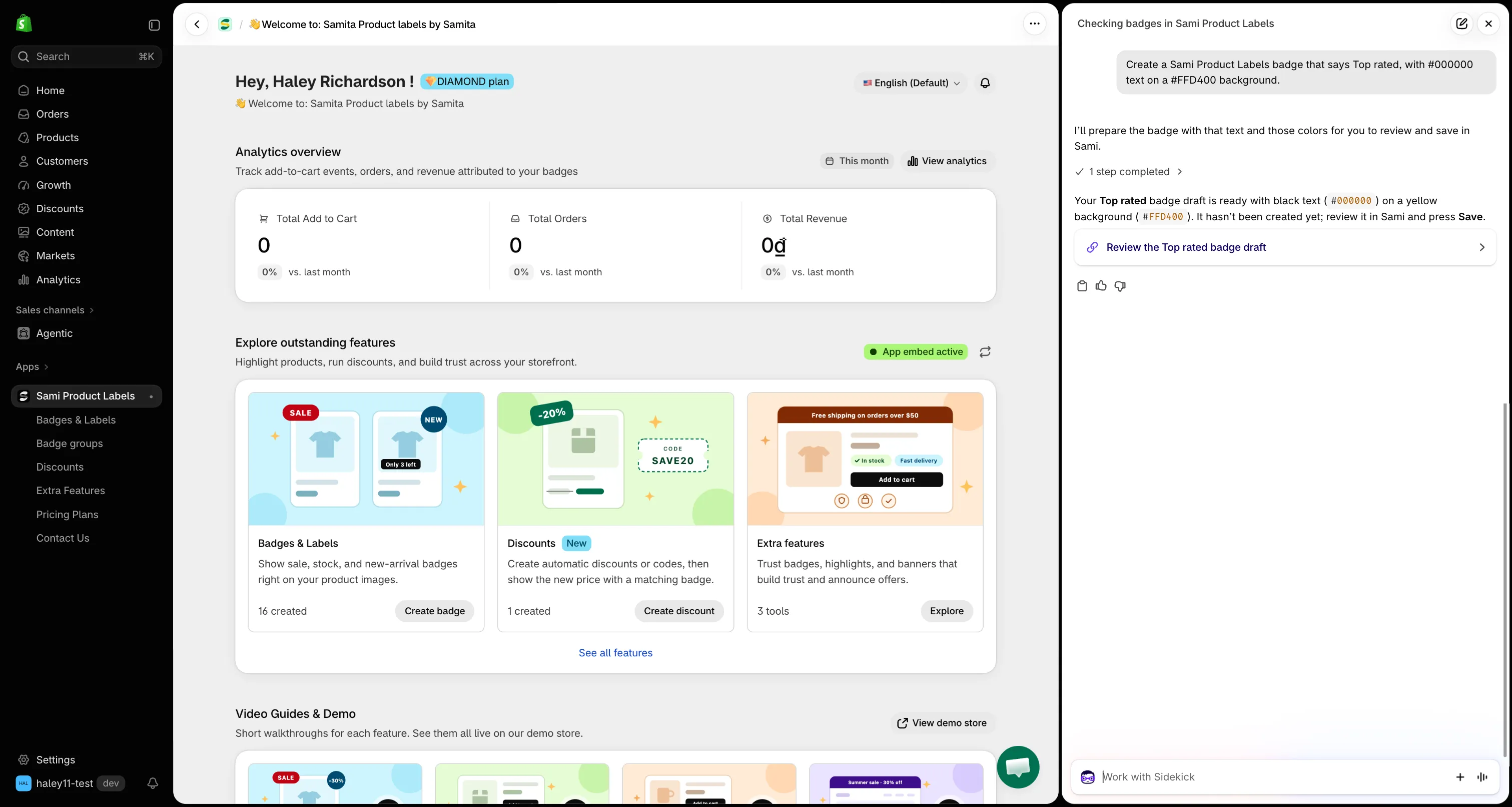
링크를 클릭해 미리 채워진 초안을 여세요.
배지에 들어갈 문구를 말하지 않았다면 Sidekick이 먼저 문구를 물어봅니다.
-
편집기에서 배지 검토하기
섹션 제목: “편집기에서 배지 검토하기”편집기에서 새 텍스트 배지가 열리며 다음이 적용되어 있어요.
- 이름과 텍스트가 입력한 문구로 설정됩니다.
- 지정한 텍스트 색상, 배경 색상, 테두리가 적용됩니다. 테두리는 선택한 색상으로 2px 두께로 그려집니다.
글꼴, 모양, 크기, 위치, 애니메이션 등 원하는 것은 다른 배지와 똑같이 자유롭게 변경하세요. 텍스트 배지 만들기를 참고하세요.
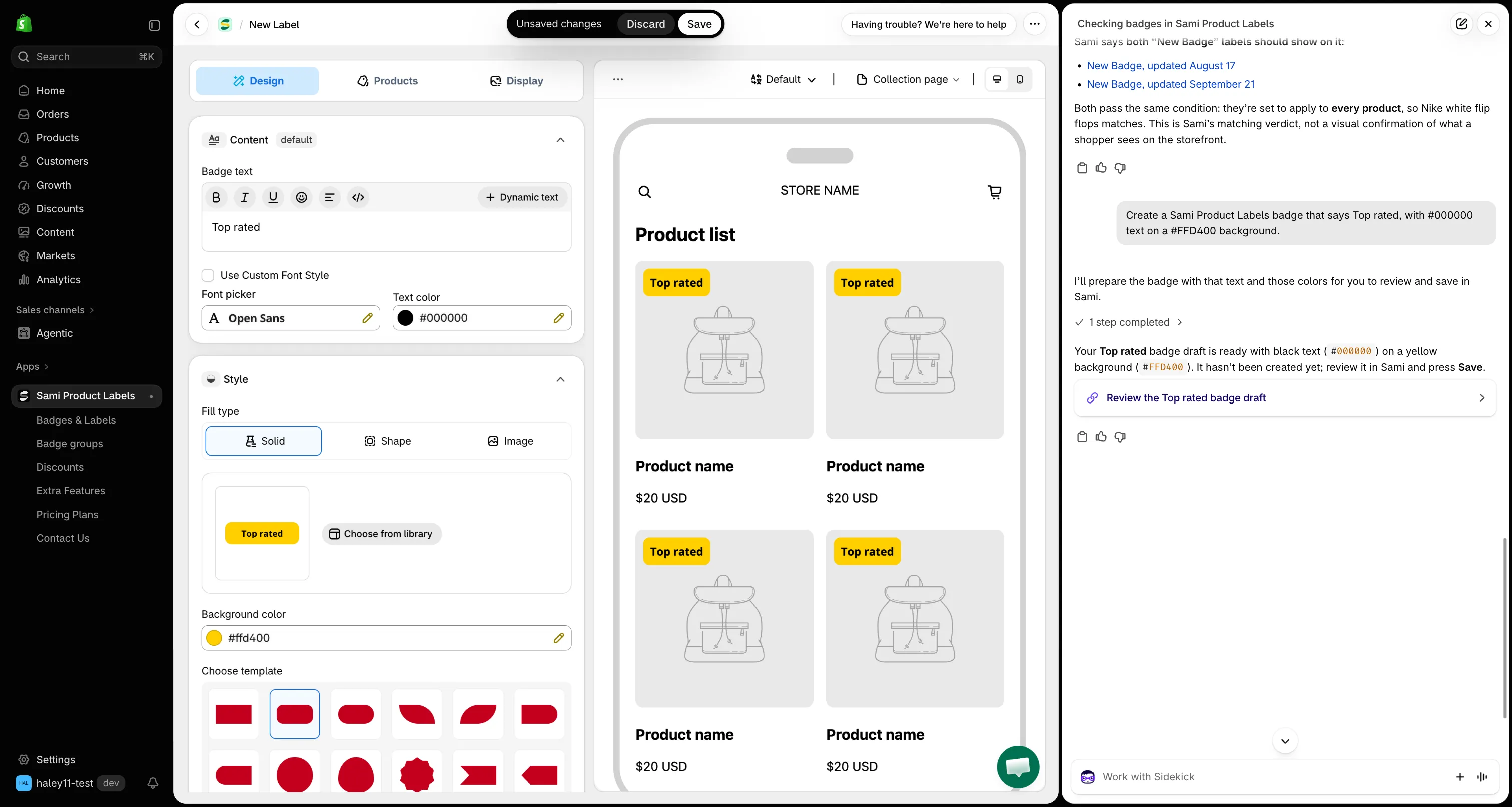
초안은 입력한 문구와 색상이 이미 적용된 상태로 열립니다.
-
제품 선택하기
섹션 제목: “제품 선택하기”Products 탭에서 배지를 표시할 제품을 선택하세요. Sidekick은 타기팅을 대신 설정하지 않습니다. 특정 제품 타기팅하기를 참고하세요.
-
배지 저장하기
섹션 제목: “배지 저장하기”미리보기 위의 상태 스위치를 Active로 설정한 다음 페이지 상단의 Unsaved changes 표시줄에서 Save를 클릭하세요. 배지가 스토어프런트에 표시할 준비가 되지 않았다면 Draft 상태로 두세요.
초안을 버리려면 Discard를 클릭하거나 저장하지 않고 페이지를 나가세요.
알아 두면 좋은 점
섹션 제목: “알아 두면 좋은 점”- 텍스트 배지만 가능 — Sidekick은 텍스트 배지의 초안만 작성해요. 이미지 배지는 이미지 배지 만들기 또는 AI로 배지 이미지 생성하기를 참고하세요.
- 동적 변수 — 초안이 열린 후 편집기의 텍스트에
{sami_discount_value_percent}같은 변수를 추가할 수 있습니다. 동적 변수 사용하기를 참고하세요.
다음 단계
섹션 제목: “다음 단계”- Sidekick에 앱 데이터 문의하기 — 더 물어볼 수 있는 질문.
- 배지가 표시되지 않는 이유 알아보기 — 새 배지가 표시되는지 확인합니다.