
제품 대상 지정하기
Sami Product Labels에서 배지나 라벨을 표시할 제품을 선택하는 방법을 알아보세요.
모든 배지에는 제품 범위가 필요합니다. 모든 제품에 적용하거나, 제품을 직접 선택하거나, 일치하는 제품 집합을 자동으로 업데이트하는 조건을 사용할 수 있어요.
타기팅 방식
섹션 제목: “타기팅 방식”Products 탭에는 세 가지 타기팅 방식이 있습니다.
| 방식 | 설명 |
|---|---|
| All products | 모든 제품에 배지를 표시합니다. |
| Specific products | Shopify 제품 선택기에서 검색하거나 둘러보며 개별 제품을 선택합니다. |
| Products matching conditions | 제목, 유형, 공급업체, 가격, 재고, 메타필드, 옵션 데이터, 컬렉션, 리뷰 평점 등 지원되는 속성으로 제품을 자동으로 일치시킵니다. |
제품 타기팅 설정하는 방법
섹션 제목: “제품 타기팅 설정하는 방법”-
배지 편집기 열기
섹션 제목: “배지 편집기 열기”Sami Product Labels에서 배지를 열거나 새로 만드세요.
-
Products 탭으로 이동하기
섹션 제목: “Products 탭으로 이동하기”배지 편집기에서 Products 탭을 클릭해 타기팅 설정에 접근하세요.
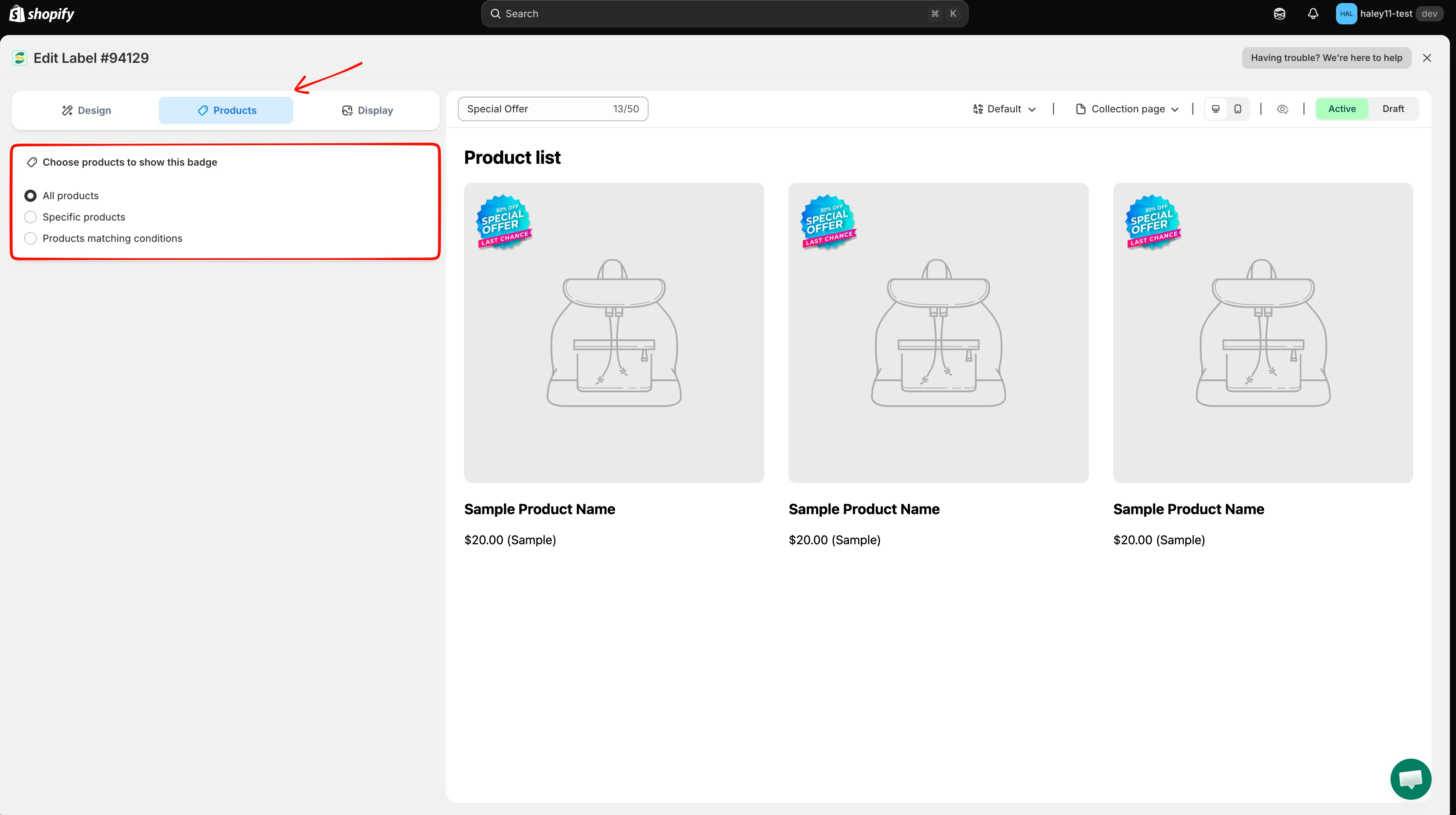
Products 탭에서 배지를 표시할 제품을 선택할 수 있습니다.
-
타기팅 방식 선택하기
섹션 제목: “타기팅 방식 선택하기”세 가지 타기팅 방식 중 하나를 선택하세요.
- All products — 스토어 전체에 배지를 적용합니다.
- Specific products — 카탈로그에서 개별 제품을 직접 검색해 선택합니다.
- Products matching conditions — 제품 속성을 기준으로 제품을 자동으로 타기팅하는 규칙을 정의합니다.
-
Specific products의 경우: 검색하거나 둘러보기
섹션 제목: “Specific products의 경우: 검색하거나 둘러보기”검색 필드에서 이름으로 제품을 검색하거나, Browse를 클릭해 Shopify 제품 선택기를 열고 전체 카탈로그에서 선택하세요.
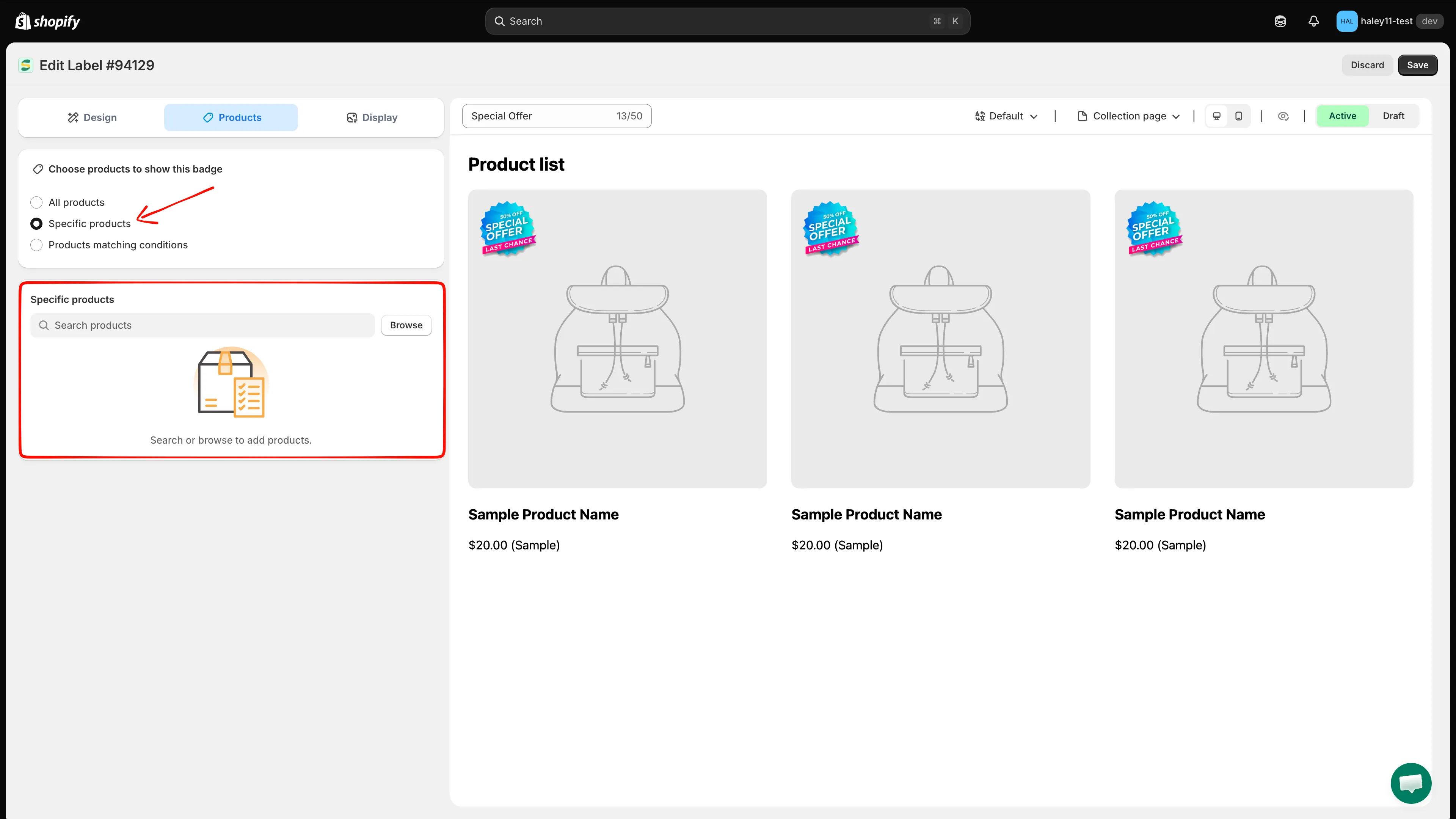
이름으로 검색하거나 Browse를 클릭해 카탈로그에서 제품을 찾습니다.
-
Products matching conditions의 경우: 규칙 추가하기
섹션 제목: “Products matching conditions의 경우: 규칙 추가하기”제품이 all conditions를 충족해야 하는지 any condition을 충족해야 하는지 선택한 다음 Add conditions를 클릭해 규칙을 만드세요. 조건, 연산자, 값을 선택하세요. 필요한 만큼 행을 더 추가하세요.
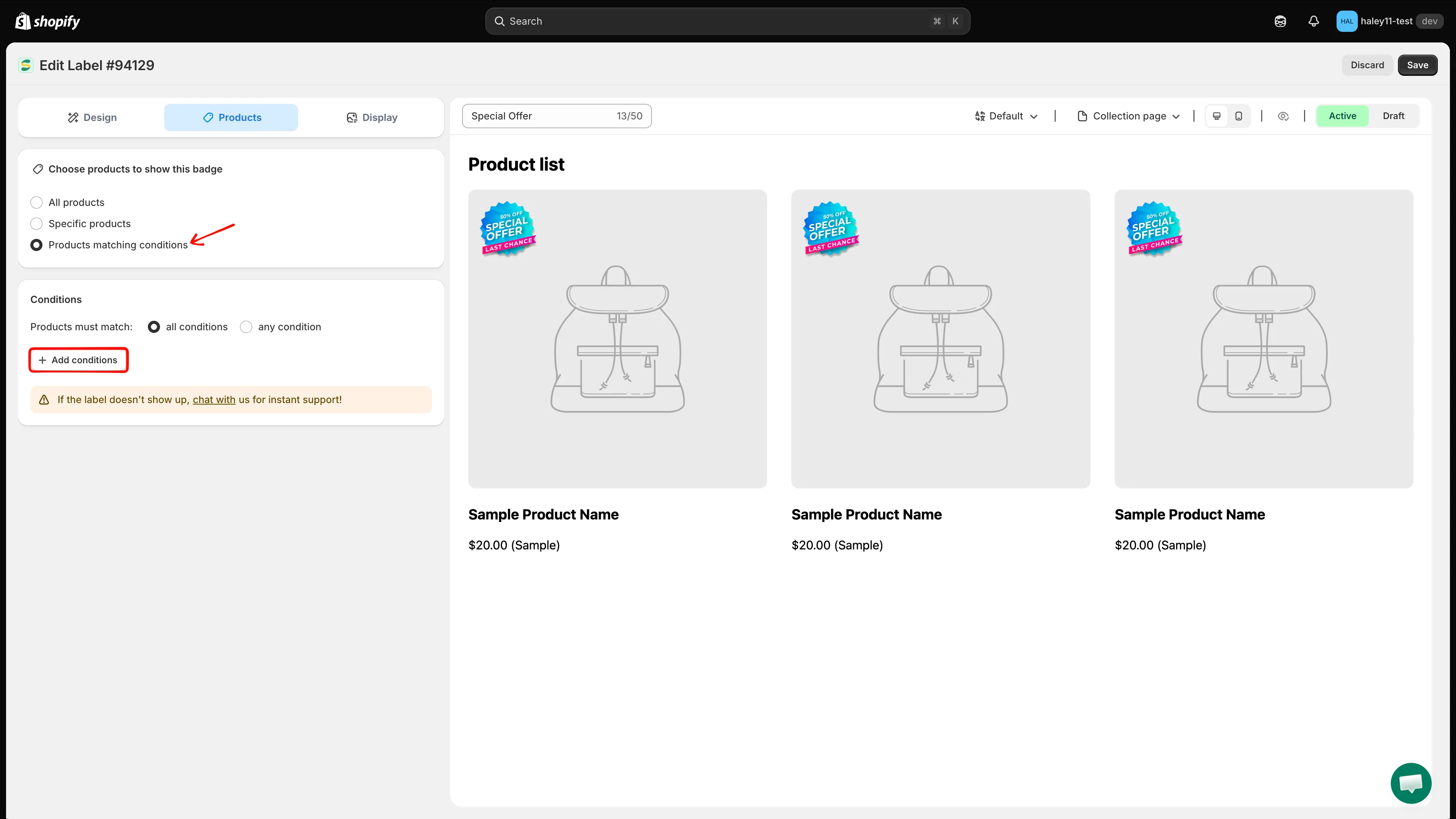
일치 방식을 선택하고 Add conditions를 클릭해 타기팅 규칙을 정의합니다.
-
배지 저장하기
섹션 제목: “배지 저장하기”Save를 클릭해 타기팅을 적용하세요. 스토어프런트의 타기팅된 제품에 배지가 바로 나타납니다.
다음 단계
섹션 제목: “다음 단계”- 속성으로 제품 타기팅하기 — 제목, 유형, 공급업체, 가격, 재고 등으로 제품을 필터링하세요.
- 고객별 타기팅 — 스토어를 탐색하는 사람에 따라 배지를 표시하세요.
- 국가 및 언어별 타기팅 — 특정 지역이나 언어에 맞춰 배지를 표시하세요.
- 리뷰 앱을 기준으로 배지 표시하기 — 평점이나 리뷰 수로 제품을 타기팅하세요.