
일치 조건 사용하기
제품을 하나씩 고르는 대신 컬렉션, 제목 키워드 또는 태그에 일치하는 모든 제품을 할인하고, 예외는 제외하세요.
Matching conditions는 Product conditions 탭의 세 번째 방식입니다. 제품을 나열하는 대신 제품이 속한 컬렉션, 제목에 포함된 단어, 제품에 지정된 태그처럼 제품의 특징을 설명해요. 조건에 맞는 제품은 모두 할인되며, 나중에 카탈로그에 추가하는 제품도 포함됩니다.
규칙이 결합되는 방식
섹션 제목: “규칙이 결합되는 방식”탭 전체에는 두 가지 규칙이 적용됩니다.
- 조건 사이 — AND. 제품은 켜 둔 조건에 모두 일치할 때만 할인을 받습니다.
- 한 조건 안 — OR. 해당 조건의 값 하나에만 일치해도 충분합니다.
제외 조건은 모든 것에 우선합니다. 제외 조건에 일치하는 제품은 위의 모든 조건에 일치하더라도 할인을 받지 않아요.
일치 조건 설정하기
섹션 제목: “일치 조건 설정하기”-
제품 방식 전환하기
섹션 제목: “제품 방식 전환하기”할인을 열고 Product conditions 탭으로 이동한 다음 Matching conditions를 선택하세요. 설정한 컬렉션, 제목 또는 태그에 일치하는 모든 제품을 할인합니다.
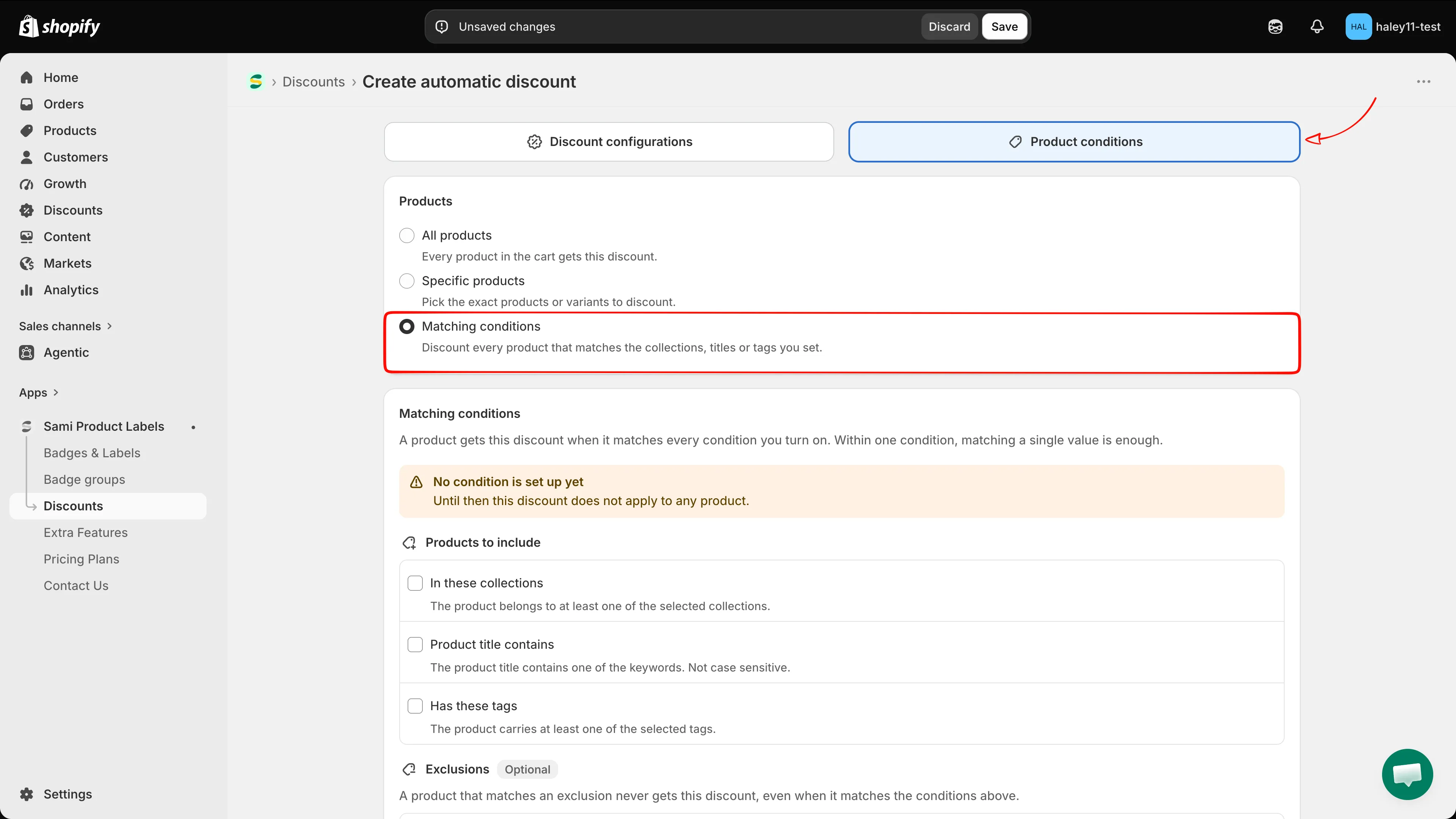
Matching conditions를 선택하면 아래에 조건 목록이 나타납니다.
섹션은 주황색 배너와 함께 열립니다. No condition is set up yet. Until then this discount does not apply to any product. 이 배너는 조건 하나를 켜고 값을 지정하는 즉시 사라집니다.
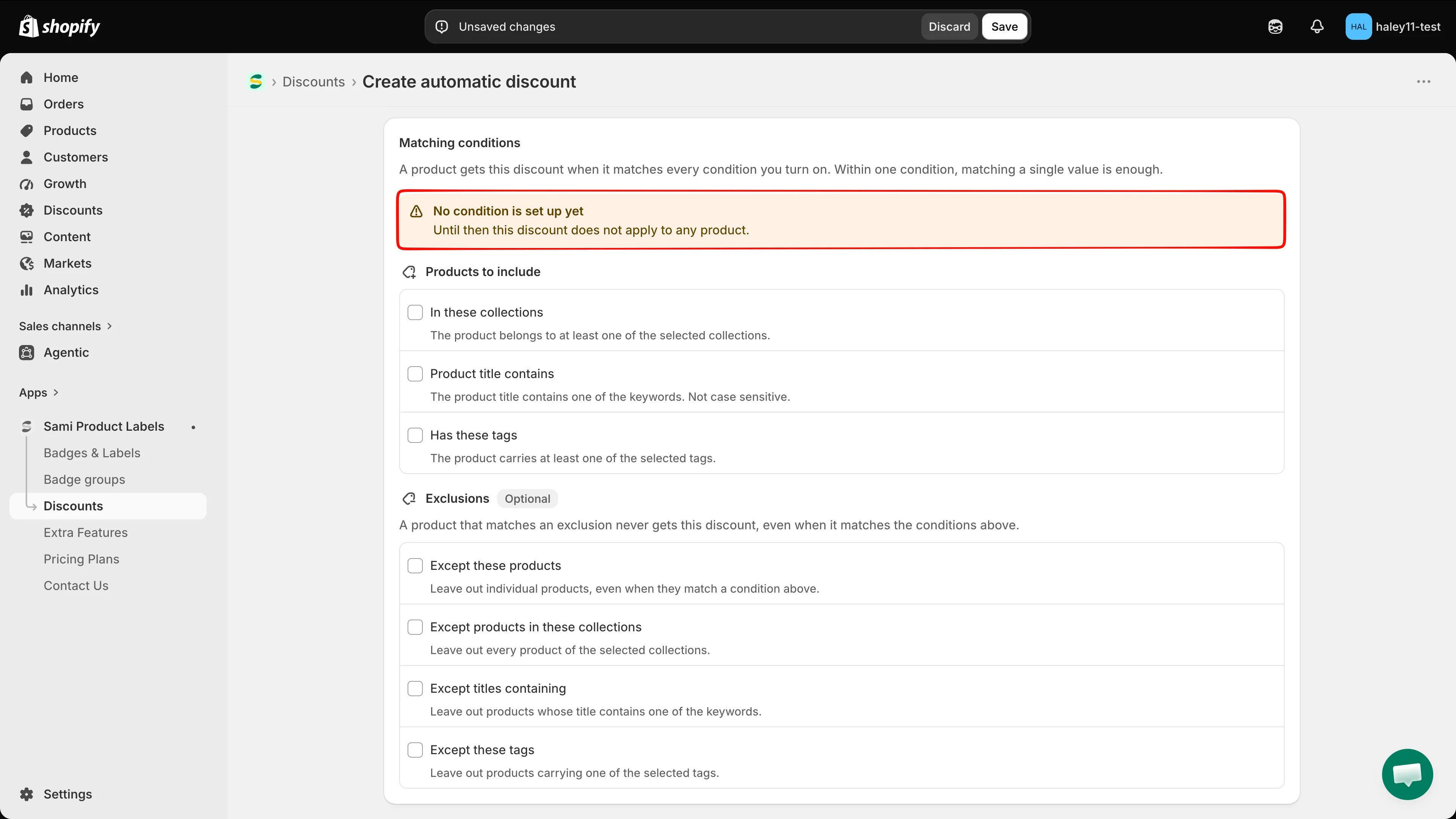
조건이 없는 할인은 아무것도 일치시키지 않으므로, 조건을 설정할 때까지 경고가 유지됩니다.
-
제품을 설명하는 조건 켜기
섹션 제목: “제품을 설명하는 조건 켜기”Products to include에는 세 가지 조건이 있습니다. 필요한 조건을 선택하세요. 각 조건 아래에 해당 편집기가 열립니다.
조건 일치하는 경우 추가하는 값 In these collections 제품이 선택한 컬렉션 중 하나 이상에 속합니다. Shopify 컬렉션 선택기로 선택하는 컬렉션. Product title contains 제품 제목에 키워드 중 하나가 포함됩니다. 대소문자를 구분하지 않습니다. 직접 입력하는 키워드. Has these tags 제품에 선택한 태그 중 하나 이상이 지정되어 있습니다. 스토어의 제품 태그. 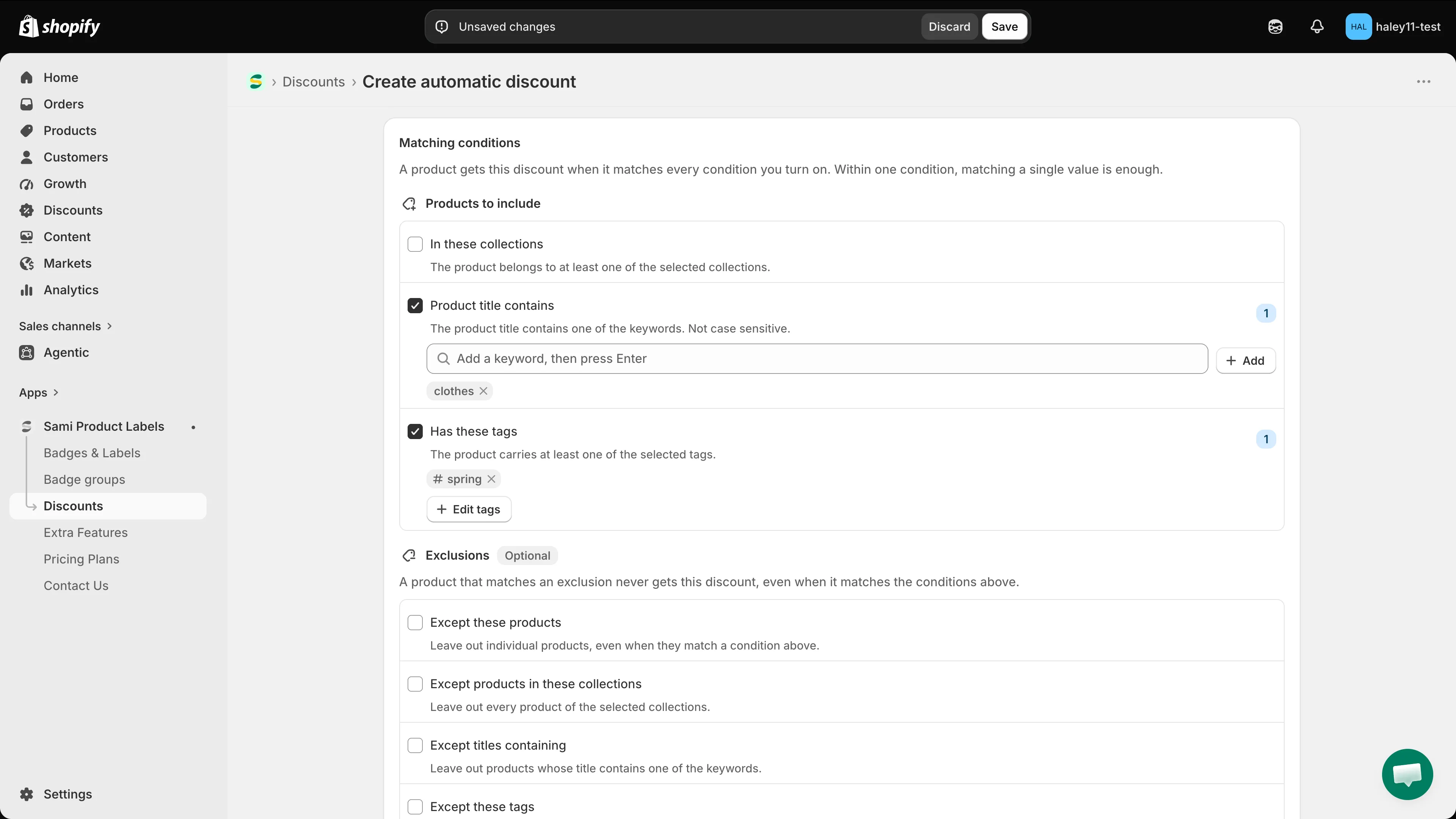
각 행에 일치 방식이 설명되어 있어 추측할 필요가 없습니다.
활성 행의 오른쪽 카운터에는 해당 조건에 지정된 값의 개수가 표시됩니다. 아직 값이 없는 행에는 대신 주황색 Not set 배지가 표시되고, 상단 배너는 Some conditions have no value yet로 바뀝니다.
-
컬렉션 추가하기
섹션 제목: “컬렉션 추가하기”In these collections에서 Add collections를 클릭해 Shopify 컬렉션 선택기를 열고, 컬렉션을 선택한 다음 확인하세요. 컬렉션은 칩으로 나타나며, 칩의 x를 클릭하면 삭제됩니다. 하나 이상 선택하면 버튼이 Edit collections로 바뀝니다.
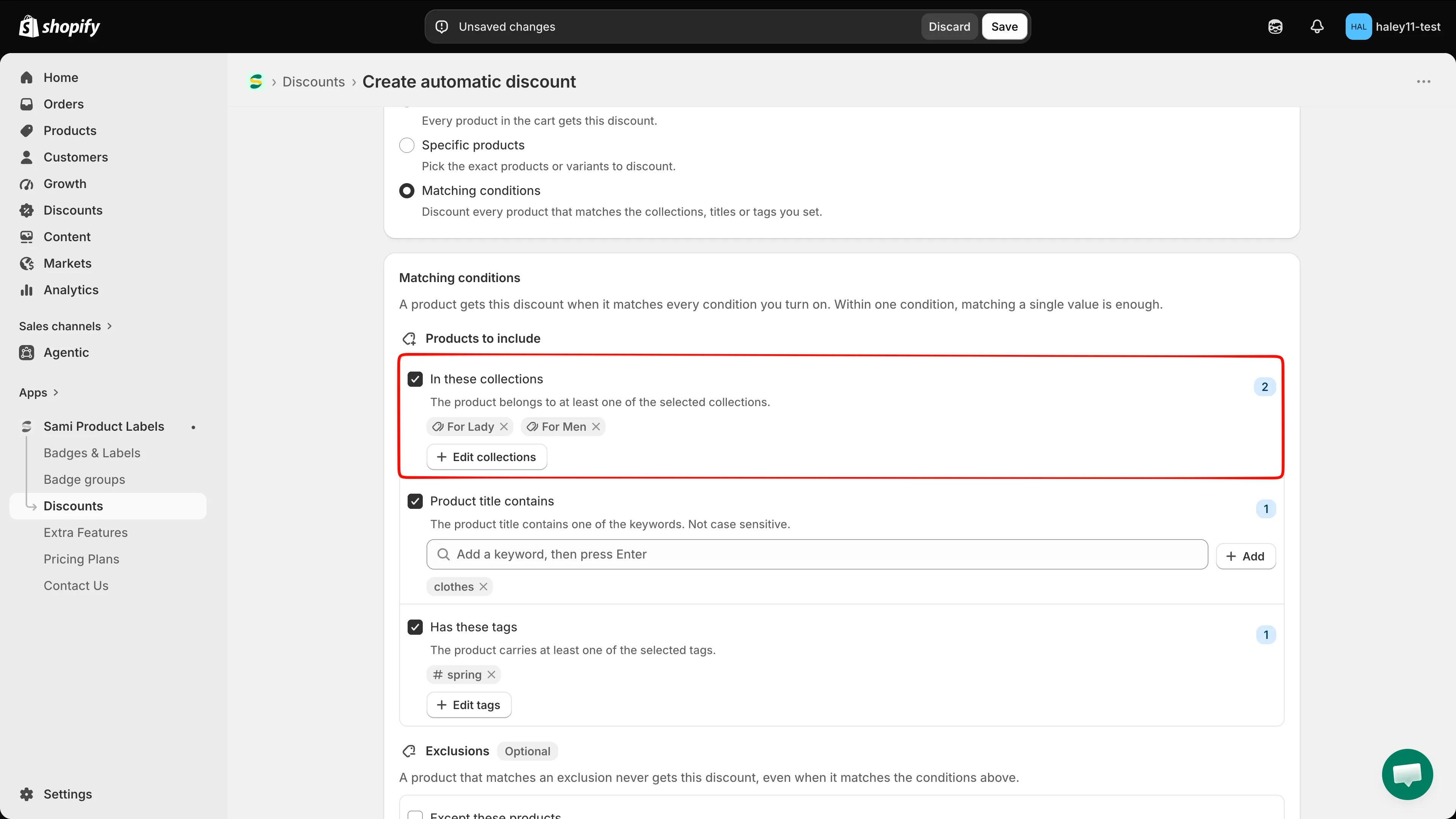
이 컬렉션 중 하나에 속한 제품은 모두 조건에 일치합니다.
-
제목 키워드 추가하기
섹션 제목: “제목 키워드 추가하기”Product title contains에서 키워드 필드에 단어를 입력하고 Enter를 누르거나 Add를 클릭하세요. 각 키워드는 x로 삭제할 수 있는 칩이 됩니다.
일치 여부는 대소문자를 구분하지 않으며, 키워드는 제목 어디에 있어도 일치합니다.
hoodie는 Blue Hoodie와 Hoodie Classic 모두에 일치합니다.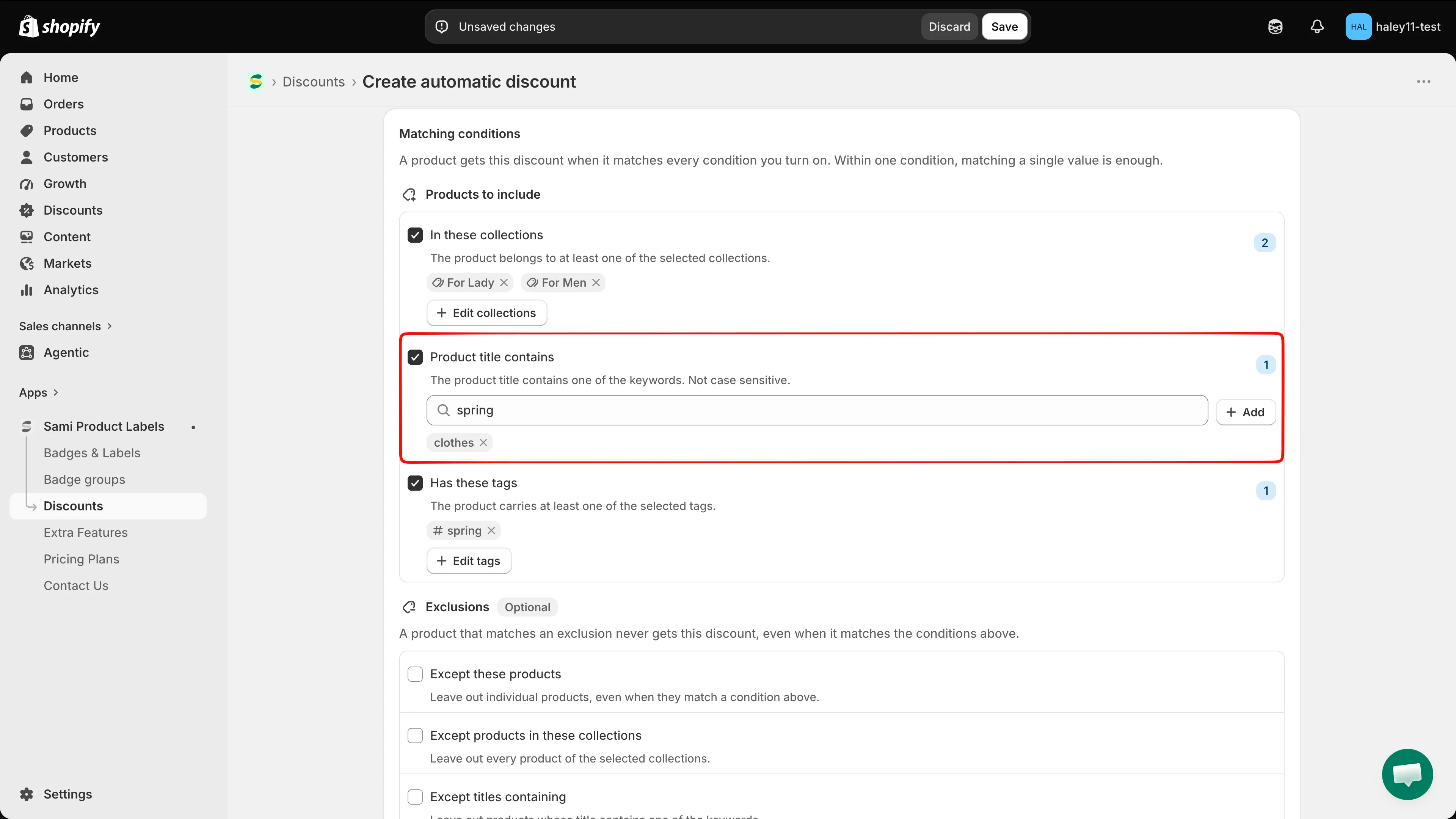
키워드를 하나씩 입력할 때마다 Enter를 눌러 목록에 추가하세요.
-
제품 태그 추가하기
섹션 제목: “제품 태그 추가하기”Has these tags에서 Add tags를 클릭해 스토어에서 사용 중인 태그가 나열된 Product tags 팝오버를 여세요. 원하는 태그를 선택하고, 목록이 길면 검색 필드로 좁히거나 Load more tags를 클릭해 나머지를 불러오세요.
아직 목록에 없는 태그를 사용하려면 검색 필드에 입력하고 **Add tag “…”**를 클릭하세요.
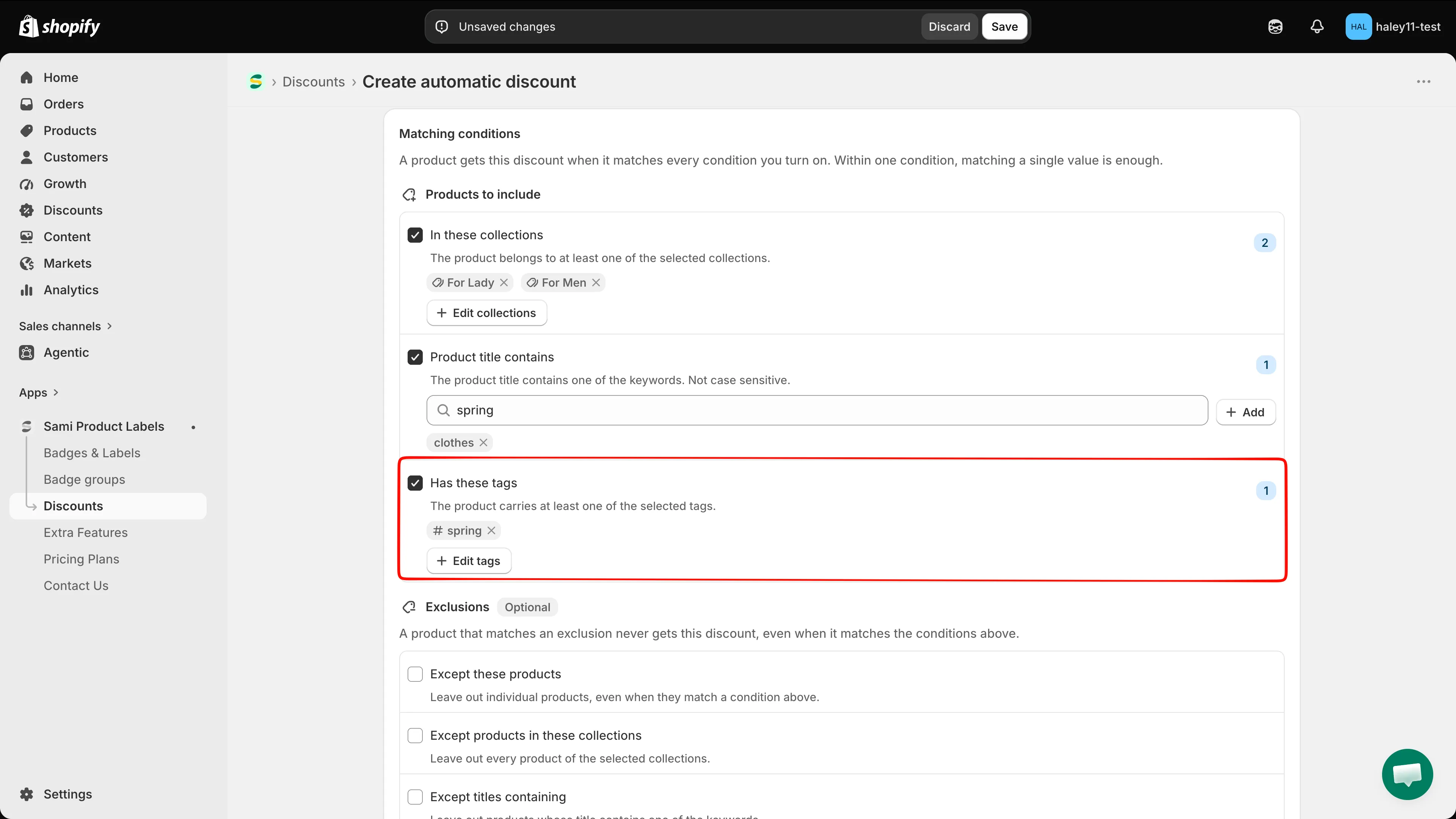
태그 목록은 스토어에 있는 제품에서 가져옵니다.
-
(선택 사항) 제품 제외하기
섹션 제목: “(선택 사항) 제품 제외하기”Exclusions는 선택 사항이며 포함 조건 아래에 있습니다. 위의 조건과 같은 방식으로 작동하는 조건 네 가지가 있습니다.
제외 조건 제외되는 대상 Except these products 위의 조건에 일치하더라도 개별 제품. Except products in these collections 선택한 컬렉션의 모든 제품. Except titles containing 제목에 키워드 중 하나가 포함된 제품. Except these tags 선택한 태그 중 하나가 지정된 제품. 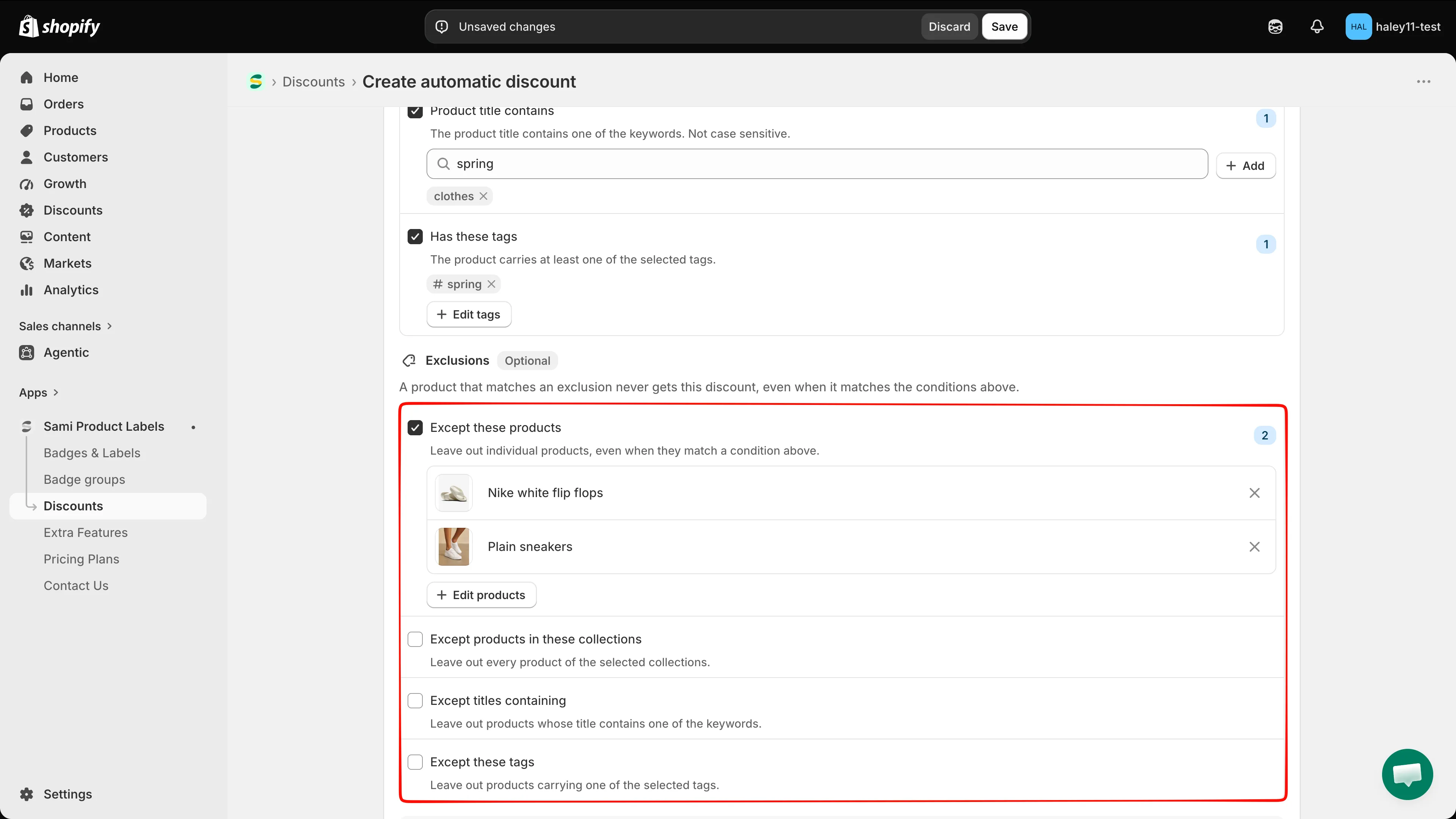
제외 조건은 항상 위의 조건보다 우선합니다.
-
요약 확인하기
섹션 제목: “요약 확인하기”조건에 값이 지정되는 즉시 탭 하단에 This discount applies to 상자가 나타납니다. 활성 조건과 그 값이 모두 나열되므로 저장하기 전에 할인이 적용되는 범위를 다시 확인할 수 있습니다.
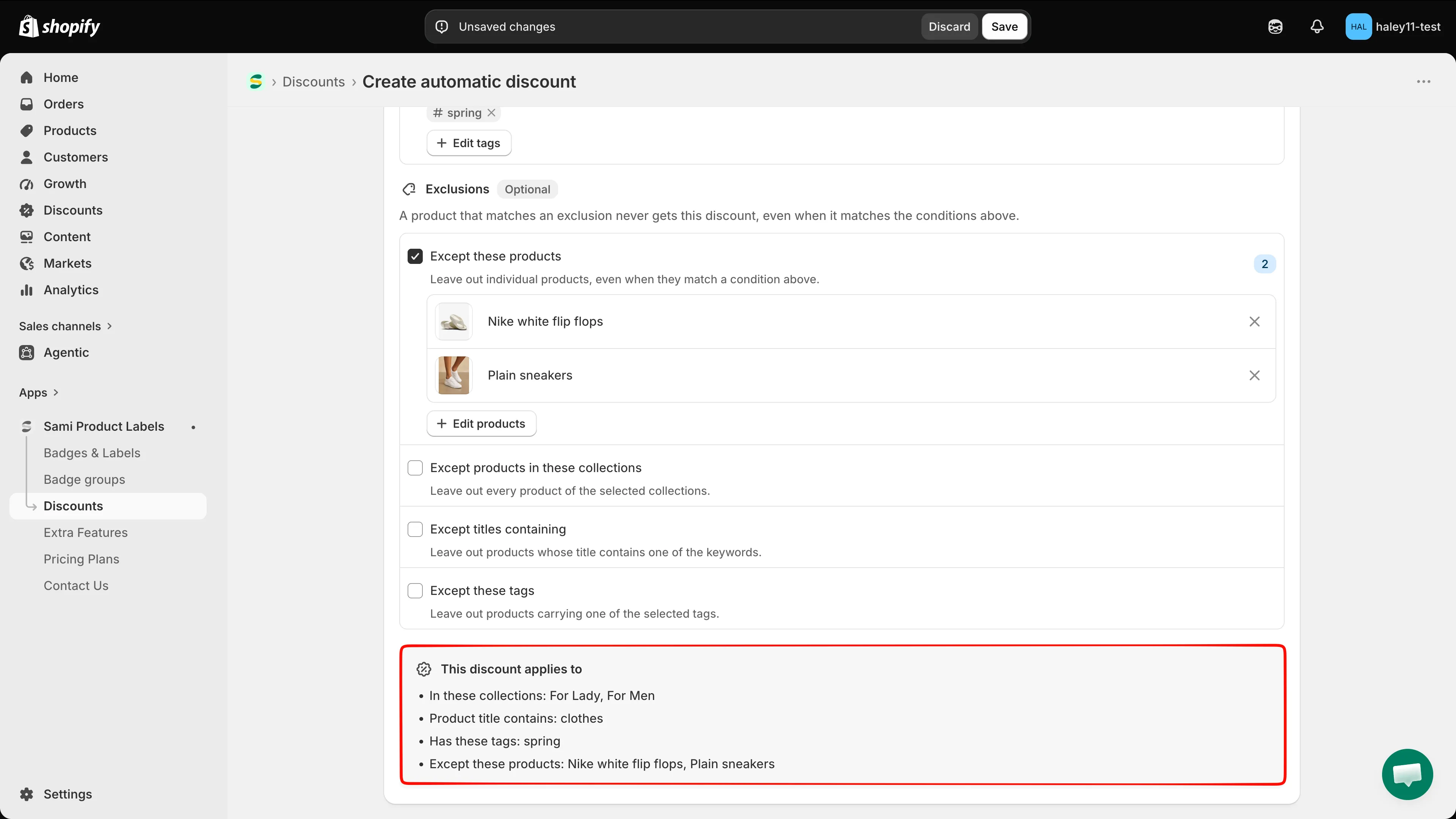
요약은 규칙이 의도한 대로 설정되었는지 가장 빠르게 확인하는 방법입니다.
캠페인에 맞게 설정되었다면 Save를 클릭하세요.
활용 예시
섹션 제목: “활용 예시”| 목표 | 켜야 할 조건 |
|---|---|
| 컬렉션 하나 할인 | In these collections → Winter Sale. |
| 컬렉션 하나를 할인하되 clearance 상품은 제외 | In these collections → Winter Sale, 그리고 Except these tags → clearance. |
| 컬렉션 안의 후디 할인 | In these collections → Apparel, 그리고 Product title contains → hoodie. 제품이 컬렉션에 속하고 제목에 hoodie가 있어야 합니다. |
| 태그 두 개를 한 번에 할인 | Has these tags → snowboard, winter. 둘 중 한 태그가 있는 제품이 일치합니다. |
| 제품 두 개를 뺀 모든 제품 할인 | Except these products만 사용하고 해당 제품 두 개를 선택합니다. |