
Creare un gruppo di badge (fuori dall'immagine del prodotto)
Raggruppa più badge in un unico gruppo posizionato accanto alle informazioni del prodotto, fuori dall'immagine.
Scegli Outside product image quando il gruppo deve trovarsi nella colonna delle informazioni del prodotto (sotto il prezzo, sotto il pulsante di aggiunta al carrello e così via) invece di sovrapporsi alla foto. È l’opzione giusta per i badge di fiducia e di spedizione che fanno parte dei dettagli d’acquisto.
-
Apri Badge groups
Sezione intitolata “Apri Badge groups”Nell’amministrazione Shopify, apri Sami Product Labels e fai clic su Badge groups nella barra laterale dell’app.

Badge groups si trova tra Badges & Labels ed Extra Features nella barra laterale.
-
Fai clic su Create badge group
Sezione intitolata “Fai clic su Create badge group”In un negozio senza gruppi vedrai Create your first badge group. Fai clic su Create badge group per aprire l’editor.
-
Seleziona Outside product image
Sezione intitolata “Seleziona Outside product image”In cima alla scheda Design, scegli Outside product image. Il pulsante Label Selection diventa Add badges to group e nella sezione Design compare il menu Badge group replacement.
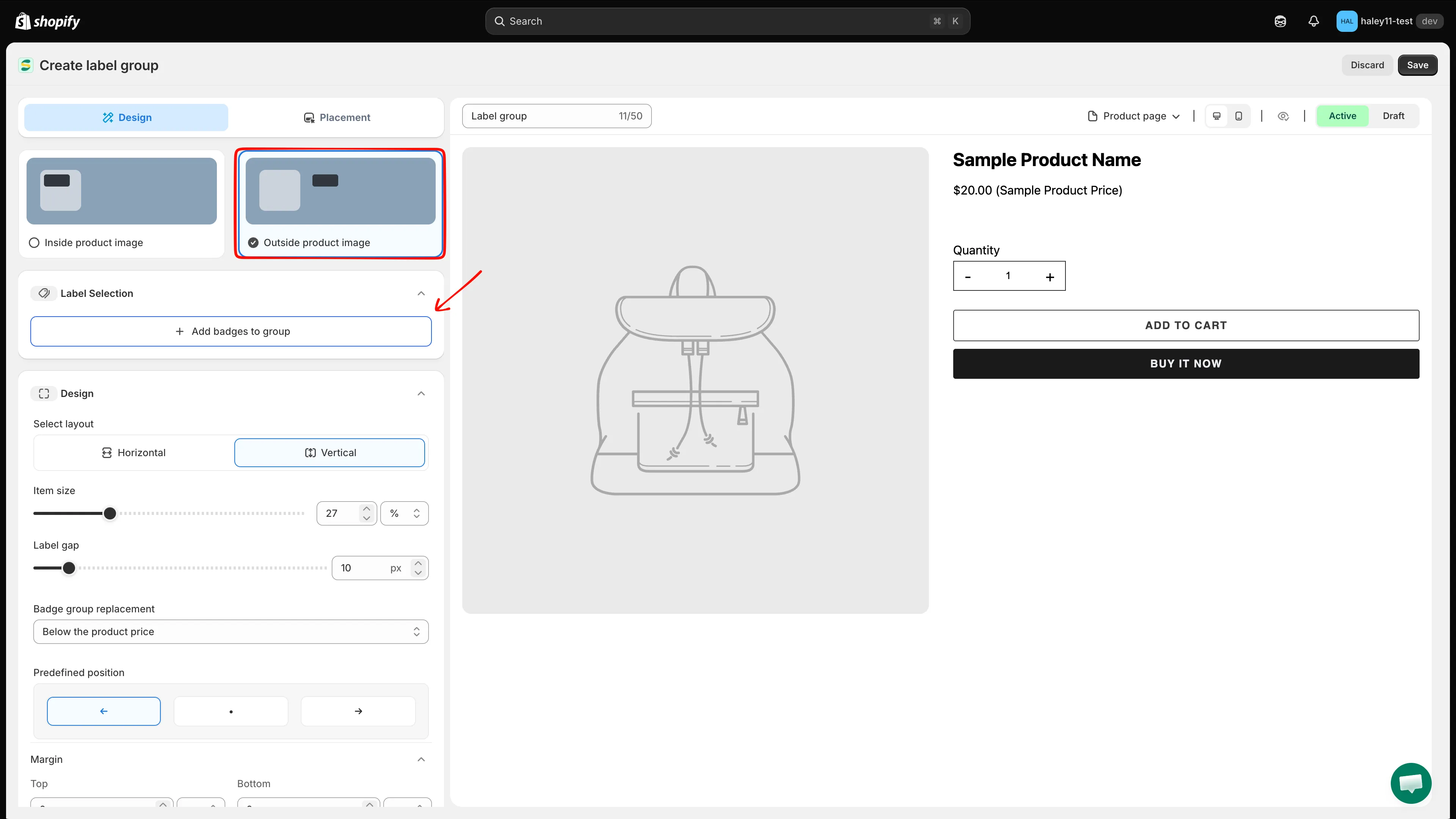
Outside product image colloca il gruppo nella colonna delle informazioni del prodotto.
-
Dai un nome al gruppo
Sezione intitolata “Dai un nome al gruppo”Per impostazione predefinita il gruppo si chiama Label group. Apri il menu … sopra l’anteprima, fai clic su Rename e digita un nome di massimo 50 caratteri, ad esempio “Checkout trust badges”.
-
Aggiungi i badge al gruppo
Sezione intitolata “Aggiungi i badge al gruppo”In Label Selection, fai clic su Add badges to group. Cerca per nome, seleziona i badge che vuoi, poi fai clic su Select.
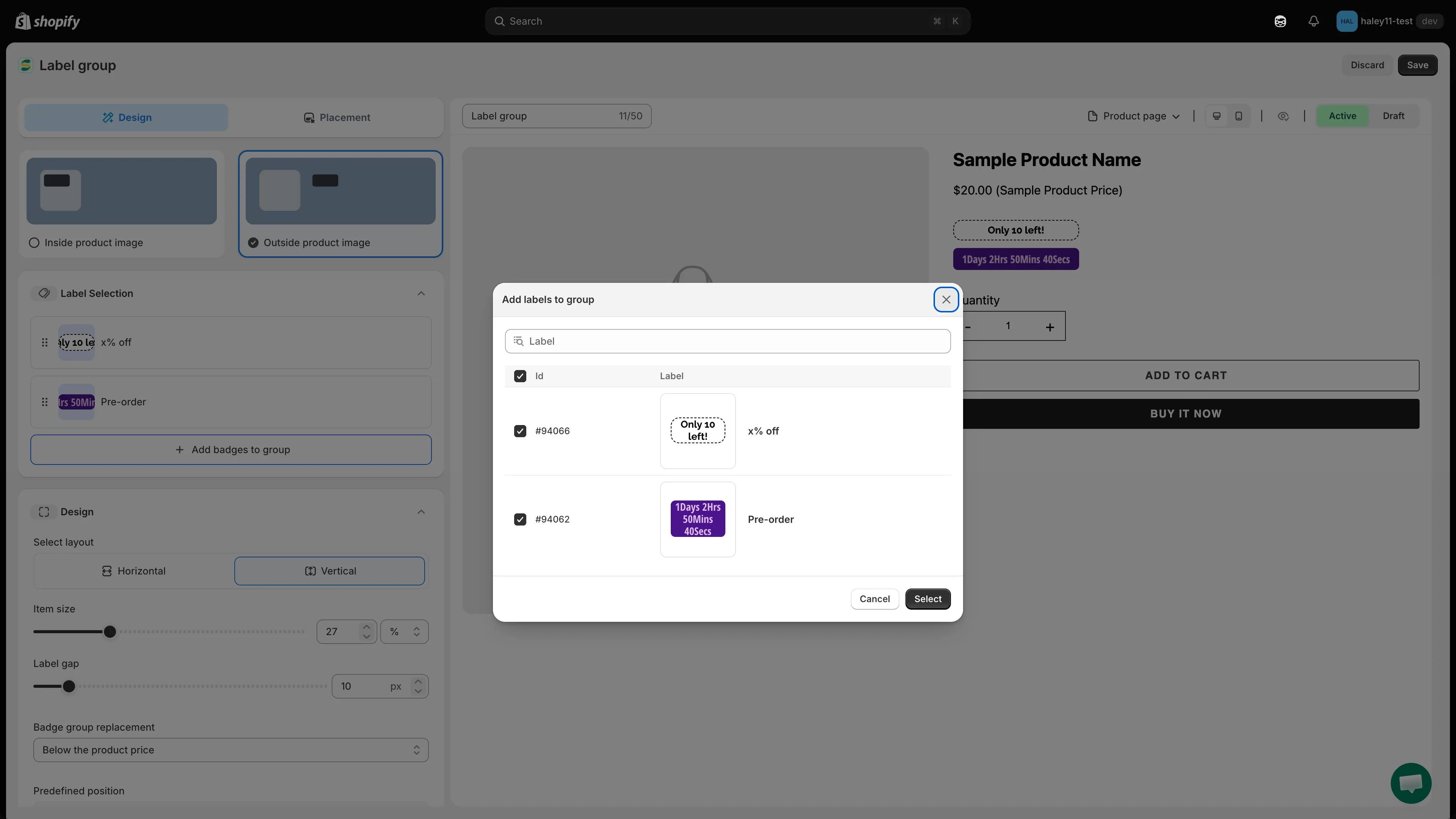
Seleziona ogni badge da includere, poi fai clic su Select.
-
Scegli dove appare il gruppo nella pagina
Sezione intitolata “Scegli dove appare il gruppo nella pagina”Nella sezione Design, apri Badge group replacement e scegli l’elemento della pagina prodotto a cui agganciare il gruppo. L’impostazione predefinita è Below the product price; il menu offre gli stessi punti di aggancio usati per i singoli badge: vedi Modificare la posizione del badge per l’elenco completo.
Poi usa Predefined position per allineare il gruppo a left, center o right all’interno di quell’elemento.
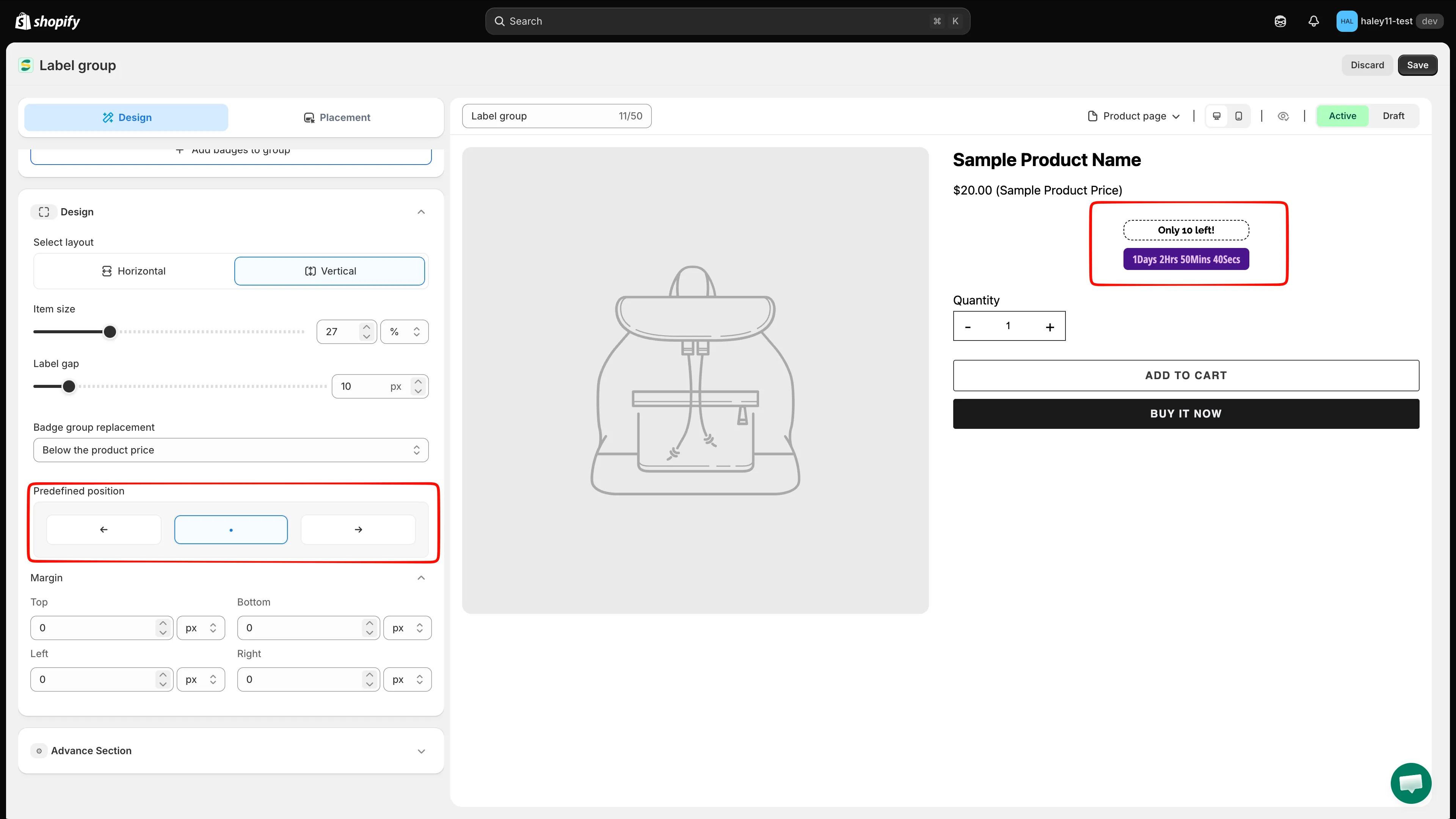
Scegli un elemento della pagina prodotto, poi allinea il gruppo al suo interno.
-
Progetta il gruppo
Sezione intitolata “Progetta il gruppo”Imposta come stanno insieme i badge:
Impostazione Cosa controlla Select layout Disposizione Horizontal o Vertical. Item size La dimensione di ogni badge, in percentuale o con un valore fisso. Label gap La spaziatura tra i badge, in pixel. Margin Lo scostamento superiore, inferiore, sinistro e destro rispetto al contenuto circostante. Controlla l’anteprima dal vivo a destra. Usa il menu Product page / Collection page e le icone desktop/mobile per verificare che il gruppo si trovi dove ti aspetti in ogni contesto.
-
Aggiungi CSS personalizzato (facoltativo)
Sezione intitolata “Aggiungi CSS personalizzato (facoltativo)”Espandi Advance Section per aggiungere il tuo CSS: utile quando la spaziatura del tema attorno all’elemento scelto richiede una piccola correzione.
-
Scegli a quali casi si applica il gruppo
Sezione intitolata “Scegli a quali casi si applica il gruppo”Passa alla scheda Placement e scegli un Condition type:
Opzione Comportamento Keep individual badge conditions Ogni badge viene mostrato o nascosto dalle proprie regole di targeting. Set a custom group condition Ignora le regole individuali e usa un’unica condizione per l’intero gruppo. Scegliendo la seconda opzione compaiono per il gruppo le condizioni Product, Customer, Page, Language, Country e Other: vedi Configurare le condizioni del gruppo.

Usa una condizione di gruppo personalizzata quando l’intero insieme deve seguire un’unica regola.
-
Salva il gruppo
Sezione intitolata “Salva il gruppo”Fai clic su Save nell’angolo in alto a destra. Il gruppo compare subito nelle pagine prodotto corrispondenti.
Passaggi successivi
Sezione intitolata “Passaggi successivi”- Creare un gruppo di etichette (sull’immagine del prodotto): sovrapponi invece un gruppo alla foto del prodotto.
- Gruppi di badge: cosa fa ogni impostazione dell’editor.
- Modificare la posizione del badge: l’elenco completo dei punti di aggancio della pagina prodotto.