
자동 할인 만들기
결제 시 저절로 적용되는 할인을 만들어 보세요. 할인 값, 일정, 적용할 제품을 설정하고 스토어프런트에 새 가격을 표시할 수 있습니다.
자동 할인에는 코드가 필요 없습니다. 장바구니에 조건에 맞는 제품이 담기는 즉시 Shopify가 결제 시 할인을 적용해요. 스토어프런트에 할인된 가격을 표시할 수 있는 유일한 유형이기도 합니다.
-
Discounts 페이지 열기
섹션 제목: “Discounts 페이지 열기”Shopify 관리자에서 Sami Product Labels 앱을 열고 앱 사이드바에서 Discounts를 클릭하세요.

Discounts는 사이드바에서 Badge groups와 Extra Features 사이에 있습니다.
-
Create discount를 클릭한 다음 Automatic discount 선택하기
섹션 제목: “Create discount를 클릭한 다음 Automatic discount 선택하기”Create discount를 클릭하세요. Choose discount type 대화상자에서 Automatic discount 옆의 Select를 클릭하세요.
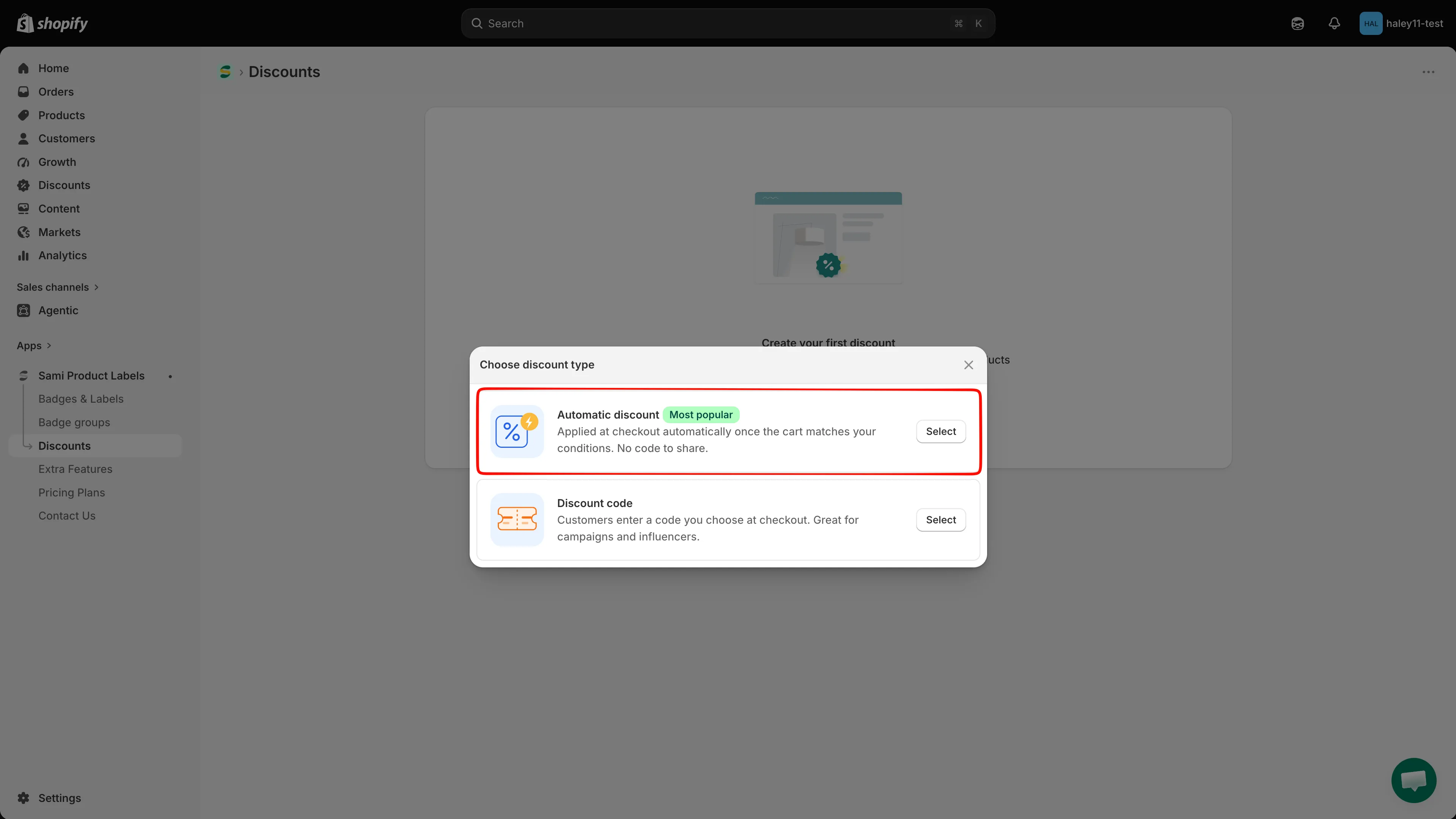
Automatic discount는 공유할 코드 없이 결제 시 저절로 적용됩니다.
-
할인 이름과 상태 설정하기
섹션 제목: “할인 이름과 상태 설정하기”편집기가 Discount configurations 탭에서 열립니다. General information에서 다음을 진행하세요.
- Discount name을 입력하세요. 내부용 이름이라 쇼핑객에게는 표시되지 않으며, 스토어에서 고유해야 합니다.
- 이름 옆의 선택기로 상태를 Active 또는 Draft로 설정하세요. 섹션 제목 옆의 배지가 선택에 따라 바뀝니다.
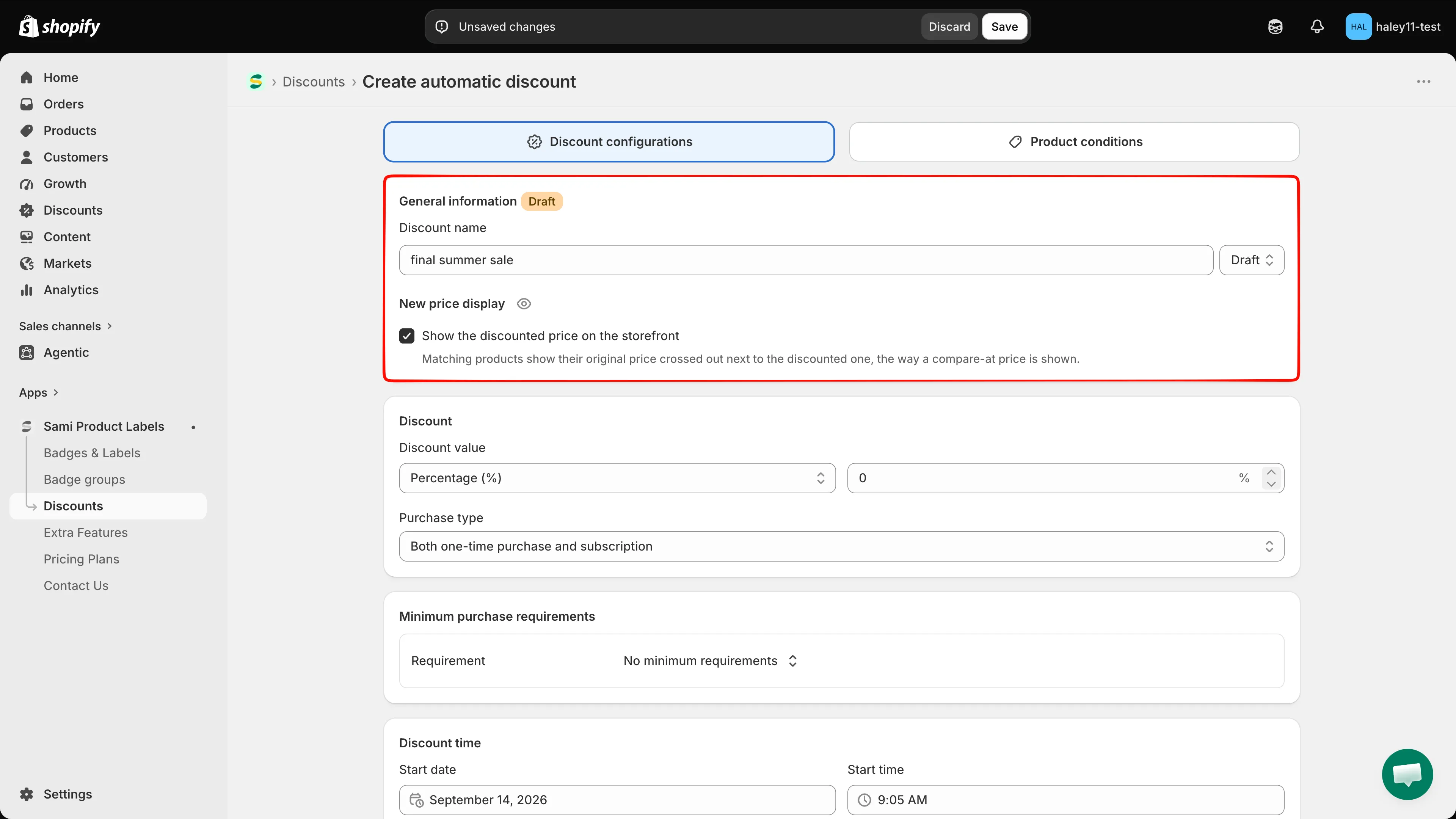
이름은 목록과 Shopify 관리자에서 할인을 구분하는 데 사용됩니다.
-
(선택 사항) 스토어프런트에 할인된 가격 표시하기
섹션 제목: “(선택 사항) 스토어프런트에 할인된 가격 표시하기”여전히 General information에서 Show the discounted price on the storefront를 선택하세요. 그러면 일치하는 제품에 원래 가격이 취소선으로 표시되고 그 옆에 할인된 가격이 표시됩니다. 비교 대상 가격이 표시되는 방식과 같아요.
New price display 옆의 눈 아이콘을 클릭해 Discount preview를 열고 Product page와 Checkout page에서 결과를 확인하세요.
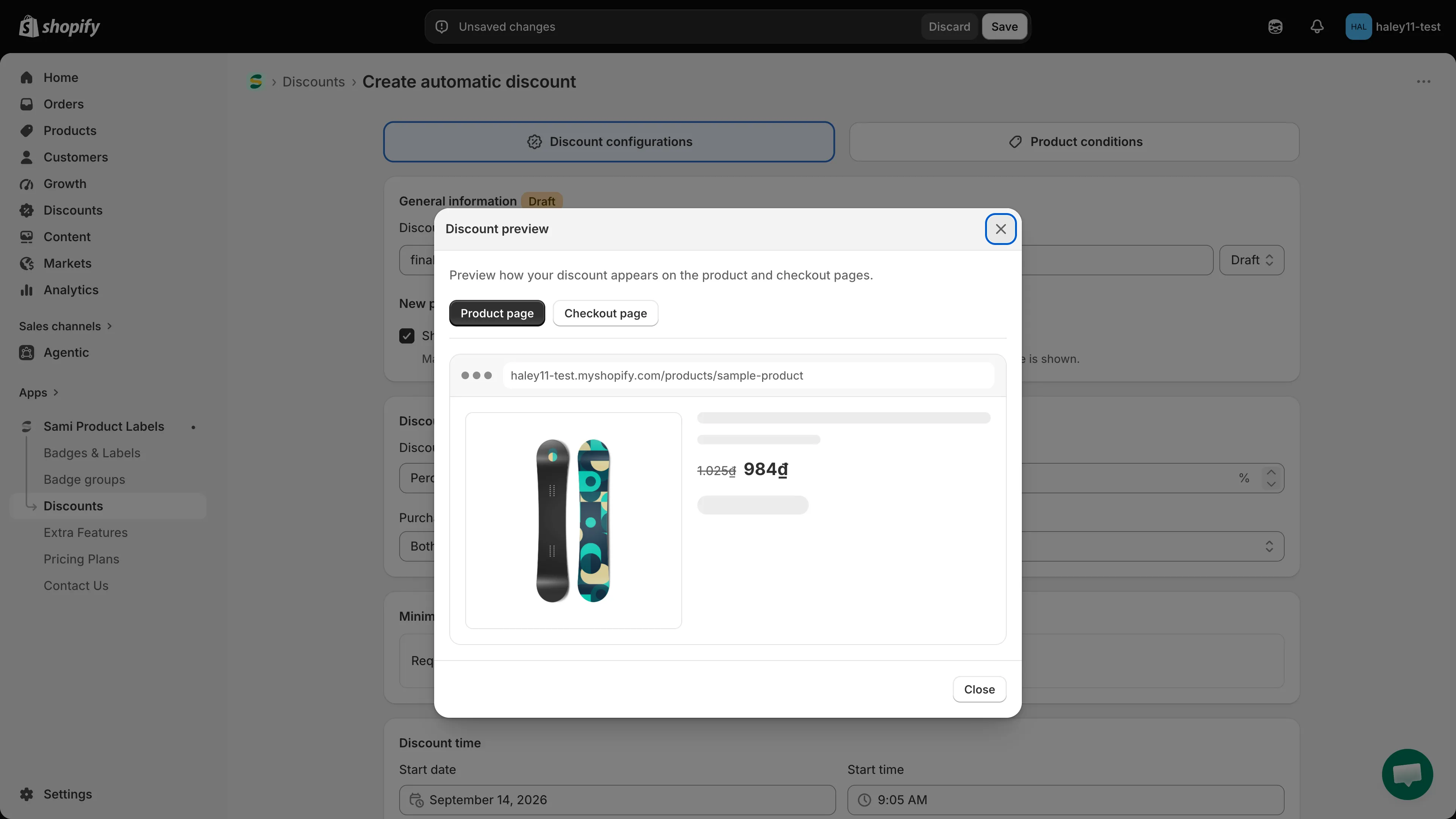
게시하기 전에 할인이 어떻게 보이는지 미리 확인합니다.
-
할인 값 설정하기
섹션 제목: “할인 값 설정하기”Discount 섹션에서 Discount value 유형을 선택하고 숫자를 입력하세요.
유형 동작 Percentage (%) 일치하는 각 상품에서 해당 비율만큼 할인합니다. 최대 100%입니다. Fixed amount 일치하는 각 상품에서 해당 금액만큼 스토어 통화로 할인합니다. New price 일치하는 각 상품을 원래 가격 대신 입력한 가격으로 판매합니다. 그런 다음 Purchase type을 선택하세요. One-time purchase, Subscription, Both one-time purchase and subscription 중에서 고를 수 있습니다.
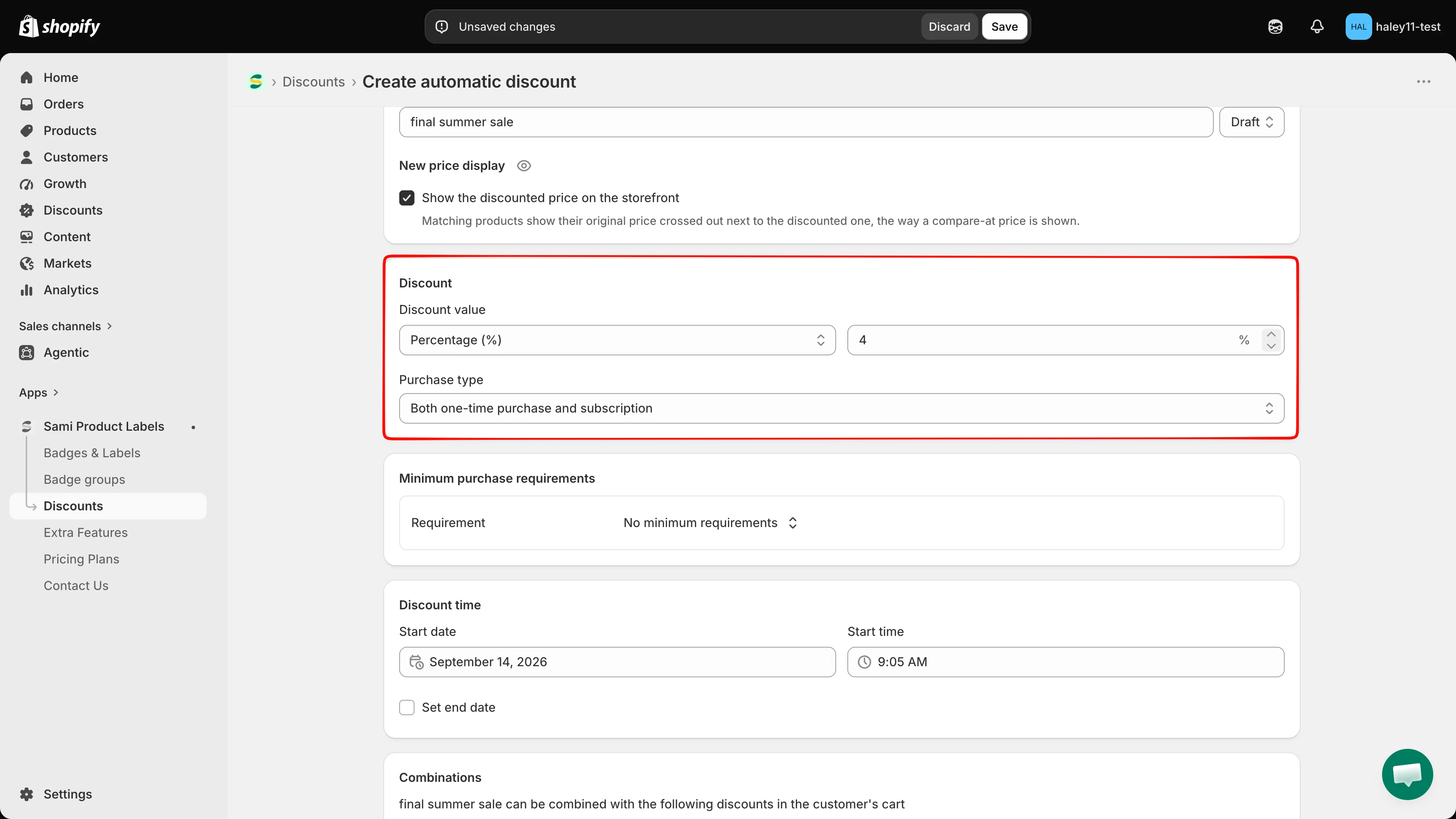
값 필드는 % 접미사와 스토어 통화 접두사 사이에서 바뀝니다.
-
(선택 사항) 최소 구매 조건 추가하기
섹션 제목: “(선택 사항) 최소 구매 조건 추가하기”Minimum purchase requirements에서 Requirement 선택기를 열고 다음 중 하나를 선택하세요.
옵션 장바구니가 충족해야 하는 조건 No minimum requirements 없음. 할인이 항상 적용됩니다. Minimum purchase amount 스토어 통화로 설정한 소계입니다. Minimum quantity of items 설정한 상품 수량입니다. 마지막 두 옵션 중 하나를 선택하면 아래에 Requirement value 필드가 추가됩니다. 이 조건은 이 할인이 적용되는 제품만 계산합니다.
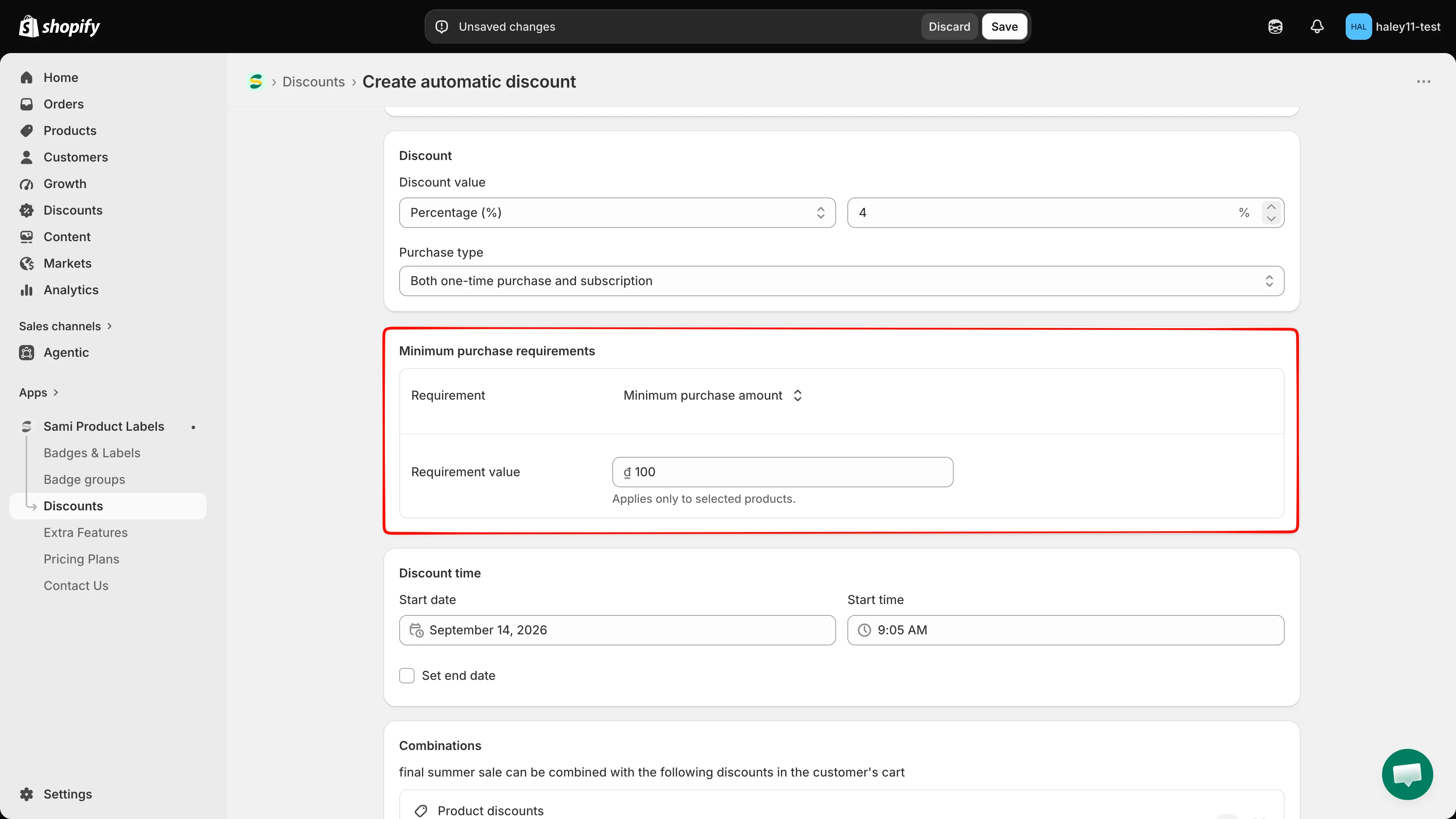
값은 할인이 적용되는 제품만 계산합니다.
-
할인 일정 설정하기
섹션 제목: “할인 일정 설정하기”Discount time에서 Start date와 Start time을 설정하세요. 이 필드에는 현재 날짜와 시간이 미리 채워져 있습니다.
Set end date를 선택하면 End date와 End time 필드가 추가됩니다. 선택하지 않으면 비활성화할 때까지 할인이 계속됩니다.
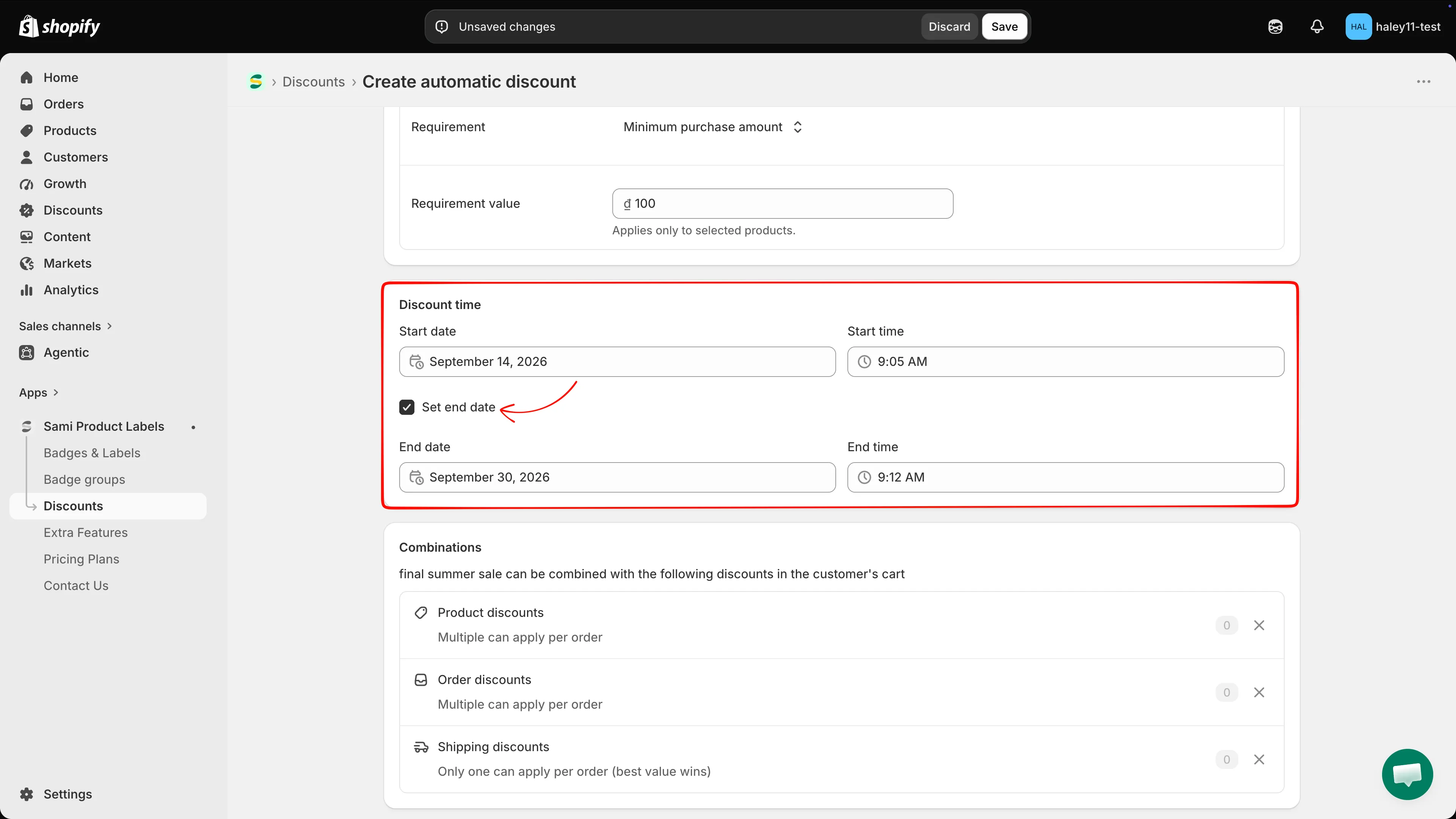
시작 날짜가 미래인 할인은 Scheduled로 나열됩니다.
-
함께 적용할 수 있는 할인 선택하기
섹션 제목: “함께 적용할 수 있는 할인 선택하기”Combinations는 세 가지 유형이 모두 허용된 상태로 시작합니다. 각 행에는 스토어에 있는 해당 유형의 활성 할인 수가 표시됩니다. 카운터를 클릭하면 목록을 볼 수 있어요.
행 동작 Product discounts 주문당 여러 개를 적용할 수 있습니다. Order discounts 주문당 여러 개를 적용할 수 있습니다. Shipping discounts 주문당 하나만 적용할 수 있습니다(가장 값이 큰 할인 적용). 행의 x를 클릭하면 이 할인이 해당 유형과 함께 적용되지 않습니다. 행을 삭제하면 섹션 헤더에 연필 아이콘이 나타나며, 이 아이콘으로 유형을 다시 선택할 수 있어요.
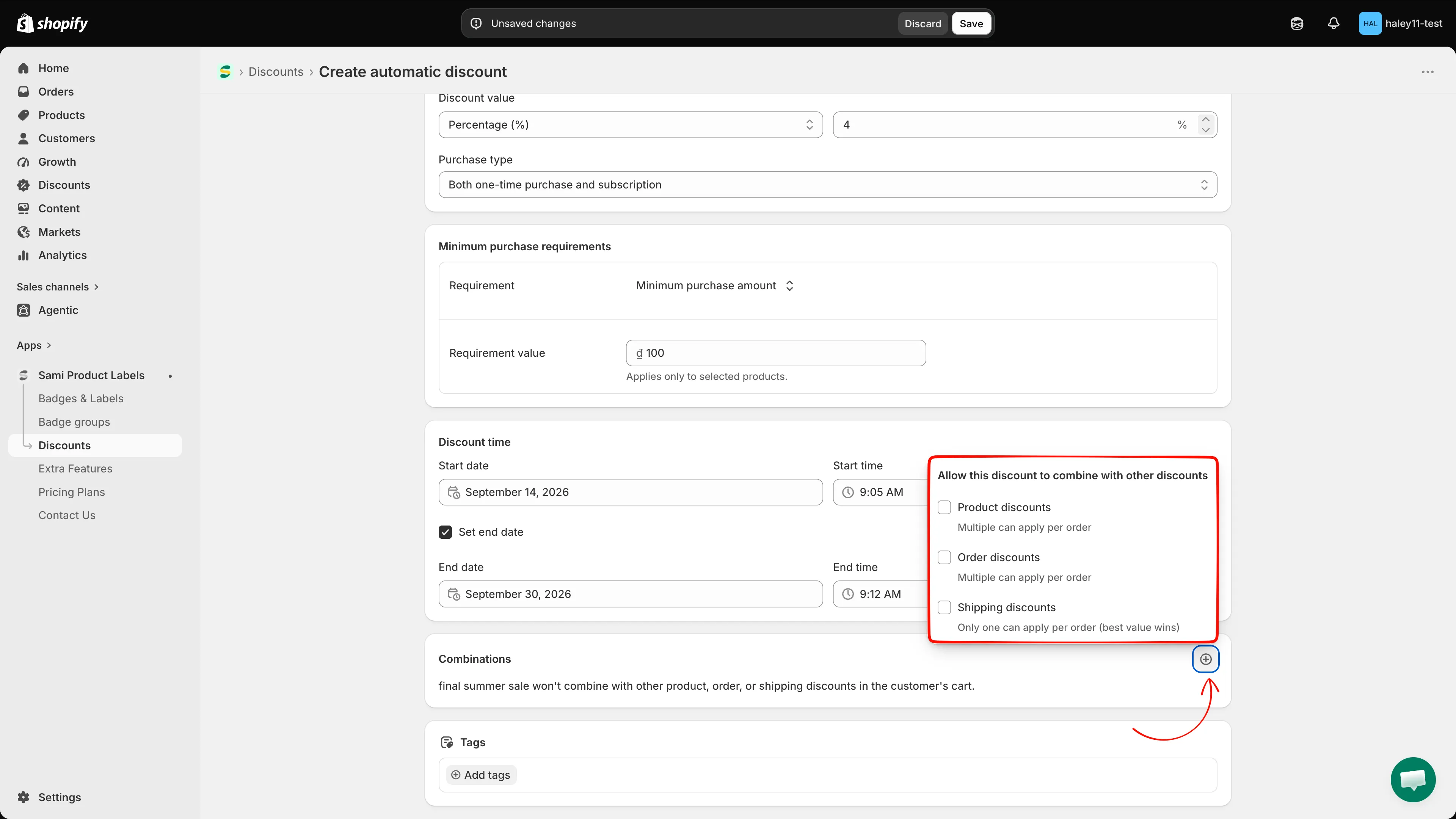
연필 아이콘을 클릭하면 조합 유형 전체 목록이 다시 열립니다.
-
(선택 사항) 태그 추가하기
섹션 제목: “(선택 사항) 태그 추가하기”Tags 섹션에서 Add tags를 클릭해 Discount tags 팝오버를 여세요. 기존 태그를 선택하거나, 새 태그를 입력하고 **Add tag “…”**를 클릭하세요.
태그는 내부용입니다. 스토어의 할인 전체에서 공유되며 조합 목록을 필터링하는 데 사용됩니다.
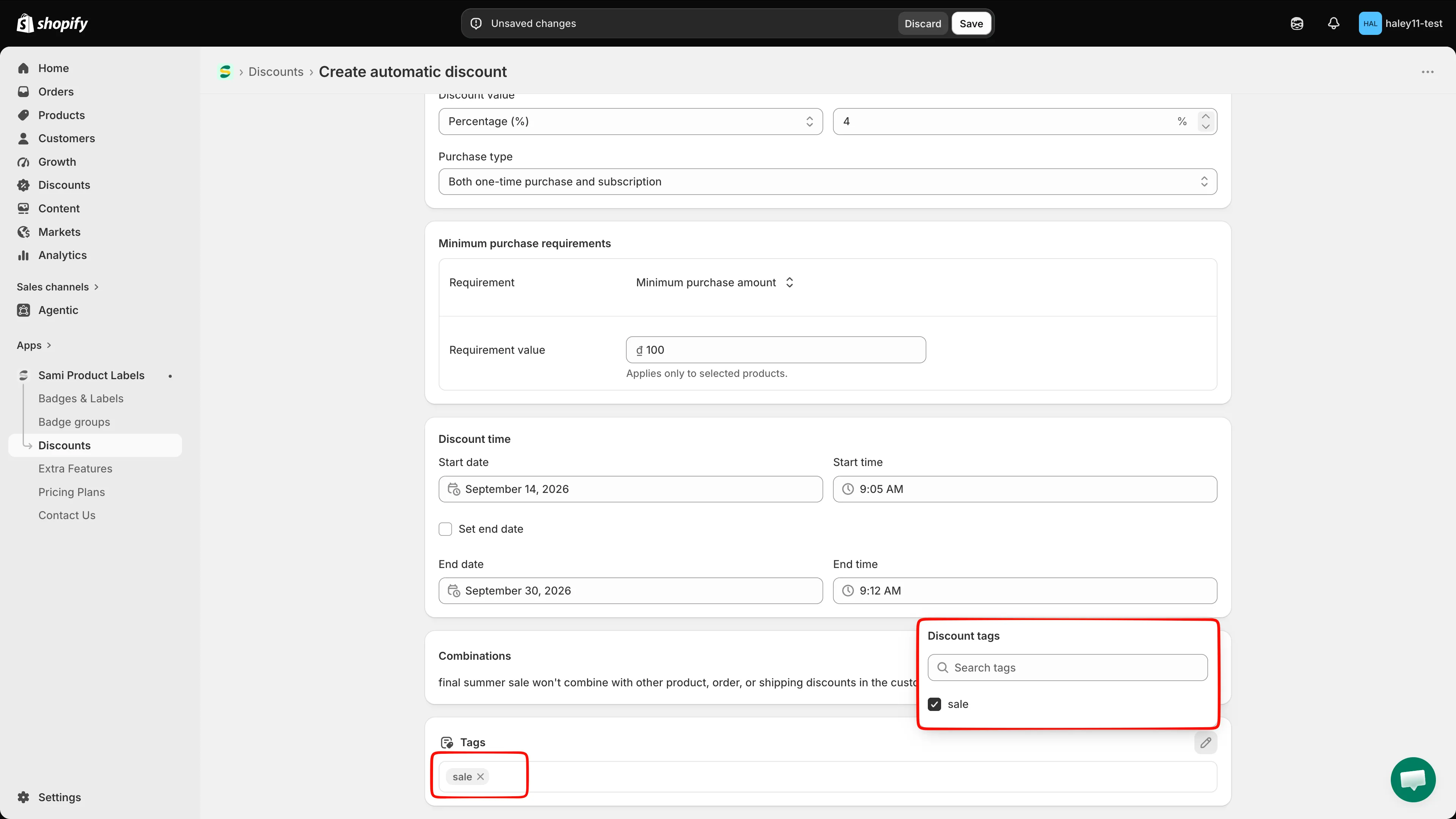
태그는 쇼핑객에게 보이는 내용에 영향을 주지 않고 관련 캠페인을 묶어 줍니다.
-
할인을 적용할 제품 선택하기
섹션 제목: “할인을 적용할 제품 선택하기”Product conditions 탭으로 전환해 방식을 선택하세요.
방식 적용 범위 All products 장바구니의 모든 제품에 이 할인이 적용됩니다. Specific products 선택한 제품 또는 옵션에만 적용됩니다. Matching conditions 설정한 컬렉션, 제목 또는 태그에 일치하는 모든 제품에 적용됩니다. Specific products의 경우 Search products 필드에 입력하거나 Browse를 클릭해 Shopify 제품 선택기를 여세요. 선택한 제품은 썸네일과 함께 나열됩니다. 옵션이 여러 개인 제품에는 선택된 옵션 수와 변경할 수 있는 Edit 링크가 표시됩니다. x를 클릭하면 목록에서 제품이 삭제됩니다.
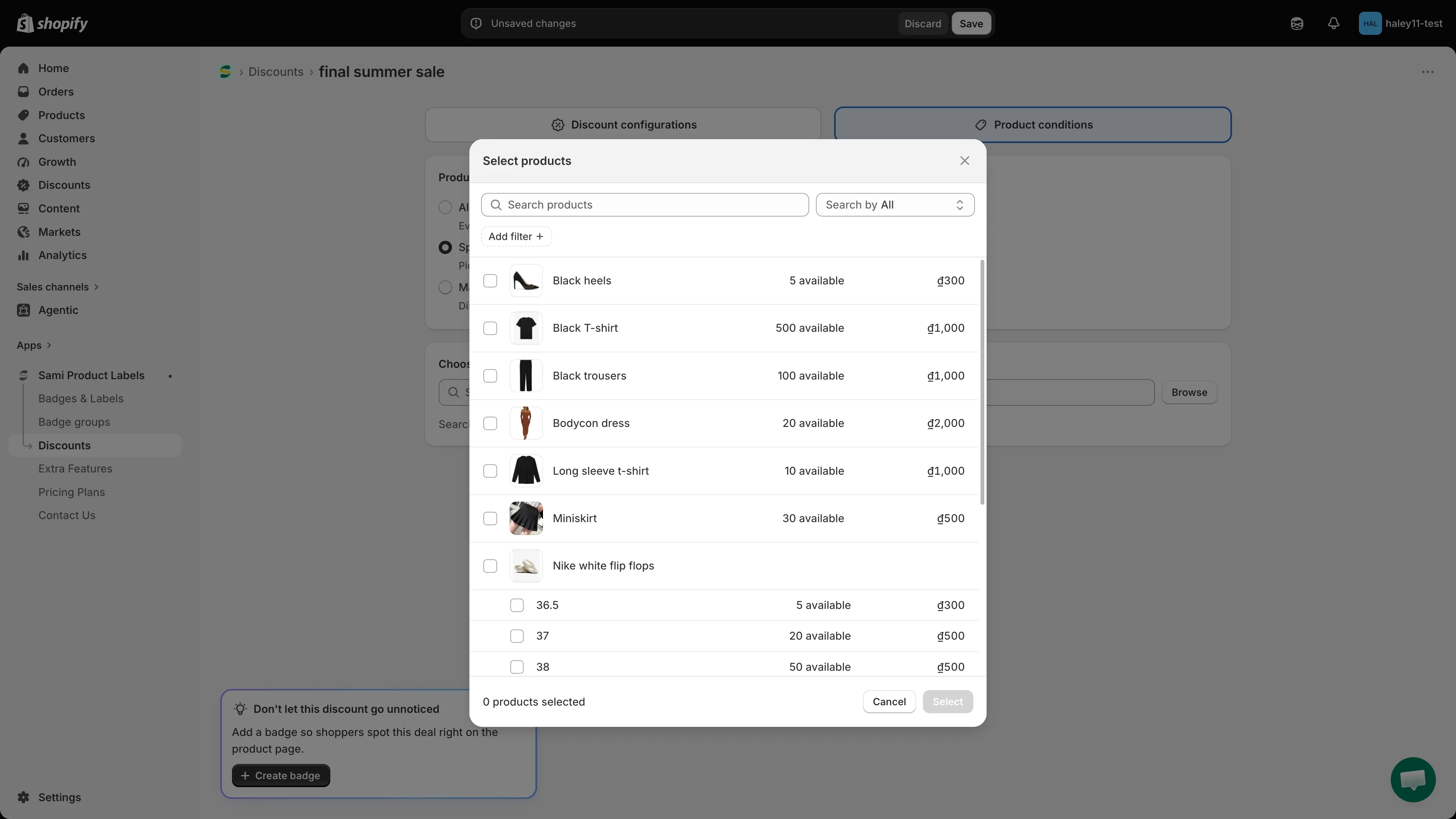
Specific products는 개별 옵션 단위까지 Shopify 선택기를 엽니다.
-
저장하기
섹션 제목: “저장하기”화면 상단 막대의 Save를 클릭하세요. Discard는 확인 후 변경 내용을 취소합니다.
누락된 항목이 있으면 빨간색 배너에 모든 문제가 나열되고, 편집기가 첫 번째 문제가 있는 탭으로 전환됩니다.
저장하면 페이지 제목이 할인 이름으로 바뀌고 Don’t let this discount go unnoticed 카드가 나타납니다. Create badge를 클릭해 이 할인용 배지를 만들거나, x로 닫을 수 있어요.
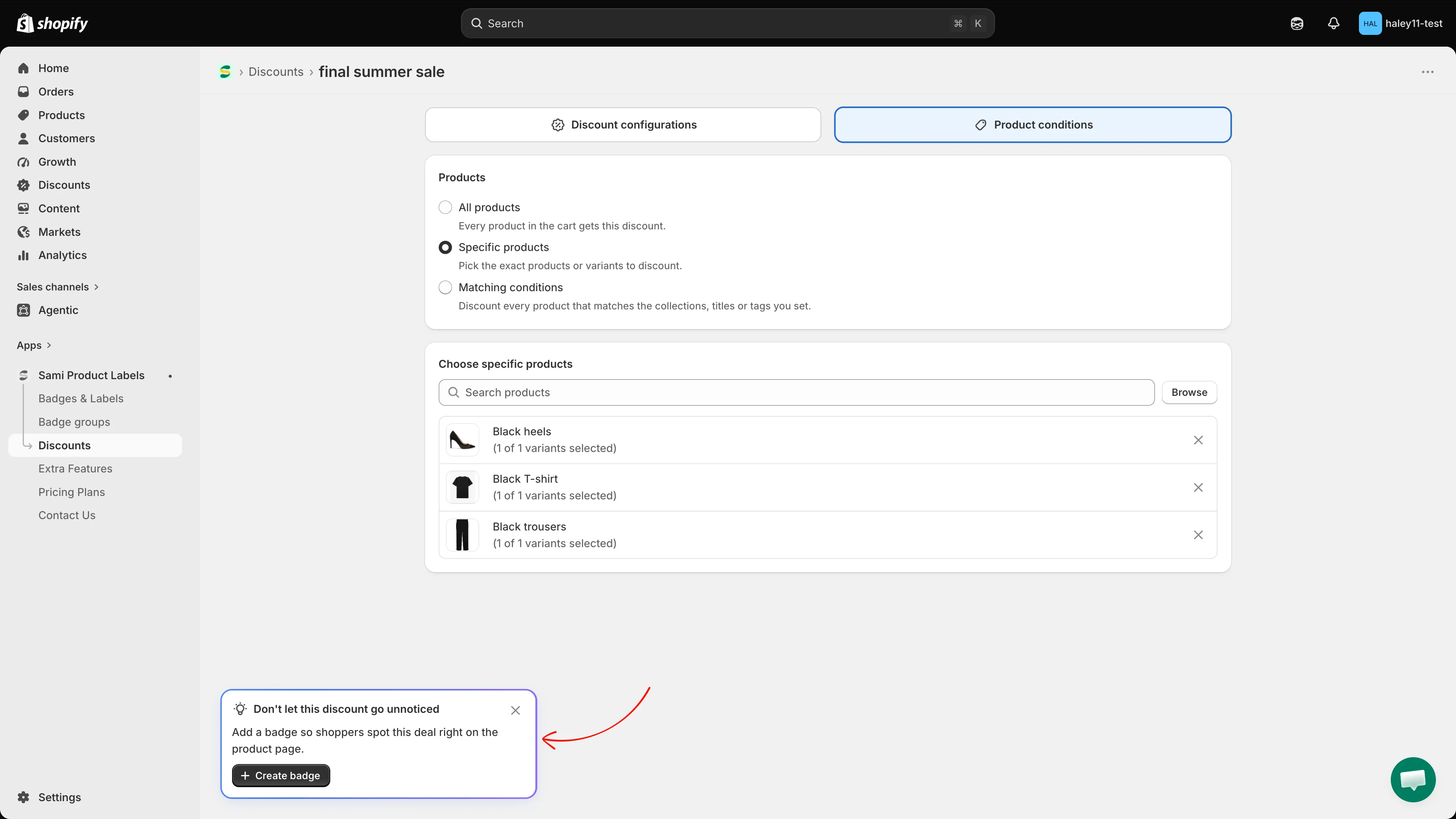
배지 편집기가 이 할인의 값이 미리 채워진 상태로 열립니다.
다음 단계
섹션 제목: “다음 단계”- 일치 조건 사용하기 — 제품을 하나씩 고르는 대신 컬렉션, 제목 또는 태그로 제품을 일치시키세요.
- 할인 코드 만들기 — 같은 설정에 쇼핑객이 결제 시 입력하는 코드가 추가됩니다.
- 할인 개요 — 상태, 요금제 한도, 할인과 배지가 연결되는 방식을 알아보세요.