
표시 조건 설정하기
Placement 탭의 위치 선택기와 조건 패널을 사용해 각 배너가 표시되는 위치와 보는 사람을 제어하세요.
배너 편집기의 Placement 탭에서는 막대가 페이지의 어디에 표시되는지, 그리고 누구에게 보이는지를 설정해요. 기본 배너와 무한 스크롤 배너 모두 같은 탭을 사용합니다.
Placement 탭 열기
섹션 제목: “Placement 탭 열기”Sami Product Labels에서 배너를 만들거나 수정하는 중에 왼쪽 패널 상단의 Placement를 클릭하세요.
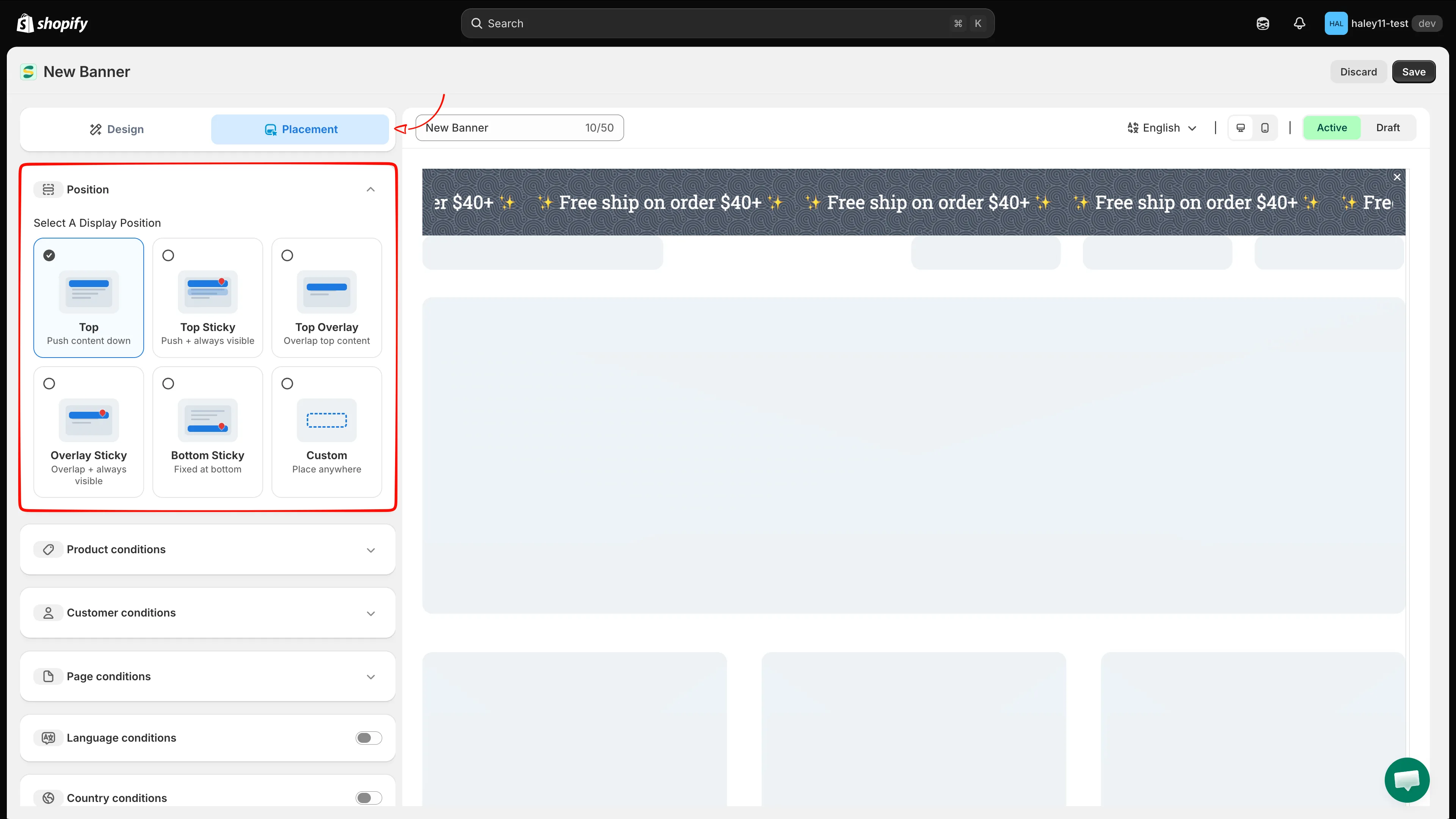
Placement 탭: 상단에는 위치 선택기, 아래에는 조건 패널이 있습니다.
표시 위치 선택하기
섹션 제목: “표시 위치 선택하기”Position은 첫 번째 패널이며 필수 항목이에요. 모든 배너에는 위치가 하나씩 있습니다.
| 위치 | 동작 |
|---|---|
| Top | 페이지 콘텐츠 위에 배치되어 콘텐츠를 아래로 밀어냅니다. |
| Top Sticky | 콘텐츠를 아래로 밀어내며, 고객이 스크롤해도 계속 표시됩니다. |
| Top Overlay | 콘텐츠를 밀어내지 않고 페이지 콘텐츠 상단에 겹쳐서 표시됩니다. |
| Overlay Sticky | 콘텐츠에 겹쳐서 표시되며, 고객이 스크롤해도 계속 표시됩니다. |
| Bottom Sticky | 뷰포트 하단에 고정됩니다. |
| Custom | 기본적으로 어디에도 표시되지 않으며, 숏코드로 직접 배치합니다. 숏코드 배치를 참고하세요. |
조건 패널
섹션 제목: “조건 패널”위치 선택기 아래의 모든 항목은 선택 사항이에요. 패널을 비워 두면 제한이 없으므로, 배너가 위치가 허용하는 모든 곳에서 모든 사람에게 표시됩니다.
Product conditions
섹션 제목: “Product conditions”규칙과 일치하는 제품으로 배너를 제한하세요. Add conditions를 클릭한 다음 필드, 연산자(is equal to / is not equal to), 값의 세 부분으로 행을 구성합니다.
| 필드 | 선택하는 값 |
|---|---|
| Select Products | 카탈로그의 개별 제품. |
| Product tag | 하나 이상의 제품 태그. |
| Product compare price | 할인 상품을 대상으로 하기 위한 비교 대상 가격. |
| Collections | 하나 이상의 컬렉션. |
행 끝의 삭제 아이콘으로 행을 제거하고, Add conditions를 다시 클릭해 행을 더 추가하세요.
모든 조건 또는 하나의 조건 일치
섹션 제목: “모든 조건 또는 하나의 조건 일치”패널에 행이 둘 이상 있으면 Products must match 라디오 버튼이 행을 결합하는 방식을 결정해요.
- all conditions — 모든 행이 참이어야 합니다(AND). 예를 들어
sale태그가 있는 제품 이면서Clearance컬렉션에 속한 제품. - any condition — 행 하나만 참이면 됩니다(OR). 예를 들어
sale태그가 있는 제품 또는Clearance컬렉션에 속한 제품.
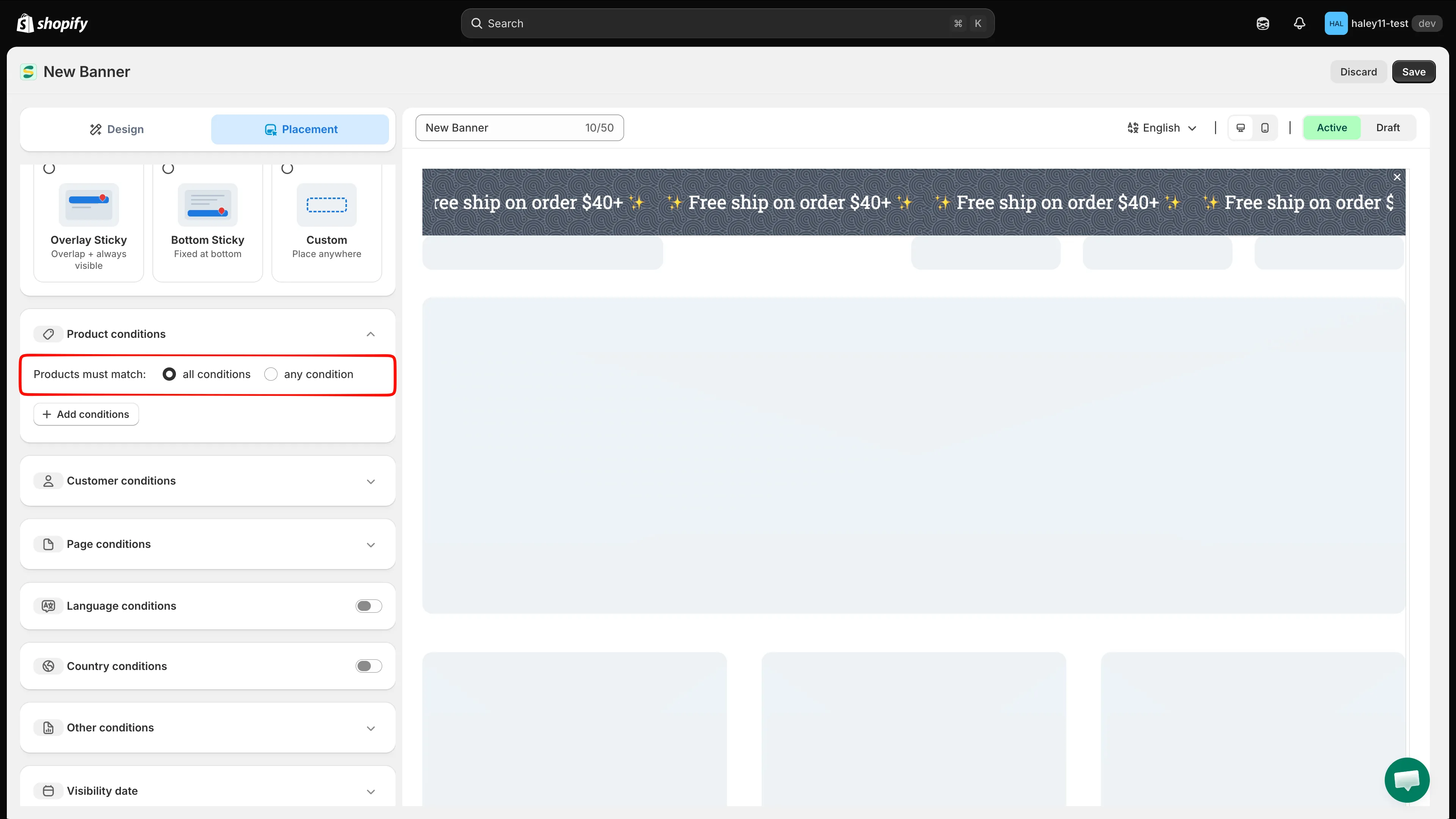
패널의 행에 적용할 AND 로직과 OR 로직을 전환하세요.
각 연산자의 동작에 대한 자세한 내용은 조건 연산자 참조를 확인하세요.
Customer conditions
섹션 제목: “Customer conditions”탐색하는 사람에 따라 배너를 제한하세요. Add conditions를 클릭한 다음 필드를 선택합니다.
| 필드 | 옵션 |
|---|---|
| Customer | Is Logged In 또는 Not Logged In. |
| Customer tag | 하나 이상의 고객 태그와 일치. |
Page conditions
섹션 제목: “Page conditions”특정 페이지 유형으로 배너를 제한하세요. 각 행은 Page + 연산자 + 페이지 유형으로 구성됩니다.
| 페이지 유형 | 적용 위치 |
|---|---|
| Index page | 스토어의 홈 페이지. |
| Collection page | 컬렉션의 제품을 나열하는 페이지. |
| Product page | 개별 제품 상세 페이지. |
| Article Page | 블로그 게시글 페이지. |
| Blog page | 블로그 목록 페이지. |
| Cart page | 장바구니 드로어를 포함한 장바구니 페이지. |
| Search page | 검색 결과. |
| Specific pages | 입력한 URL과 일치하는 그 외 모든 페이지. |
Language conditions
섹션 제목: “Language conditions”토글로 패널을 켜고 Operator(Equals 또는 Not equals)를 선택한 다음, 스토어의 언어를 검색해 선택하세요. 고객이 사용 중인 언어가 일치할 때만 배너가 표시됩니다.
Country conditions
섹션 제목: “Country conditions”토글로 패널을 켜고 Operator(Equals 또는 Not equals)를 선택한 다음, 국가를 검색해 선택하세요. 지역별 배송 안내나 프로모션 메시지에 유용합니다.
Other conditions
섹션 제목: “Other conditions”Device targeting 설정이 하나 있으며, All devices, Desktop, Mobile 중에서 선택합니다.
Visibility date
섹션 제목: “Visibility date”Start와 End 날짜 및 시간으로 배너 일정을 예약하세요. 둘 다 YYYY-MM-DD HH:mm 형식을 사용합니다. 필드를 비워 두면 해당 쪽 기간은 제한이 없어요. 예를 들어 End만 설정하면 세일이 끝날 때까지 배너를 표시할 수 있습니다.
숏코드 배치
섹션 제목: “숏코드 배치”페이지 상단이나 하단에 고정하는 대신 테마의 정확한 위치에 배너가 필요하면 Custom 위치를 선택하세요.
-
숏코드 복사하기
섹션 제목: “숏코드 복사하기”Placement 탭 하단의 Shortcode 패널을 열고 Copy를 클릭하세요. 코드는 다음과 같습니다.
<div class="samitaPL-banner" data-id="YOUR_BANNER_ID"></div>배너 목록의 Shortcode 열에서도 복사할 수 있어요.
-
테마에 붙여넣기
섹션 제목: “테마에 붙여넣기”Shopify 관리자에서 온라인 스토어 > 테마 > 코드 편집으로 이동한 다음, 배너가 표시될 위치의 Liquid 템플릿 또는 사용자 지정 HTML 섹션에 코드를 붙여넣으세요.
효과적인 타기팅을 위한 팁
섹션 제목: “효과적인 타기팅을 위한 팁”- 넓게 시작해서 좁혀 가세요. 먼저 위치를 선택하고 배너가 표시되는지 확인한 다음 조건을 추가하세요.
- 패널은 함께 적용된다는 점을 기억하세요. 서로 다른 패널의 조건은 모두 통과해야 합니다. 제품 조건과 페이지 조건을 함께 쓰면 둘 다 일치해야 해요.
- 두 기기를 모두 확인하세요. 편집기 위의 모바일 미리보기 토글을 사용하고, 메시지가 한 기기에서만 의미가 있다면 Device targeting을 설정하세요.
- 스토어프런트에서 테스트하세요. 배너를 활성화하고 해당 페이지를 열어 예상한 위치에 표시되는지 확인하세요.
다음 단계
섹션 제목: “다음 단계”- 기본 배너 만들기 — 고정형 또는 순환형 공지 막대를 만듭니다.
- 무한 스크롤 배너 만들기 — 티커 스타일의 막대를 만듭니다.
- 배너 개요 — 배너 허브로 돌아갑니다.