
할인 개요
Sami Product Labels 안에서 스토어의 자동 할인과 할인 코드를 바로 만들고, 제품 페이지에 할인 혜택을 표시하세요.
Discounts를 사용하면 Sami Product Labels를 벗어나지 않고 스토어 할인을 만들 수 있어요. 할인 값, 일정, 적용할 제품을 설정하면 앱이 Shopify에 해당 할인을 대신 만들고 두 곳을 동기화된 상태로 유지합니다.
할인을 여기서 만들고 수정하기 때문에 앱은 각 제품의 할인된 가격도 알고 있어요. 그래서 스토어프런트에서 원래 가격에 취소선을 긋고, 그 숫자를 배지에 바로 채워 넣을 수 있습니다.
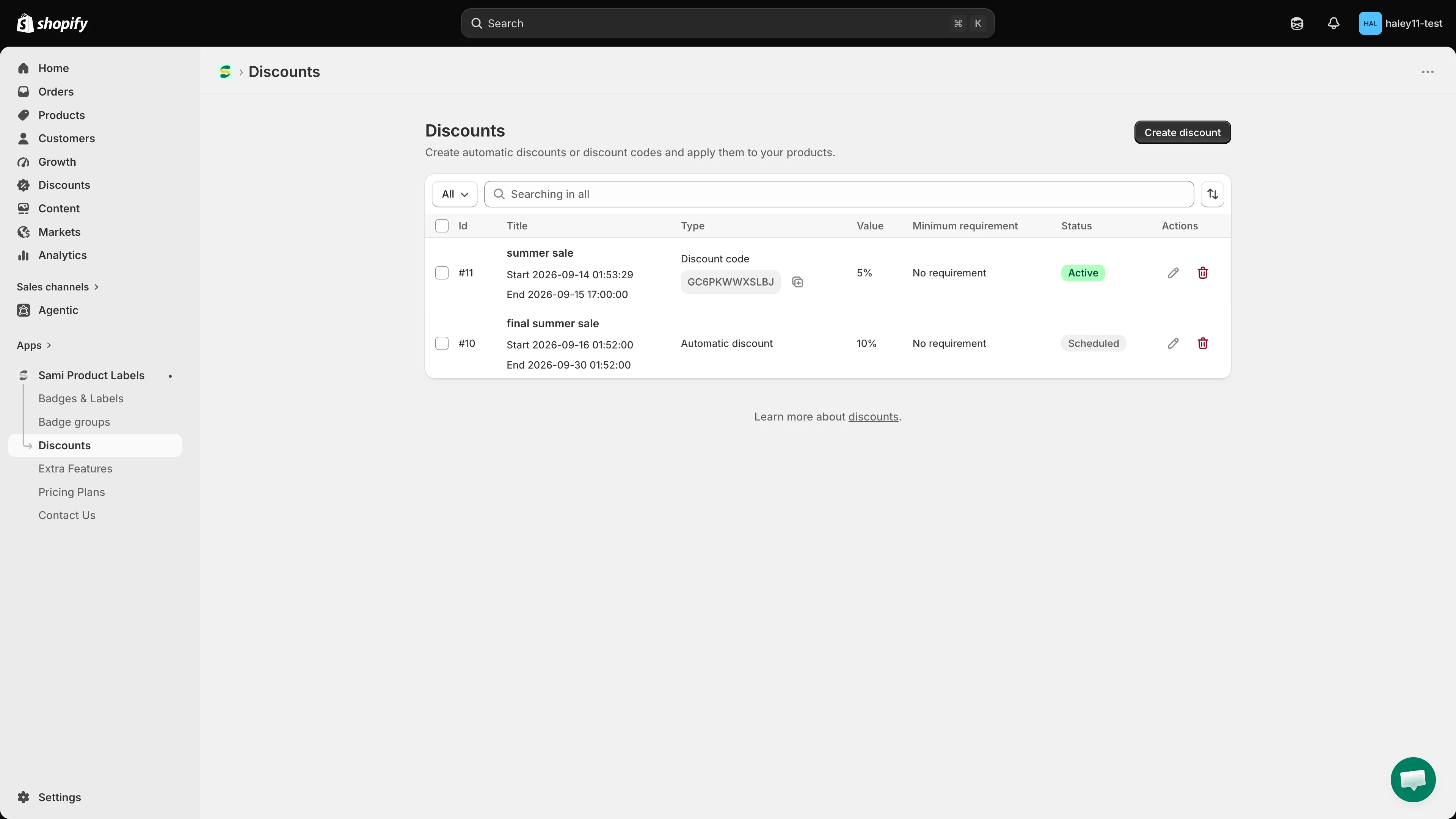
만든 모든 할인이 유형, 값, 상태와 함께 나열됩니다.
할인 유형
섹션 제목: “할인 유형”Create discount를 클릭하면 두 가지 유형 중 하나를 선택하라는 메시지가 나타나요. 유형은 처음에 정하며 나중에 바꿀 수 없으므로, 바꾸려면 새 할인을 만드세요.
| 유형 | 고객이 할인을 받는 방법 | 사용 용도 |
|---|---|---|
| Automatic discount | 장바구니가 조건에 맞으면 결제 시 자동으로 적용됩니다. 공유할 코드가 필요 없어요. | 모든 고객이 받아야 하는 스토어 전체 또는 카테고리 세일. |
| Discount code | 고객이 결제 시 직접 정한 코드를 입력합니다. | 캠페인, 뉴스레터, 인플루언서 코드. |
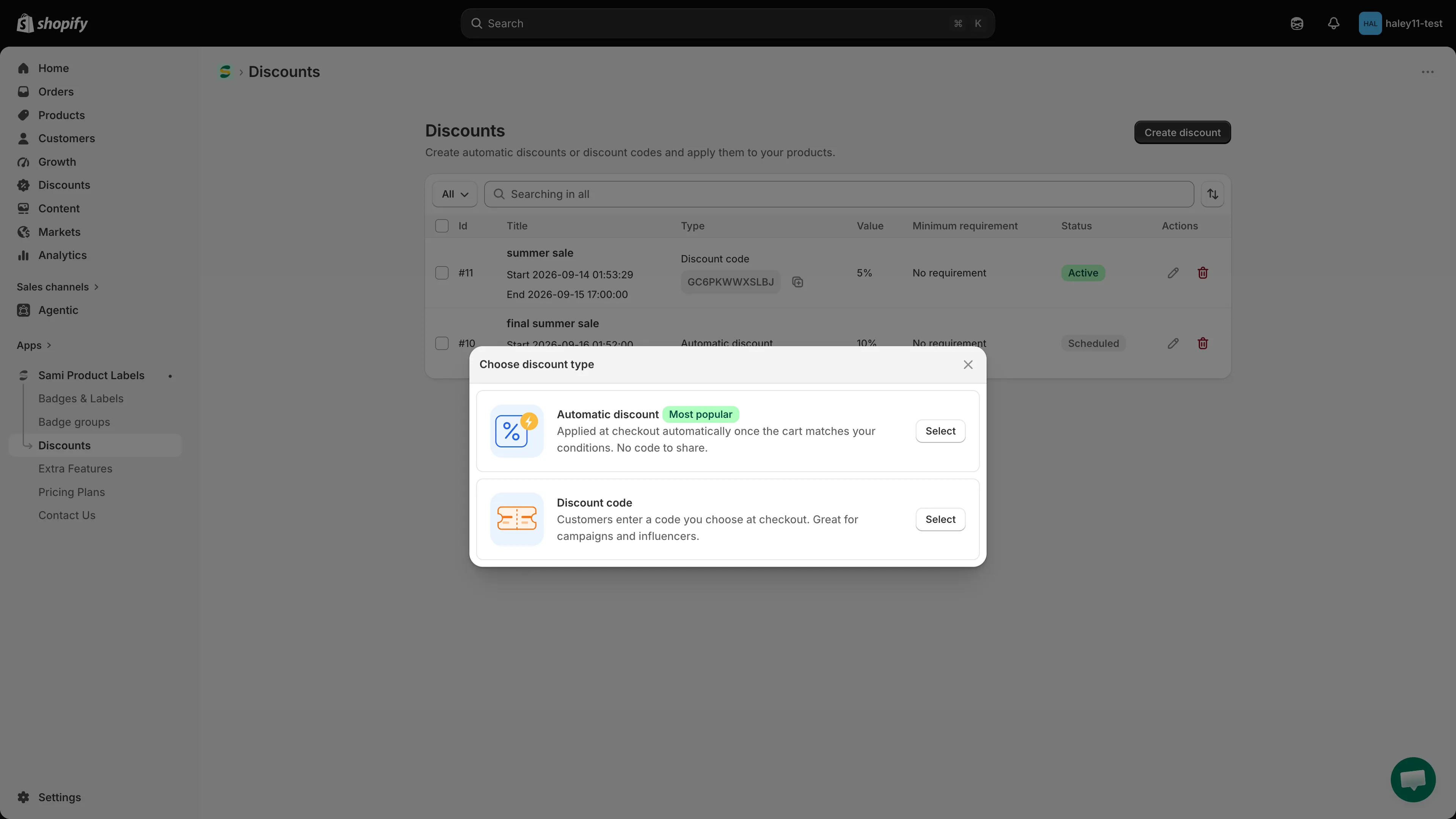
편집기가 열리기 전에 유형을 선택하세요.
설정할 수 있는 항목
섹션 제목: “설정할 수 있는 항목”모든 할인에는 동일한 두 개의 탭이 있어요.
Discount configurations
섹션 제목: “Discount configurations”| 섹션 | 설정 내용 |
|---|---|
| General information | 할인 이름, Active / Draft 상태, 그리고 자동 할인의 경우 스토어프런트에 할인된 가격을 표시할지 여부. |
| Discount | 할인 코드(코드 할인만 해당), 할인 값, 구매 유형. |
| Minimum purchase requirements | 최소 조건 없음, 최소 구매 금액, 또는 최소 상품 수량. |
| Discount time | 시작 날짜와 시간, 그리고 선택 사항인 종료 날짜와 시간. |
| Combinations | 이 할인을 장바구니의 제품, 주문, 배송 할인과 중복 적용할 수 있는지 여부. |
| Tags | 할인을 찾고 필터링하는 데 쓰는 내부용 라벨. |
Product conditions
섹션 제목: “Product conditions”| 모드 | 할인을 받는 제품 |
|---|---|
| All products | 장바구니에 있는 모든 제품. |
| Specific products | 직접 선택한 제품 또는 개별 옵션만. |
| Matching conditions | 설정한 컬렉션, 제목, 태그와 일치하는 모든 제품. |
세 번째 모드에 대한 자세한 내용은 일치 조건 사용하기를 참고하세요.
할인 값
섹션 제목: “할인 값”Discount value 행에는 유형과 숫자가 있어요.
| 할인 유형 | 고객이 지불하는 금액 |
|---|---|
| Percentage (%) | 상품 가격에서 해당 비율을 뺀 금액. 최대 100%입니다. |
| Fixed amount | 상품 가격에서 해당 금액을 뺀 금액이며, 스토어 통화로 계산됩니다. |
| New price | 상품 자체 가격과 관계없이 입력한 가격으로 판매됩니다. |
스토어프런트에 새 가격 표시하기
섹션 제목: “스토어프런트에 새 가격 표시하기”자동 할인에는 New price display 옵션이 있어요. Show the discounted price on the storefront를 선택하면 일치하는 제품에 원래 가격이 취소선으로 표시되고 그 옆에 할인된 가격이 나타나며, 비교 대상 가격이 표시되는 방식과 같습니다. 제목 옆의 눈 아이콘을 클릭하면 제품 페이지와 결제 페이지 미리보기가 열려요.
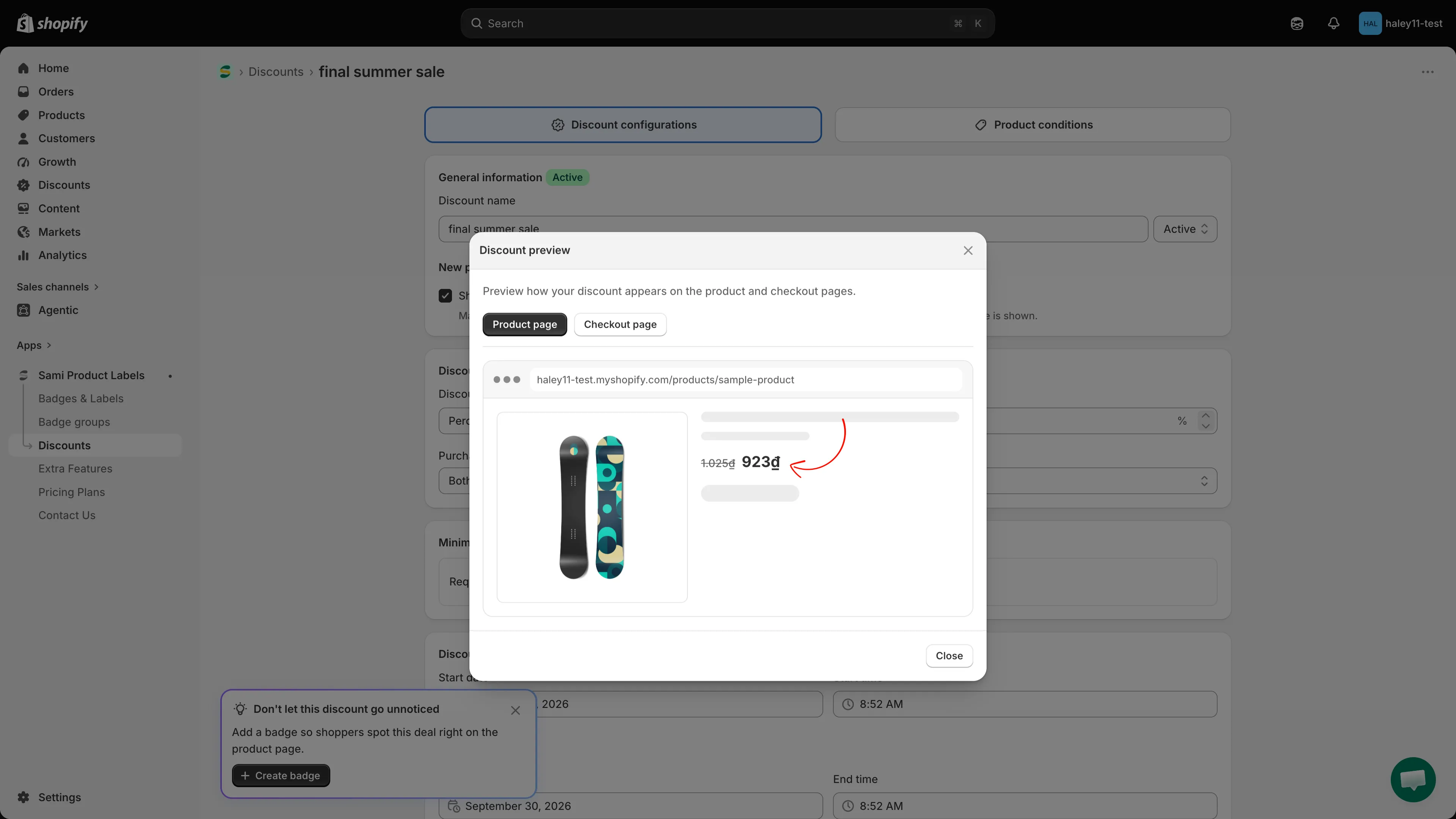
미리보기에서 제품 페이지와 결제 시 할인이 어떻게 보이는지 확인할 수 있습니다.
할인을 배지로 만들기
섹션 제목: “할인을 배지로 만들기”할인을 저장하면 앱이 해당 할인용 배지를 만들 것을 제안해요. Don’t let this discount go unnoticed 카드에서 Create badge를 클릭하면 이 할인에 맞춰 범위가 지정된 상태로 배지 편집기가 열립니다. Products 탭에는 조건 Sami discount is equal to 해당 할인이 들어 있고, 배지 텍스트는 Save {sami_discount_value_percent}로 시작해요.
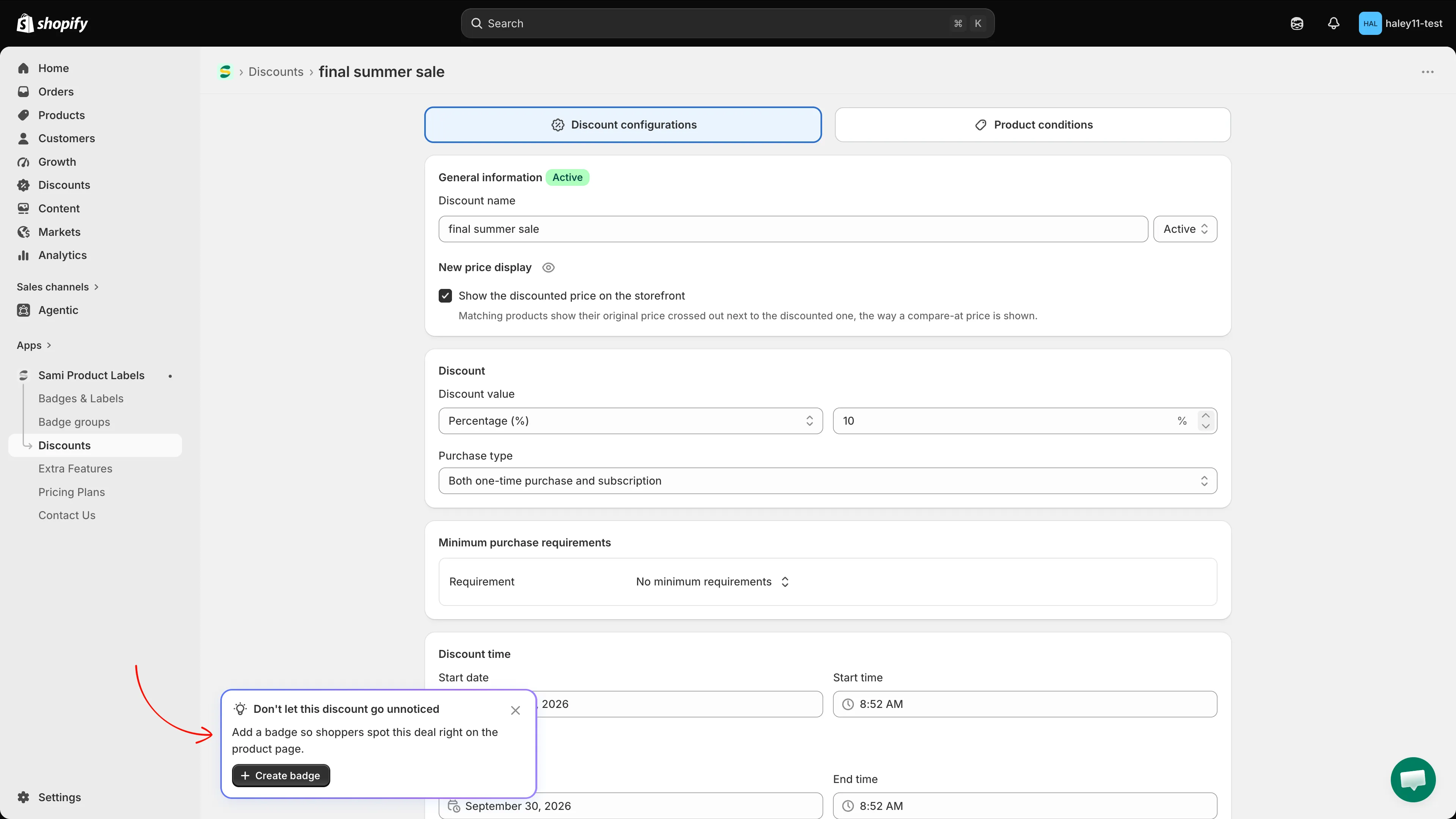
제안은 할인을 저장하면 나타나며 x를 눌러 닫을 수 있습니다.
네 가지 동적 변수가 할인에서 값을 읽어 와요.
| 변수 | 표시 내용 |
|---|---|
{sami_discount_value_percent} |
제품에 적용된 할인율. |
{sami_discount_value_amount} |
제품에 적용된 할인 금액. |
{sami_discount_code} |
할인 코드(코드 할인만 해당). |
{sami_new_price} |
할인이 적용된 후의 제품 가격. |
Status 열은 설정한 스위치와 일정을 모두 반영해요.
| 배지 | 의미 |
|---|---|
| Active | 현재 진행 중. |
| Draft | 꺼진 상태. Active로 다시 설정하기 전까지 Shopify에서도 비활성화된 상태로 유지됩니다. |
| Scheduled | Active 상태이지만 시작 날짜가 아직 미래입니다. |
| Expired | Active 상태이지만 종료 날짜가 지났습니다. |
할인은 Shopify에도 표시돼요
섹션 제목: “할인은 Shopify에도 표시돼요”여기서 만든 각 할인은 실제 Shopify 할인이므로 Shopify의 할인 페이지에도 나열되며, 유형은 자동 할인 또는 할인 코드로 표시됩니다.
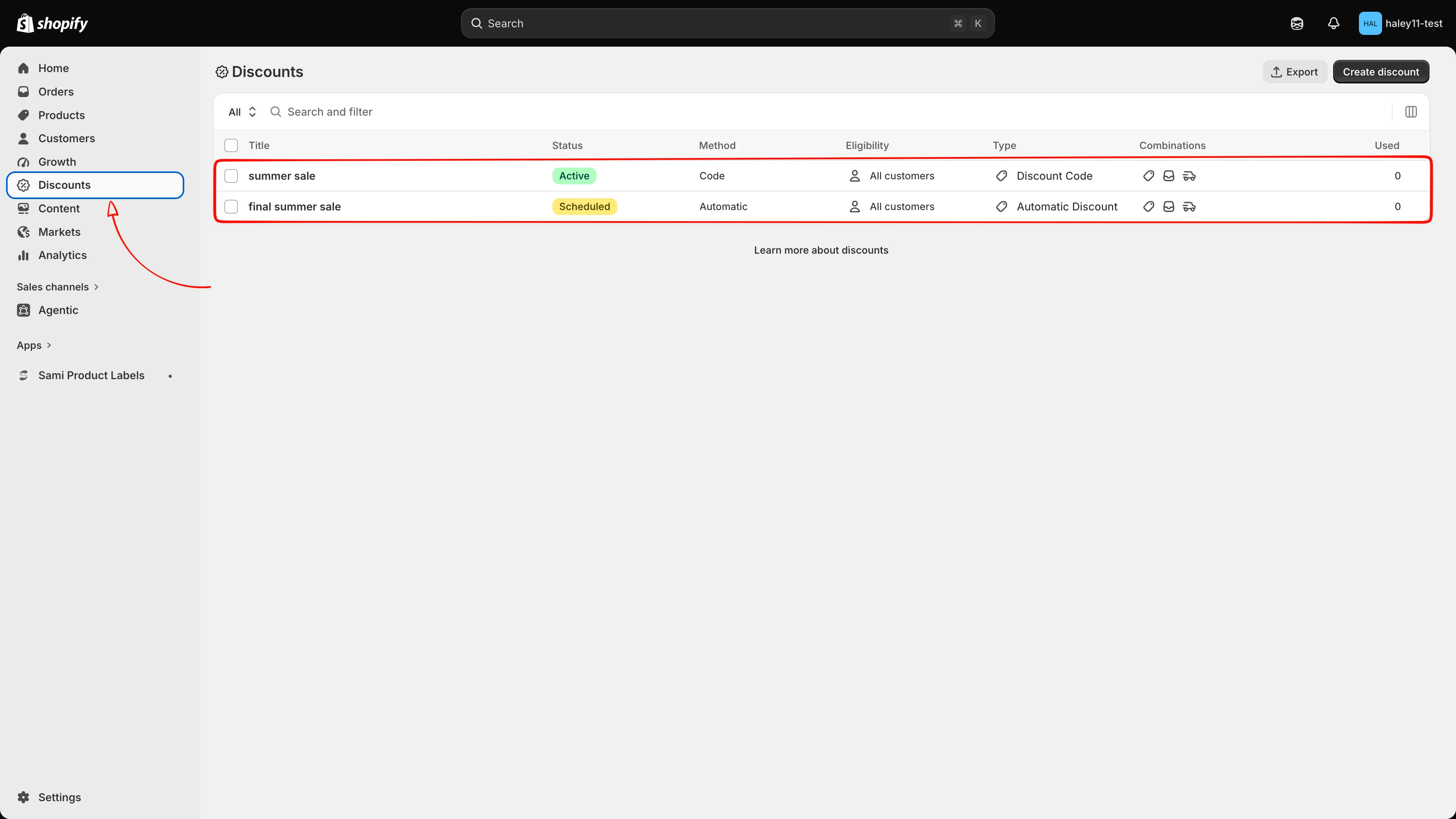
Shopify 관리자에서 본 동일한 할인입니다.
할인 관리하기
섹션 제목: “할인 관리하기”Discounts 페이지에는 만든 모든 할인이 나열되며 다음 기능을 사용할 수 있어요.
- Status filter — All, Active, Draft 할인을 표시합니다.
- Search — 이름으로 할인을 찾습니다.
- Sort — Date(최신순 또는 오래된 순) 또는 Discount name(A–Z, Z–A)으로 정렬합니다.
- Row actions — 연필 아이콘은 할인을 열고, 휴지통 아이콘은 삭제합니다.
- Bulk actions — 행을 하나 이상 선택해 Activate, Deactivate, Delete를 한꺼번에 실행합니다.
할인 코드의 경우 목록에 유형 옆에 코드 자체와 복사 버튼도 표시돼요.
요금제별 이용 가능 여부
섹션 제목: “요금제별 이용 가능 여부”| 기능 | FREE | GOLD | DIAMOND |
|---|---|---|---|
| Discounts | 2 | 무제한 | 무제한 |
다음 단계
섹션 제목: “다음 단계”- 자동 할인 만들기 — 결제 시 자동으로 적용되는 할인.
- 할인 코드 만들기 — 고객이 직접 입력하는 코드.
- 일치 조건 사용하기 — 설정한 규칙과 일치하는 모든 제품을 할인합니다.