
Ändra märkets storlek
Ändra storlek på text- och bildmärken för dator, mobil, produktsidor och listsidor.
Använd avsnittet Size i märkesredigeraren för att ändra storlek på ett märke överallt eller ange en olika storlek för varje enhet och sidtyp.
Öppna avsnittet Size
Section titled “Öppna avsnittet Size”-
Öppna Badges & Labels
Section titled “Öppna Badges & Labels”Öppna Sami Product Labels > Badges & Labels i Shopify-admin.
-
Välj ett märke
Section titled “Välj ett märke”Leta upp märket du vill ändra storlek på och klicka på Edit badge/label på dess rad.
Om du i stället vill ändra storlek på ett nytt märke klickar du på Create badge och väljer Text badge eller Image badge.
-
Expandera Size
Section titled “Expandera Size”Stanna på fliken Design i märkesredigeraren, scrolla till Size och expandera avsnittet.
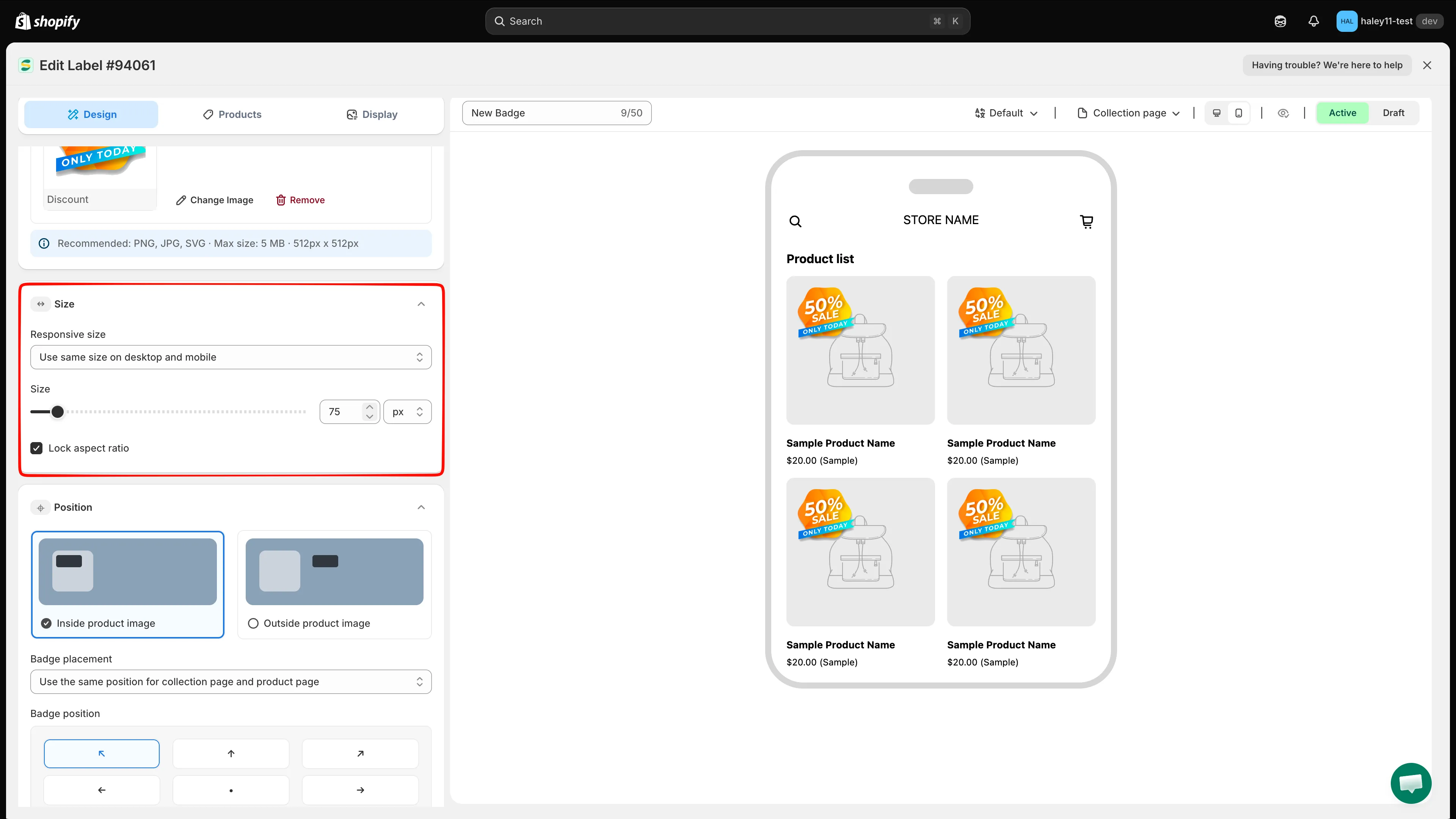
Öppna ett märke, stanna på Design och expandera Size.
Använd en storlek på dator och mobil
Section titled “Använd en storlek på dator och mobil”Under Responsive size låter du Use same size on desktop and mobile vara valt när märket ska använda en uppsättning mått på alla enheter och i alla förhandsvisningar av sidor som stöds.
- För ett textmärke anger du Width och Height separat.
- För ett bildmärke med Lock aspect ratio aktiverat använder du reglaget Size eller fältet Width. Höjden ändras automatiskt så att bildens proportioner bevaras.
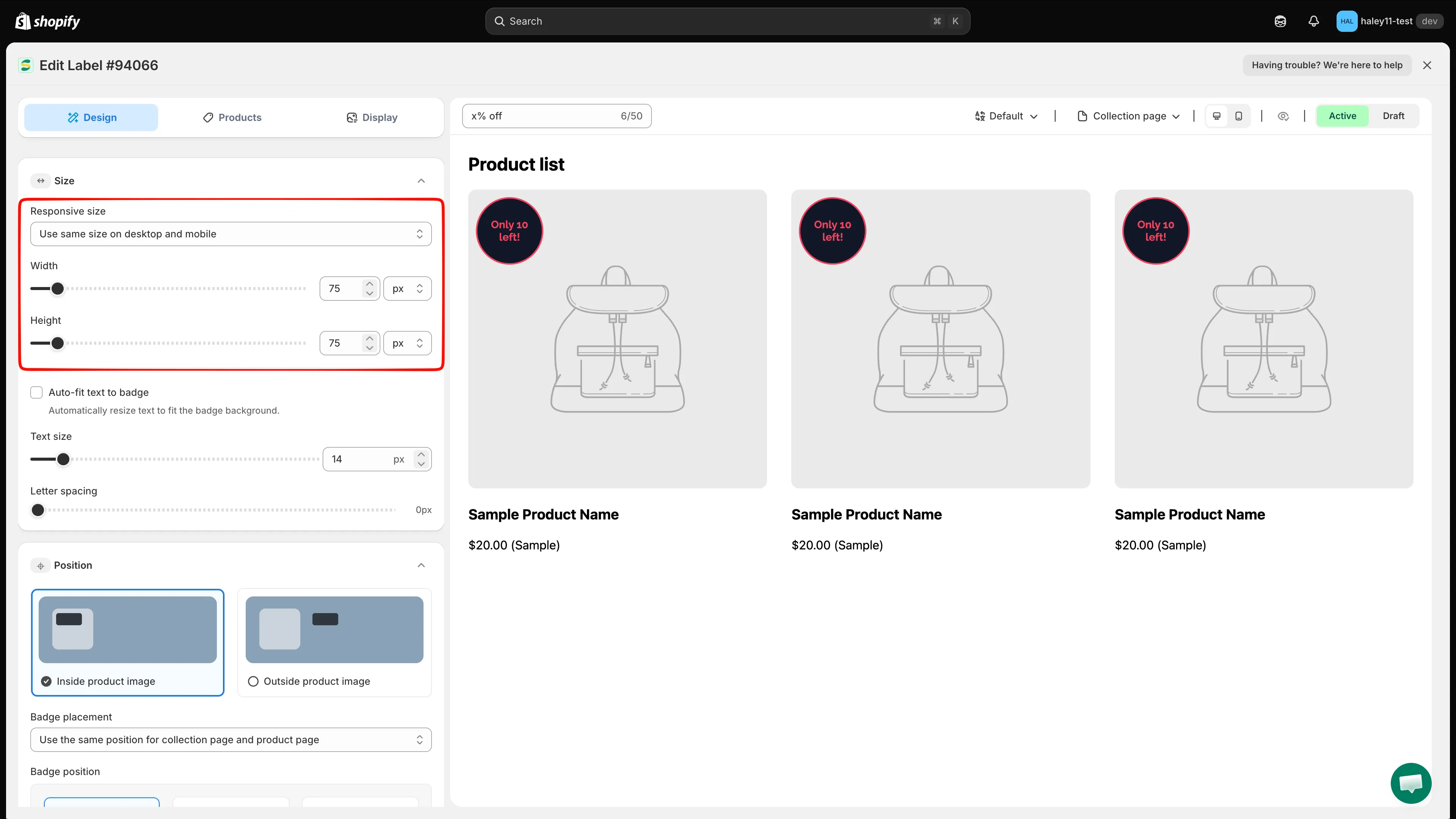
Använd en uppsättning mått för dator och mobil.
Anpassa varje enhet och sidtyp
Section titled “Anpassa varje enhet och sidtyp”Välj Customize desktop and mobile separately när märket behöver olika mått i olika sammanhang.
- Välj Desktop eller Mobile.
- Välj Product page size eller Listing pages size.
- Ange måtten för den kombinationen.
- Upprepa för de andra kombinationerna av enhet och sida efter behov.
| Val | Där storleken gäller |
|---|---|
| Desktop > Product page size | Produktsidor på dator |
| Desktop > Listing pages size | Listsidor, inklusive kollektionssidor, på dator |
| Mobile > Product page size | Produktsidor på mobil |
| Mobile > Listing pages size | Listsidor, inklusive kollektionssidor, på mobil |
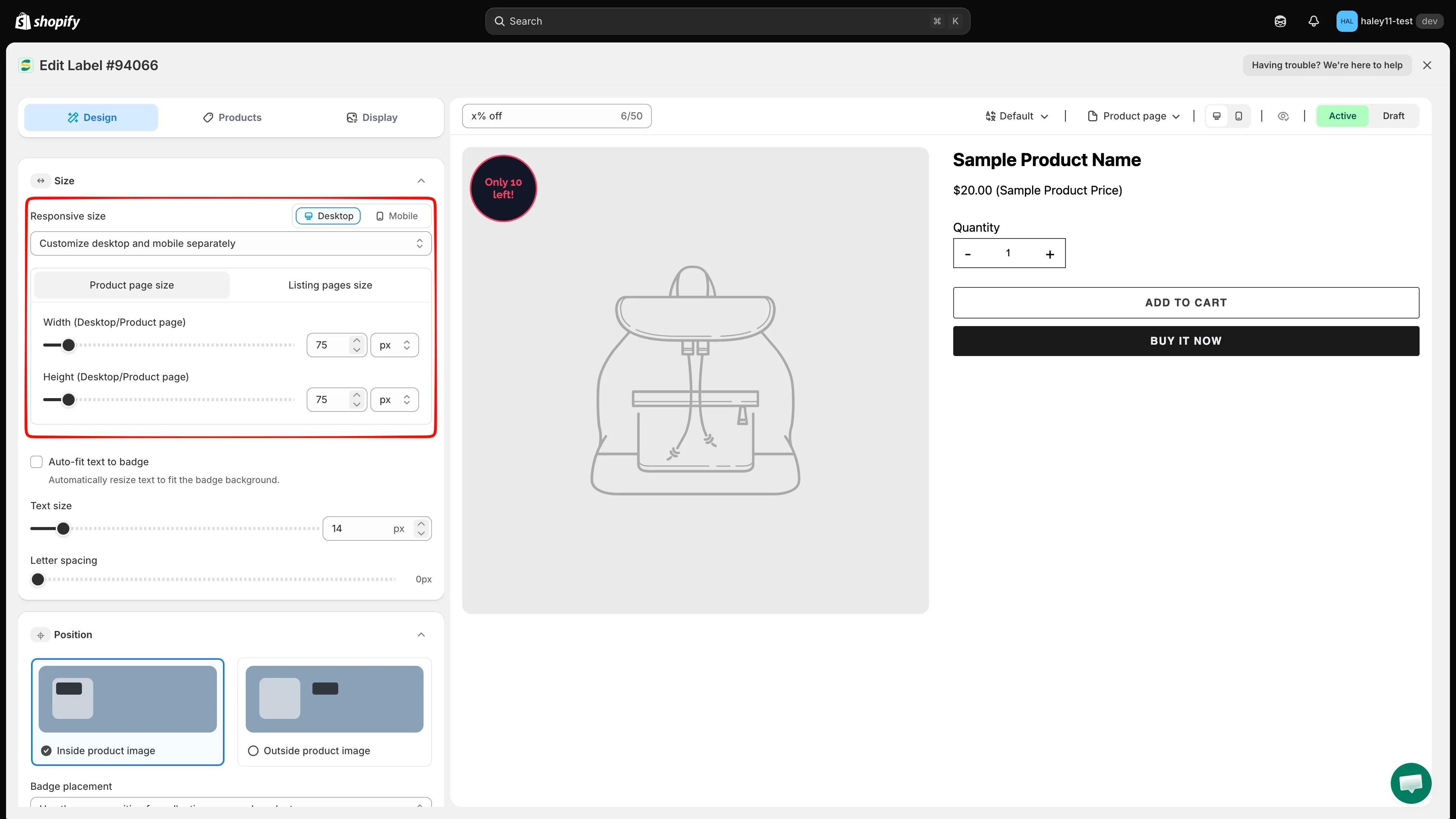
Välj en enhet och en sidtyp och ange sedan storleken för den kombinationen.
Välj en storleksenhet
Section titled “Välj en storleksenhet”Varje mått kan använda en av de här enheterna:
| Enhet | Använd den när |
|---|---|
| px | Du behöver ett exakt mått i pixlar. |
| % | Du vill att märket ska skalas i förhållande till det tillgängliga området för produktbilden. Förhandsvisa resultatet på varje sidtyp och enhet. |
För ett textmärke har Width och Height varsin enhetsväljare. De behöver inte använda samma enhet.
Justera textmärkets storlek
Section titled “Justera textmärkets storlek”Textmärken har ytterligare inställningar under Width och Height:
- Auto-fit text to badge av – Ange Text size som en fast teckenstorlek i pixlar.
- Auto-fit text to badge på – Appen ändrar automatiskt textstorleken så att den passar märkets bakgrund, och Text size blir en procentinställning.
- Letter spacing – Öka eller minska avståndet mellan tecken i pixlar.
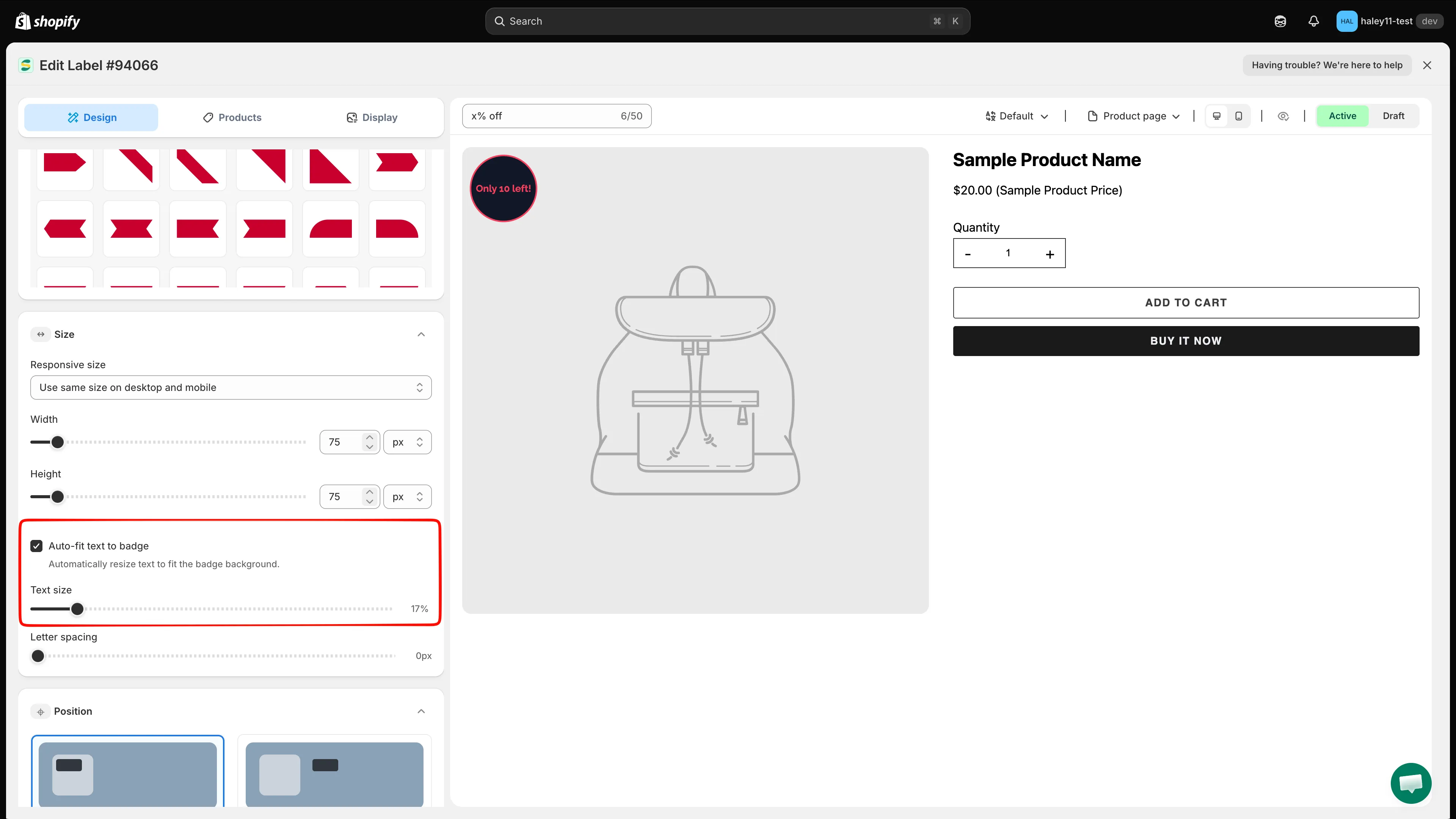
Aktivera Auto-fit text to badge för att hålla föränderlig text inom märkets bakgrund.
Behåll eller ändra proportionerna på ett bildmärke
Section titled “Behåll eller ändra proportionerna på ett bildmärke”För bildmärken är Lock aspect ratio aktiverat som standard.
- Låt det vara aktiverat för att ändra bildens storlek med en enda inställning, Size eller Width, och samtidigt bevara källans proportioner.
- Stäng bara av det när du behöver ange Width och Height oberoende av varandra. Om du ändrar dem till ett annat förhållande kan bilden sträckas eller tryckas ihop.
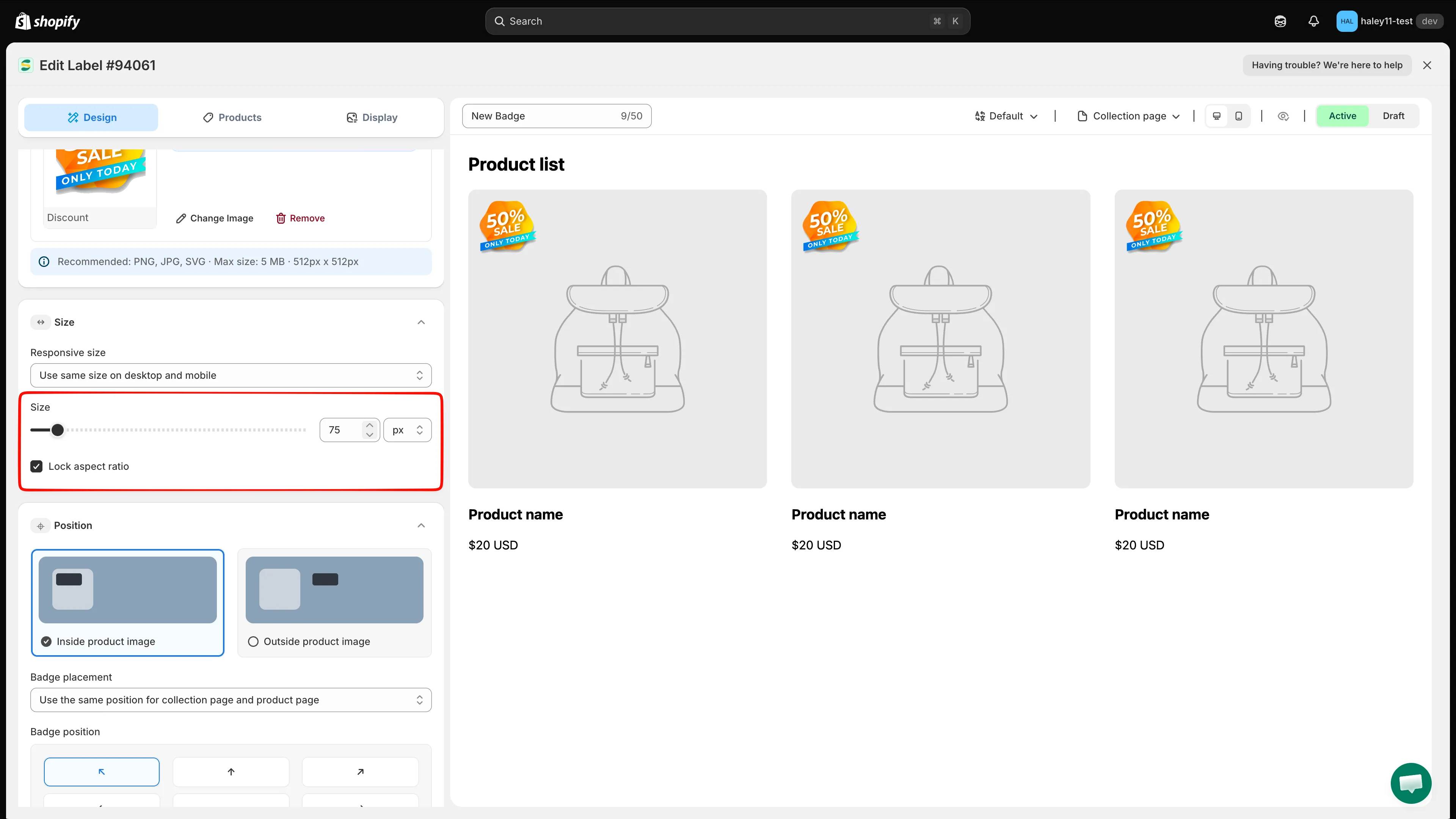
Låt Lock aspect ratio vara aktiverat för att ändra storlek på ett bildmärke utan att förvränga det.
Förhandsvisa och spara
Section titled “Förhandsvisa och spara”Använd förhandsvisningsverktygsfältet för att växla mellan Product page och Collection page och kontrollera sedan både Desktop view och Mobile view. När märket ser rätt ut i alla förhandsvisningar du behöver klickar du på Save.
Nästa steg
Section titled “Nästa steg”- Ändra märkets position – placera ditt märke på rätt plats på produktbilder eller sidelement.
- Ändra märkets stil – anpassa typsnitt, färger, kantlinjer och visuella effekter.