
Alterar o tamanho do selo
Redimensione selos de texto e de imagem para computador, celular, páginas de produto e páginas de listagem.
Use a seção Size no editor de selos para redimensionar um selo em todos os lugares ou definir um tamanho diferente para cada dispositivo e tipo de página.
Abra a seção Size
Seção intitulada “Abra a seção Size”-
Abra Badges & Labels
Seção intitulada “Abra Badges & Labels”No admin da Shopify, abra Sami Product Labels > Badges & Labels.
-
Selecione um selo
Seção intitulada “Selecione um selo”Encontre o selo que você quer redimensionar e clique em Edit badge/label na linha dele.
Para redimensionar um novo selo, clique em Create badge e escolha Text badge ou Image badge.
-
Expanda Size
Seção intitulada “Expanda Size”No editor de selos, permaneça na guia Design, role até Size e expanda a seção.
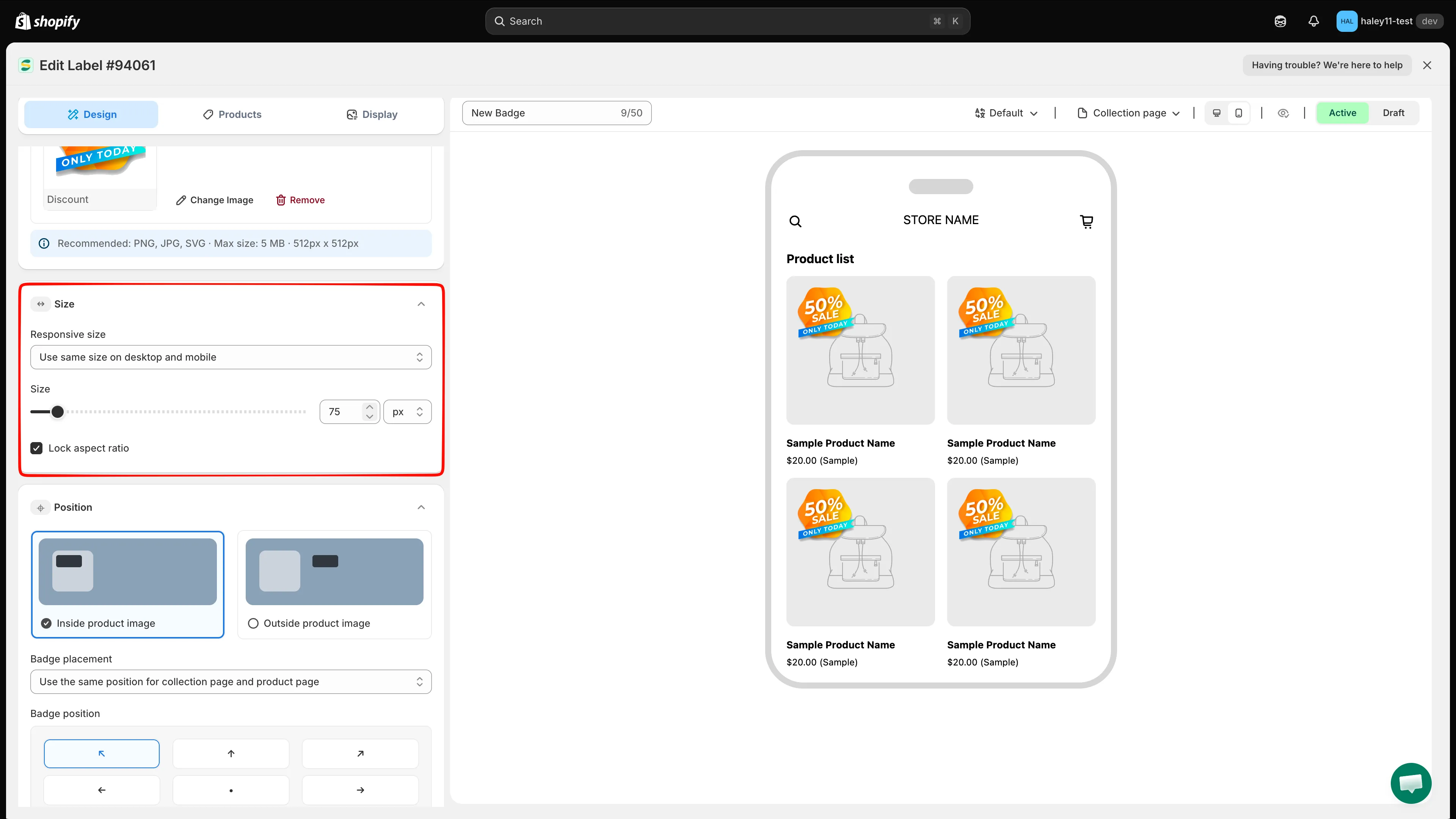
Abra um selo, permaneça em Design e expanda Size.
Use um único tamanho no computador e no celular
Seção intitulada “Use um único tamanho no computador e no celular”Em Responsive size, mantenha Use same size on desktop and mobile selecionado quando o selo deve usar um único conjunto de dimensões em todos os dispositivos e prévias de página compatíveis.
- Em um selo de texto, defina Width e Height separadamente.
- Em um selo de imagem com Lock aspect ratio ativado, use o controle deslizante Size ou o campo Width. A altura muda automaticamente para preservar as proporções da imagem.
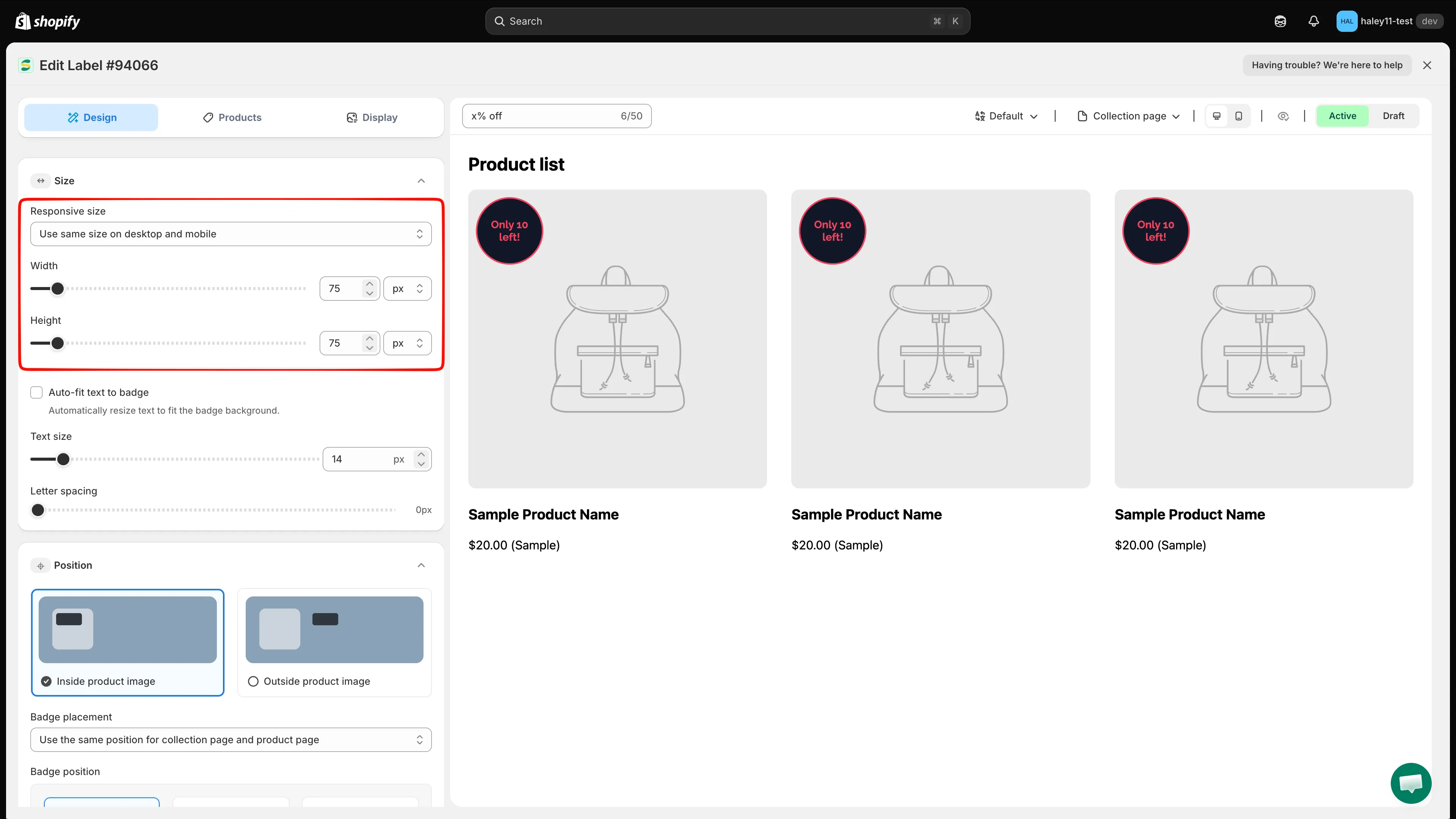
Use um único conjunto de dimensões para computador e celular.
Personalize cada dispositivo e tipo de página
Seção intitulada “Personalize cada dispositivo e tipo de página”Selecione Customize desktop and mobile separately quando o selo precisa de dimensões diferentes em contextos diferentes.
- Escolha Desktop ou Mobile.
- Escolha Product page size ou Listing pages size.
- Defina as dimensões para essa combinação.
- Repita para as outras combinações de dispositivo e página, conforme necessário.
| Seleção | Onde o tamanho se aplica |
|---|---|
| Desktop > Product page size | Páginas de produto no computador |
| Desktop > Listing pages size | Páginas de listagem, incluindo páginas de coleção, no computador |
| Mobile > Product page size | Páginas de produto no celular |
| Mobile > Listing pages size | Páginas de listagem, incluindo páginas de coleção, no celular |
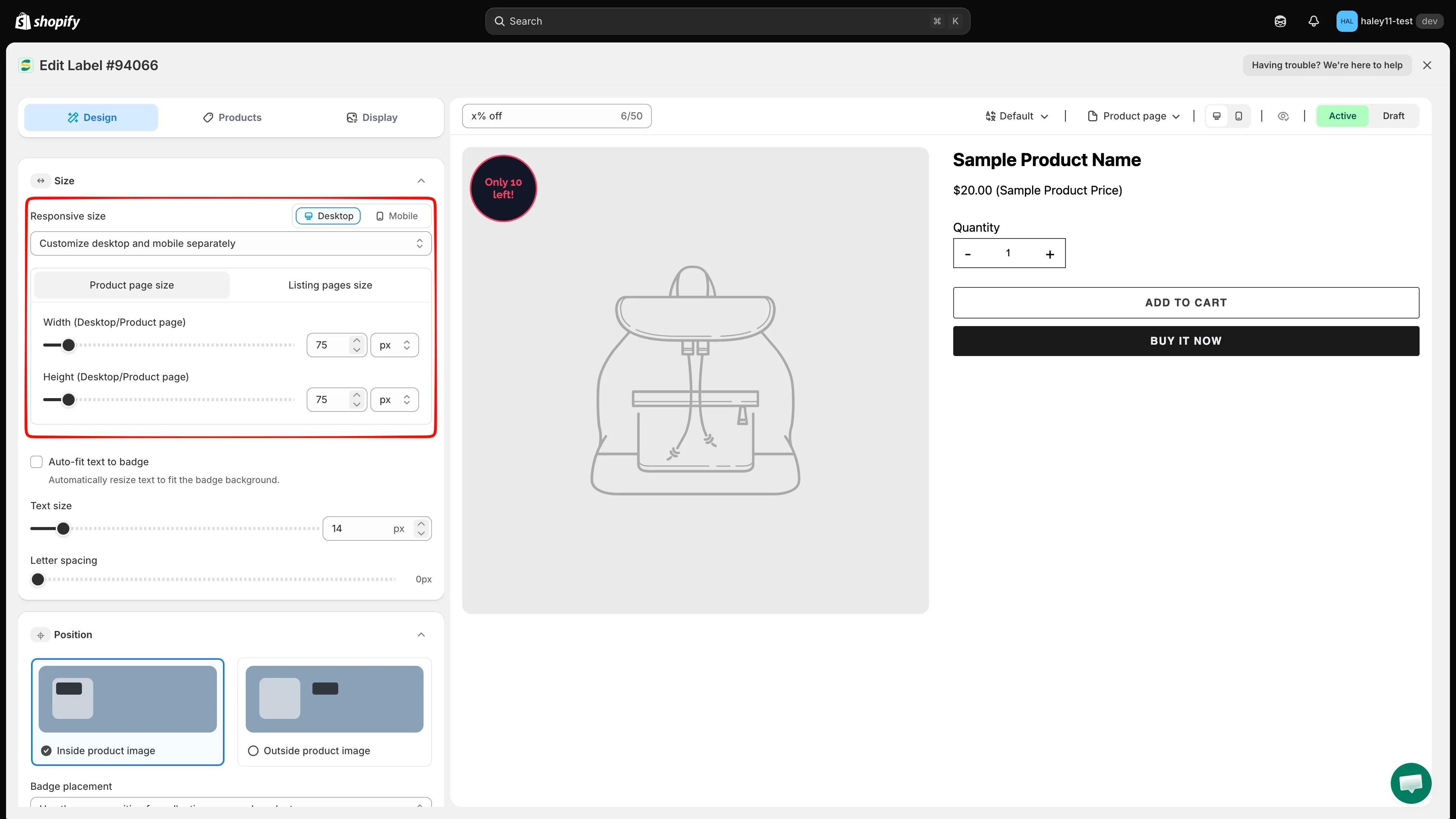
Selecione um dispositivo e um tipo de página e defina o tamanho para essa combinação.
Escolha uma unidade de tamanho
Seção intitulada “Escolha uma unidade de tamanho”Cada dimensão pode usar uma destas unidades:
| Unidade | Use quando |
|---|---|
| px | Você precisa de uma dimensão exata em pixels. |
| % | Você quer que o selo se ajuste em proporção à área disponível da imagem do produto. Confira o resultado em cada tipo de página e dispositivo. |
Em um selo de texto, Width e Height têm seus próprios seletores de unidade. Elas não precisam usar a mesma unidade.
Ajuste o tamanho de um selo de texto
Seção intitulada “Ajuste o tamanho de um selo de texto”Os selos de texto oferecem controles adicionais abaixo de Width e Height:
- Auto-fit text to badge desativado — defina Text size como um tamanho de fonte fixo em pixels.
- Auto-fit text to badge ativado — o app redimensiona o texto automaticamente para caber no fundo do selo, e Text size passa a ser um controle em porcentagem.
- Letter spacing — aumente ou reduza o espaço entre os caracteres, em pixels.
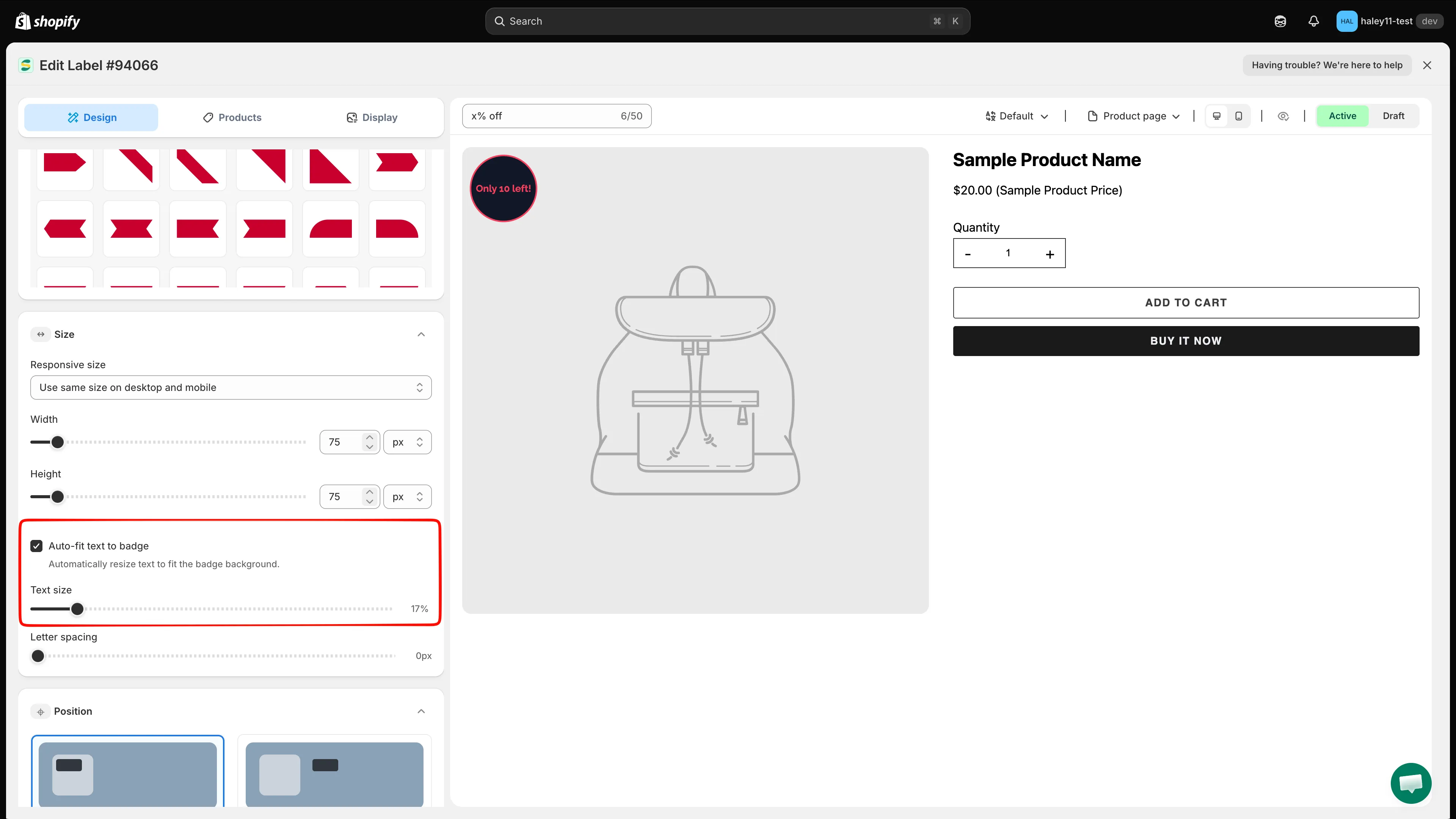
Ative Auto-fit text to badge para manter o texto variável dentro do fundo do selo.
Mantenha ou altere as proporções de um selo de imagem
Seção intitulada “Mantenha ou altere as proporções de um selo de imagem”Em selos de imagem, Lock aspect ratio vem ativado por padrão.
- Mantenha-o ativado para redimensionar a imagem com um único controle Size ou Width, preservando as proporções originais.
- Desative-o somente quando precisar definir Width e Height de forma independente. Alterá-los para uma proporção diferente pode esticar ou achatar a imagem.
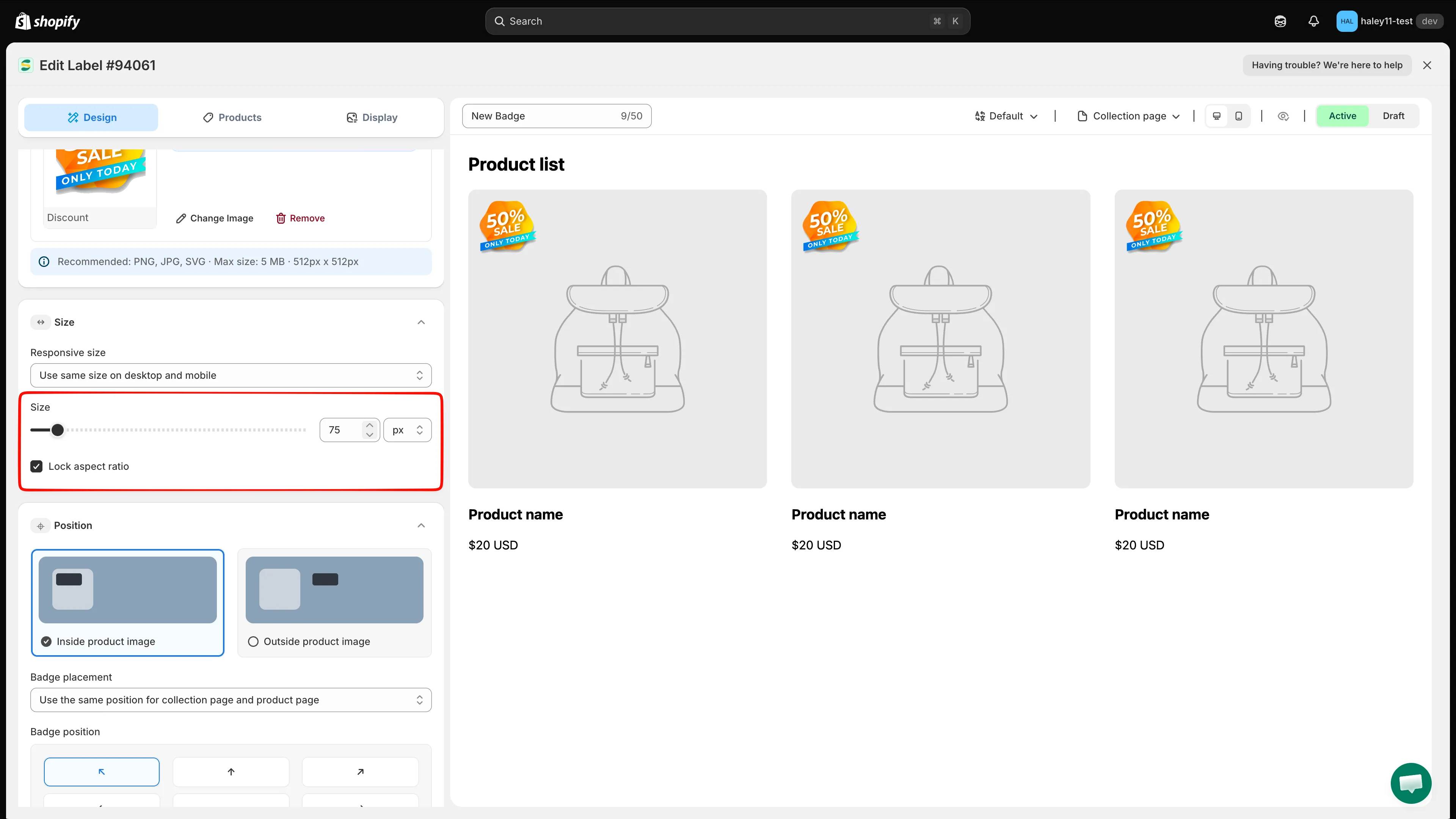
Mantenha Lock aspect ratio ativado para redimensionar um selo de imagem sem distorcê-lo.
Visualize e salve
Seção intitulada “Visualize e salve”Use a barra de prévia para alternar entre Product page e Collection page e confira Desktop view e Mobile view. Quando o selo estiver correto em todas as prévias necessárias, clique em Save.
Próximas etapas
Seção intitulada “Próximas etapas”- Alterar a posição do selo: posicione seu selo no local certo nas imagens de produto ou nos elementos da página.
- Alterar o estilo do selo: personalize fontes, cores, bordas e efeitos visuais.