
Rozet boyutunu değiştirme
Metin ve görsel rozetleri masaüstü, mobil, ürün sayfaları ve liste sayfaları için yeniden boyutlandırın.
Bir rozeti her yerde yeniden boyutlandırmak veya her cihaz ve sayfa türü için farklı bir boyut belirlemek üzere rozet düzenleyicisindeki Size bölümünü kullanın.
Size bölümünü açın
Bölüm başlığı “Size bölümünü açın”-
Badges & Labels bölümünü açın
Bölüm başlığı “Badges & Labels bölümünü açın”Shopify yönetici panelinde Sami Product Labels > Badges & Labels yolunu açın.
-
Bir rozet seçin
Bölüm başlığı “Bir rozet seçin”Yeniden boyutlandırmak istediğiniz rozeti bulun, ardından satırındaki Edit badge/label seçeneğine tıklayın.
Bunun yerine yeni bir rozeti yeniden boyutlandırmak için Create badge seçeneğine tıklayın ve Text badge veya Image badge seçeneğini belirleyin.
-
Size bölümünü genişletin
Bölüm başlığı “Size bölümünü genişletin”Rozet düzenleyicisinde Design sekmesinde kalın, Size bölümüne kaydırın ve bölümü genişletin.
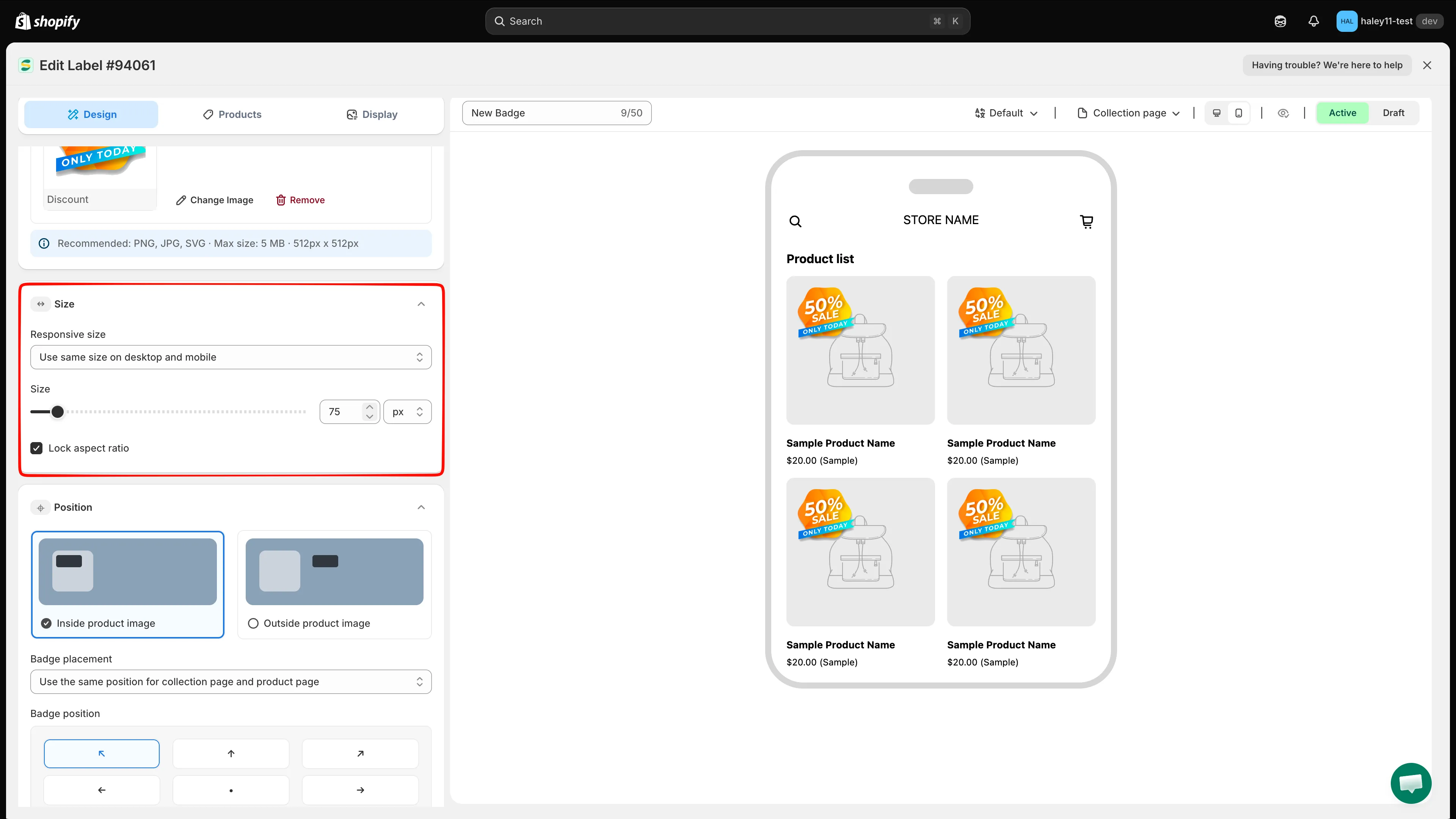
Bir rozeti açın, Design sekmesinde kalın ve Size bölümünü genişletin.
Masaüstü ve mobilde tek boyut kullanma
Bölüm başlığı “Masaüstü ve mobilde tek boyut kullanma”Rozet her cihazda ve desteklenen sayfa önizlemesinde tek bir boyut kümesi kullanacaksa Responsive size altında Use same size on desktop and mobile seçeneğini seçili bırakın.
- Metin rozeti için Width ve Height değerlerini ayrı ayrı belirleyin.
- Lock aspect ratio etkin olan bir görsel rozet için Size kaydırıcısını veya Width alanını kullanın. Görsel oranlarını korumak için yükseklik otomatik olarak değişir.
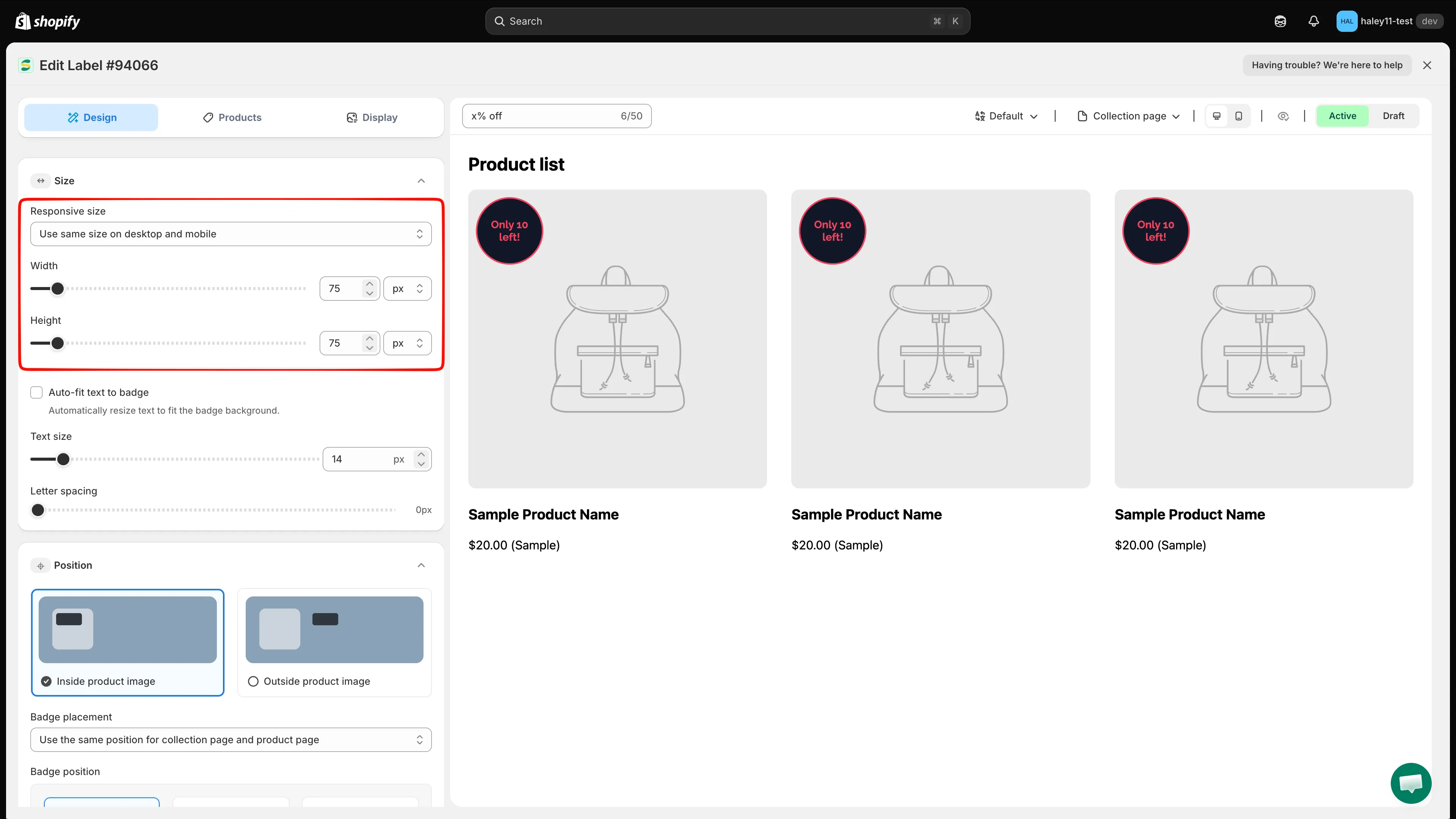
Masaüstü ve mobil için tek bir boyut kümesi kullanın.
Her cihaz ve sayfa türünü özelleştirme
Bölüm başlığı “Her cihaz ve sayfa türünü özelleştirme”Rozetin farklı bağlamlarda farklı boyutlara ihtiyacı varsa Customize desktop and mobile separately seçeneğini belirleyin.
- Desktop veya Mobile seçeneğini belirleyin.
- Product page size veya Listing pages size seçeneğini belirleyin.
- Bu kombinasyon için boyutları ayarlayın.
- Gerektiğinde diğer cihaz ve sayfa kombinasyonları için tekrarlayın.
| Seçim | Boyutun geçerli olduğu yer |
|---|---|
| Desktop > Product page size | Masaüstündeki ürün sayfaları |
| Desktop > Listing pages size | Masaüstündeki liste sayfaları (koleksiyon sayfaları dahil) |
| Mobile > Product page size | Mobildeki ürün sayfaları |
| Mobile > Listing pages size | Mobildeki liste sayfaları (koleksiyon sayfaları dahil) |
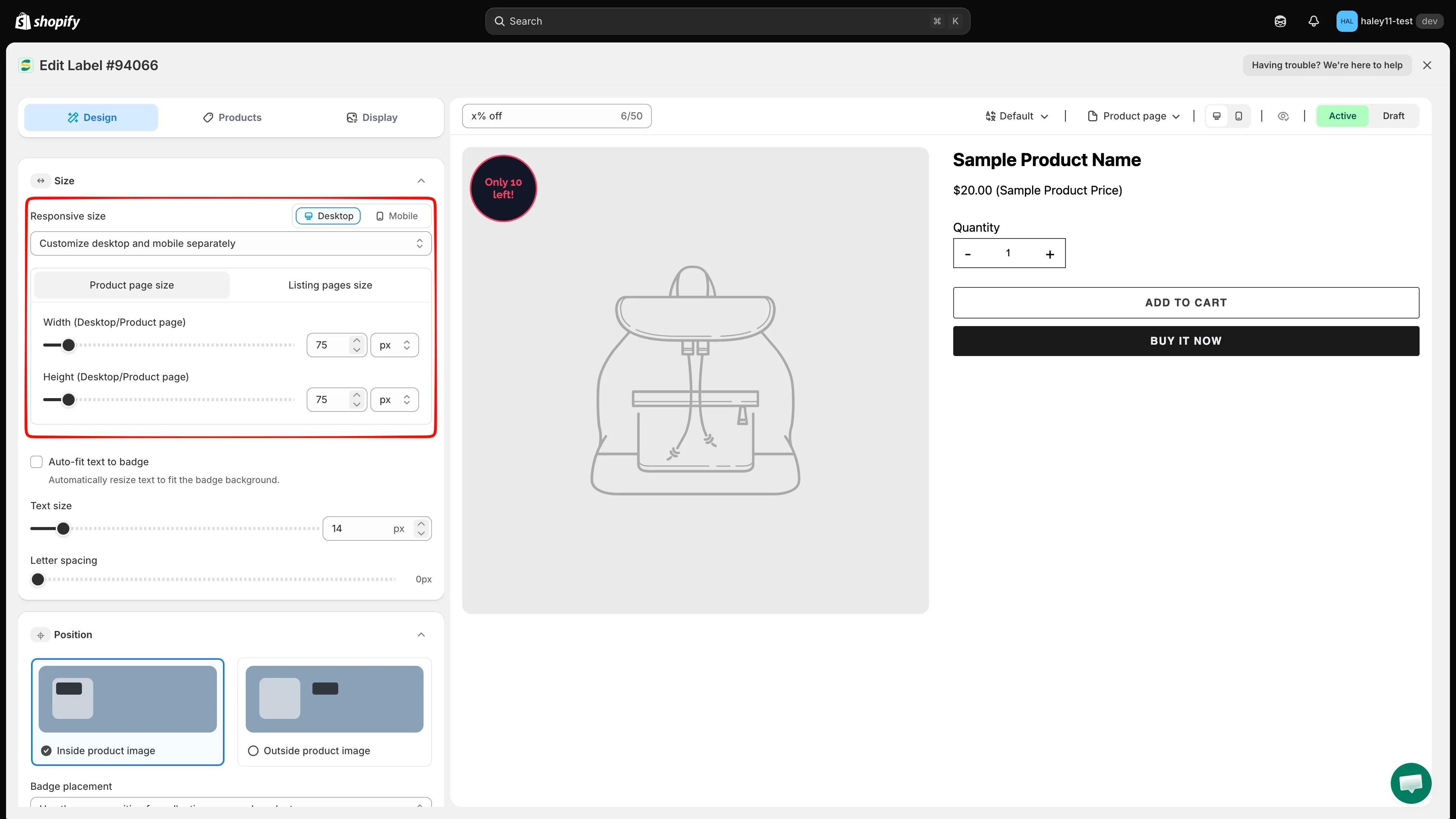
Bir cihaz ve sayfa türü seçin, ardından bu kombinasyon için boyutu ayarlayın.
Boyut birimi seçme
Bölüm başlığı “Boyut birimi seçme”Her boyut şu birimlerden birini kullanabilir:
| Birim | Ne zaman kullanılır |
|---|---|
| px | Piksel cinsinden kesin bir boyut gerektiğinde. |
| % | Rozetin kullanılabilir ürün görseli alanına göre ölçeklenmesini istediğinizde. Sonucu her sayfa türünde ve cihazda önizleyin. |
Bir metin rozeti için Width ve Height değerlerinin kendi birim seçicileri vardır. Aynı birimi kullanmaları gerekmez.
Metin rozeti boyutunu ayarlama
Bölüm başlığı “Metin rozeti boyutunu ayarlama”Metin rozetleri, Width ve Height alanlarının altında ek denetimler sunar:
- Auto-fit text to badge kapalı: Text size değerini piksel cinsinden sabit bir yazı tipi boyutu olarak ayarlayın.
- Auto-fit text to badge açık: Uygulama, metni rozet arka planına sığacak şekilde otomatik olarak yeniden boyutlandırır ve Text size bir yüzde denetimine dönüşür.
- Letter spacing: Karakterler arasındaki boşluğu piksel cinsinden artırın veya azaltın.
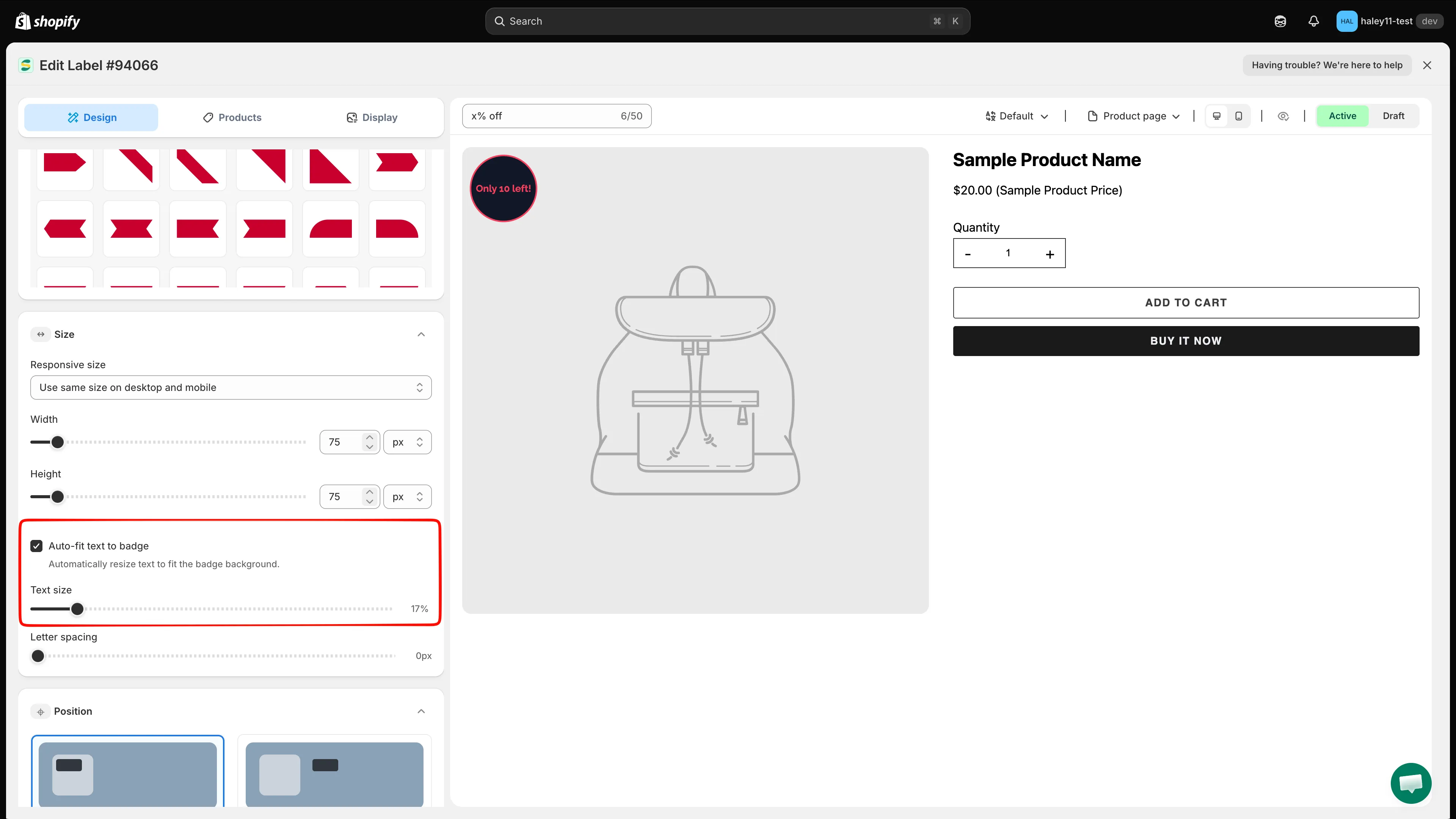
Değişen metnin rozet arka planının içinde kalması için Auto-fit text to badge seçeneğini etkinleştirin.
Görsel rozetin oranlarını koruma veya değiştirme
Bölüm başlığı “Görsel rozetin oranlarını koruma veya değiştirme”Görsel rozetlerde Lock aspect ratio varsayılan olarak etkindir.
- Kaynak oranları korurken görseli tek bir Size veya Width denetimiyle yeniden boyutlandırmak için etkin bırakın.
- Yalnızca Width ve Height değerlerini birbirinden bağımsız ayarlamanız gerekiyorsa kapatın. Bunları farklı bir orana değiştirmek görseli uzatabilir veya sıkıştırabilir.
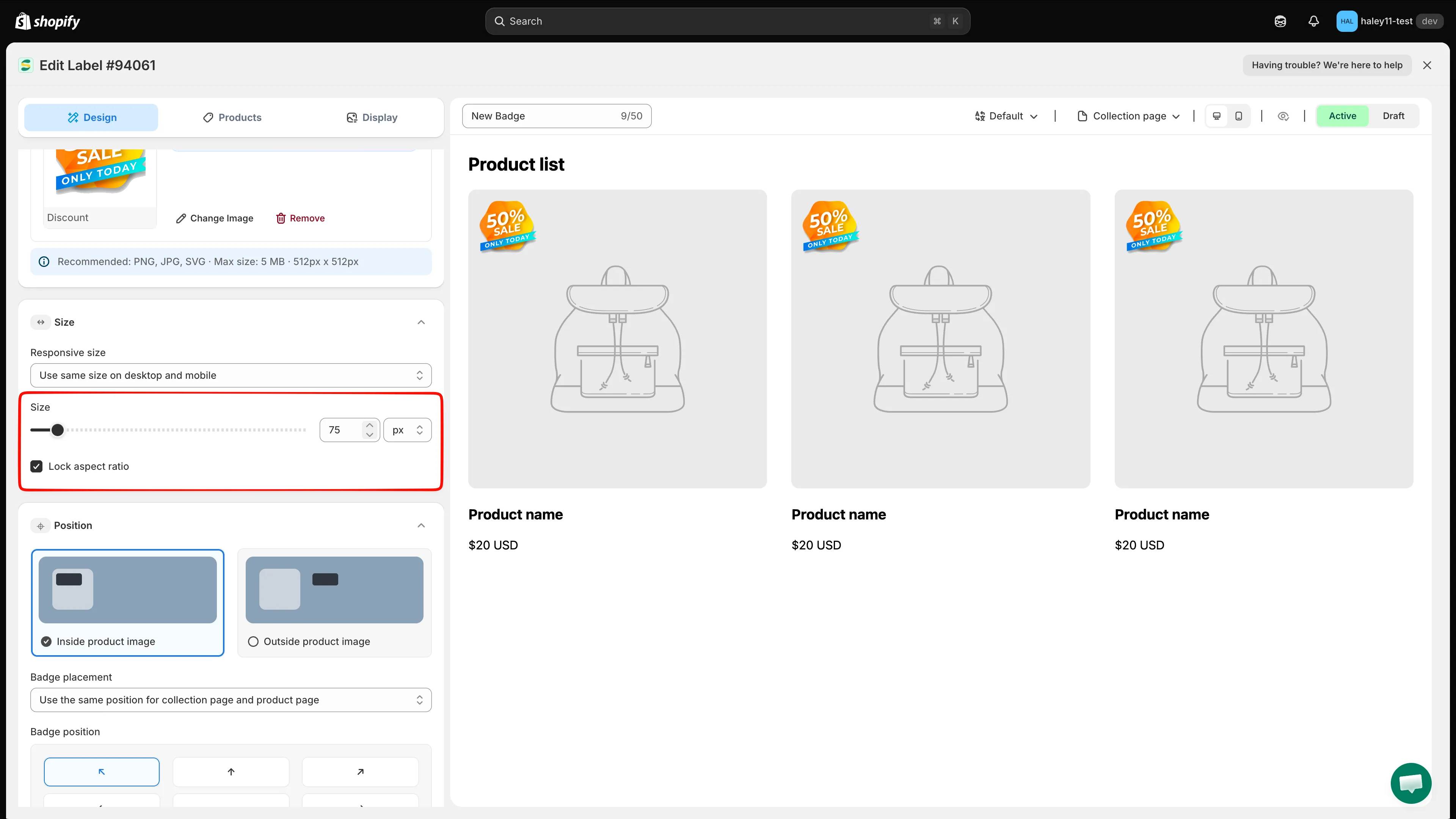
Bir görsel rozeti bozmadan yeniden boyutlandırmak için Lock aspect ratio seçeneğini etkin bırakın.
Önizleyin ve kaydedin
Bölüm başlığı “Önizleyin ve kaydedin”Product page ve Collection page arasında geçiş yapmak için önizleme araç çubuğunu kullanın, ardından hem Desktop view hem de Mobile view görünümlerini kontrol edin. Rozet gerekli her önizlemede doğru göründüğünde Save seçeneğine tıklayın.
Sonraki adımlar
Bölüm başlığı “Sonraki adımlar”- Rozet konumunu değiştirme: Rozetinizi ürün görsellerinde veya sayfa öğelerinde doğru yere yerleştirin.
- Rozet stilini değiştirme: Yazı tiplerini, renkleri, kenarlıkları ve görsel efektleri özelleştirin.