
Badge-Größe ändern
Passen Sie die Größe von Text- und Bild-Badges für Desktop, Mobilgeräte, Produktseiten und Listing-Seiten an.
Mit dem Bereich Size im Badge-Editor ändern Sie die Größe eines Badges überall oder legen für jedes Gerät und jeden Seitentyp eine eigene Größe fest.
Bereich „Size“ öffnen
Abschnitt betitelt „Bereich „Size“ öffnen“-
Badges & Labels öffnen
Abschnitt betitelt „Badges & Labels öffnen“Öffnen Sie im Shopify Admin Sami Product Labels > Badges & Labels.
-
Badge auswählen
Abschnitt betitelt „Badge auswählen“Suchen Sie das Badge, dessen Größe Sie ändern möchten, und klicken Sie in seiner Zeile auf Edit badge/label.
Um stattdessen die Größe eines neuen Badges festzulegen, klicken Sie auf Create badge und wählen Sie Text badge oder Image badge.
-
Size aufklappen
Abschnitt betitelt „Size aufklappen“Bleiben Sie im Badge-Editor im Tab Design, scrollen Sie zu Size und klappen Sie den Bereich auf.
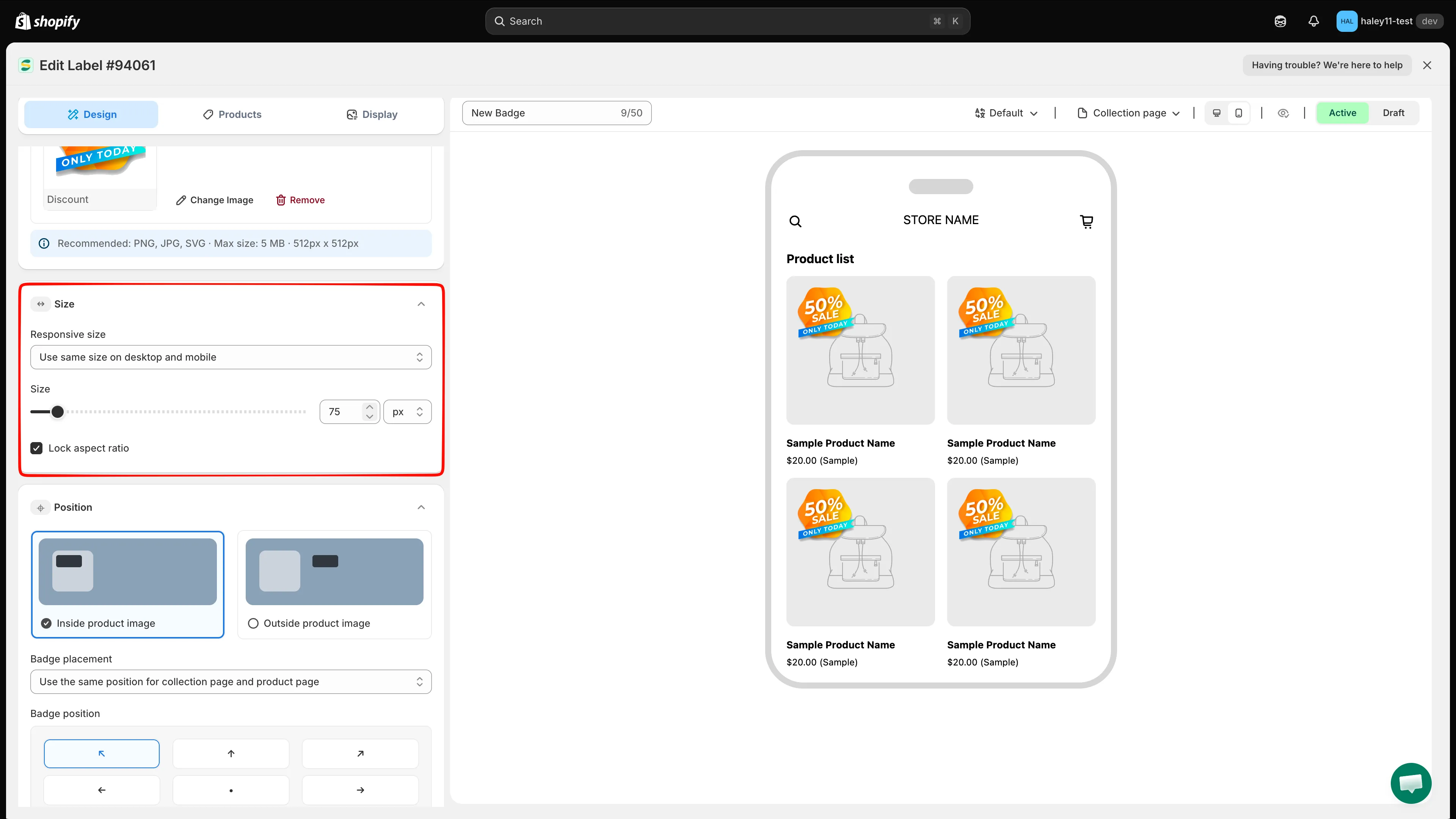
Öffnen Sie ein Badge, bleiben Sie im Tab Design und klappen Sie Size auf.
Eine Größe für Desktop und Mobilgeräte verwenden
Abschnitt betitelt „Eine Größe für Desktop und Mobilgeräte verwenden“Lassen Sie unter Responsive size die Option Use same size on desktop and mobile ausgewählt, wenn das Badge auf jedem Gerät und in jeder unterstützten Seitenvorschau dieselben Abmessungen haben soll.
- Bei einem Text-Badge legen Sie Width und Height getrennt fest.
- Bei einem Bild-Badge mit aktivierter Option Lock aspect ratio verwenden Sie den Schieberegler Size oder das Feld Width. Die Höhe passt sich automatisch an, damit die Bildproportionen erhalten bleiben.
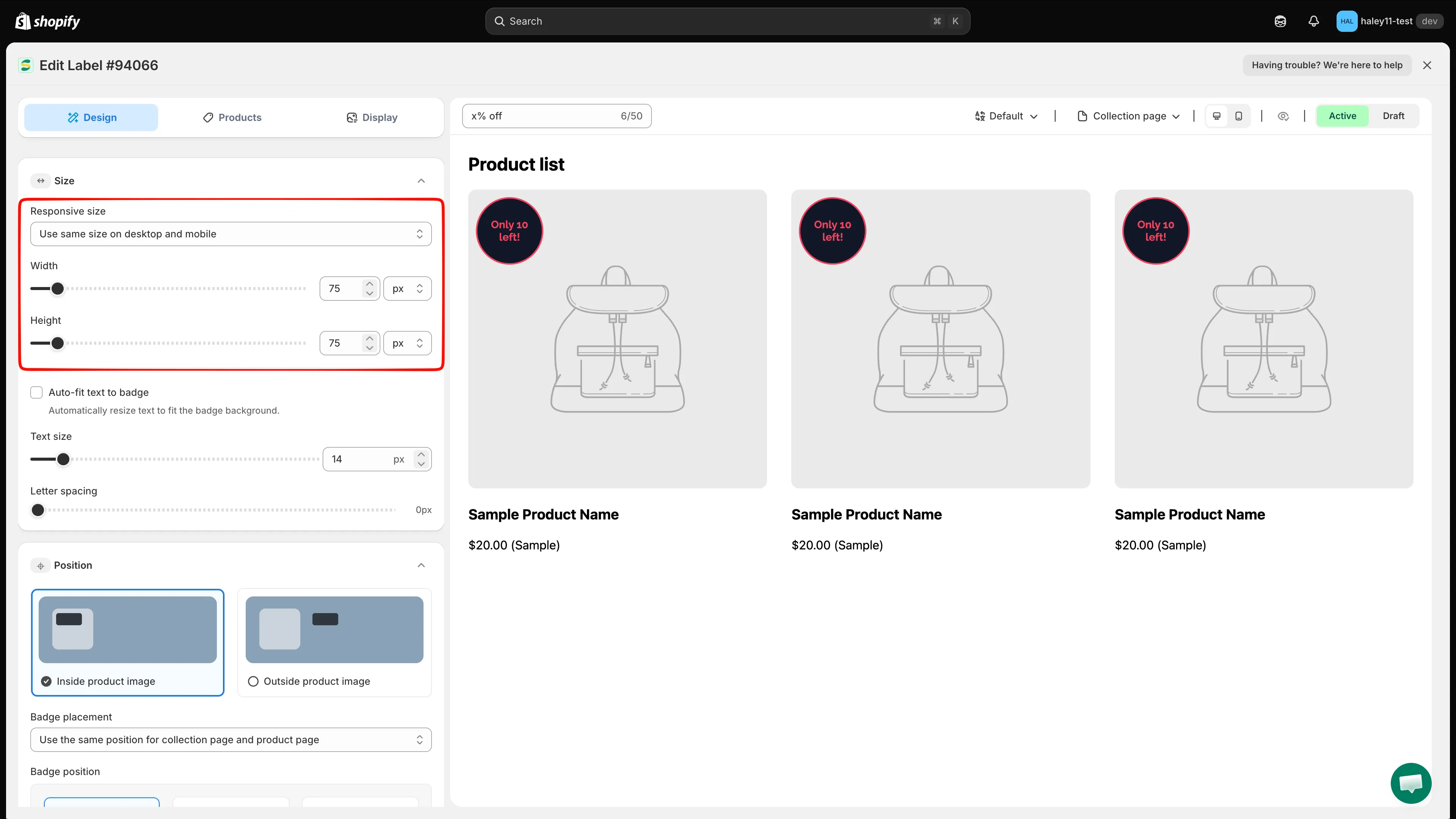
Verwenden Sie einen Satz Abmessungen für Desktop und Mobilgeräte.
Jedes Gerät und jeden Seitentyp anpassen
Abschnitt betitelt „Jedes Gerät und jeden Seitentyp anpassen“Wählen Sie Customize desktop and mobile separately, wenn das Badge in verschiedenen Kontexten unterschiedliche Abmessungen braucht.
- Wählen Sie Desktop oder Mobile.
- Wählen Sie Product page size oder Listing pages size.
- Legen Sie die Abmessungen für diese Kombination fest.
- Wiederholen Sie dies bei Bedarf für die anderen Kombinationen aus Gerät und Seite.
| Auswahl | Wo die Größe gilt |
|---|---|
| Desktop > Product page size | Produktseiten auf dem Desktop |
| Desktop > Listing pages size | Listing-Seiten, einschließlich Kollektionsseiten, auf dem Desktop |
| Mobile > Product page size | Produktseiten auf Mobilgeräten |
| Mobile > Listing pages size | Listing-Seiten, einschließlich Kollektionsseiten, auf Mobilgeräten |
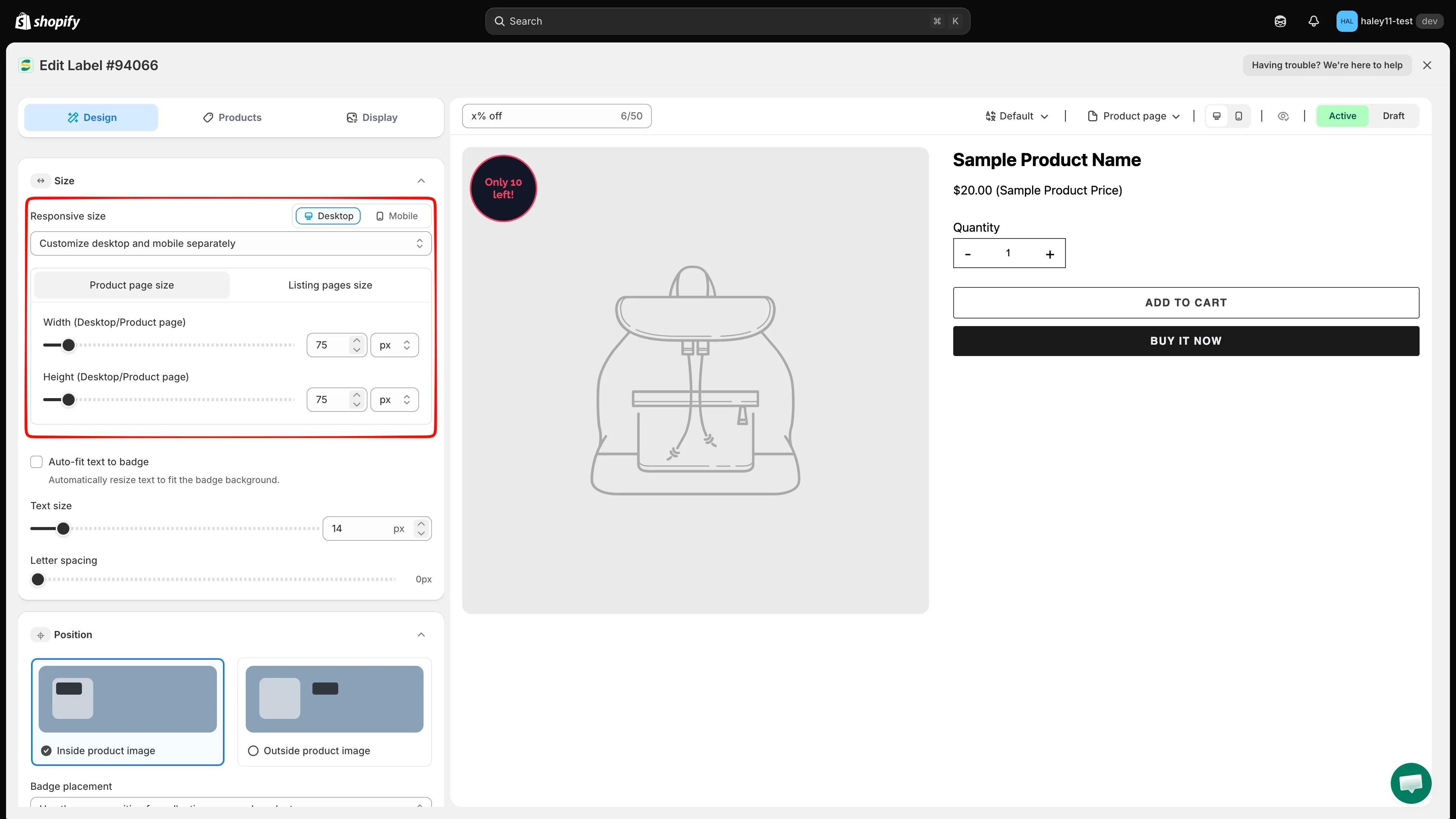
Wählen Sie ein Gerät und einen Seitentyp und legen Sie dann die Größe für diese Kombination fest.
Größeneinheit wählen
Abschnitt betitelt „Größeneinheit wählen“Jede Abmessung kann eine dieser Einheiten verwenden:
| Einheit | Verwenden, wenn |
|---|---|
| px | Sie eine exakte Abmessung in Pixeln brauchen. |
| % | das Badge relativ zum verfügbaren Bereich des Produktbilds skalieren soll. Prüfen Sie das Ergebnis in der Vorschau für jeden Seitentyp und jedes Gerät. |
Bei einem Text-Badge haben Width und Height jeweils eine eigene Einheitenauswahl. Sie müssen nicht dieselbe Einheit verwenden.
Größe eines Text-Badges anpassen
Abschnitt betitelt „Größe eines Text-Badges anpassen“Text-Badges bieten unter Width und Height zusätzliche Steuerelemente:
- Auto-fit text to badge aus – Legen Sie Text size als feste Schriftgröße in Pixeln fest.
- Auto-fit text to badge an – Die App passt die Textgröße automatisch an den Badge-Hintergrund an, und Text size wird zu einem Prozentregler.
- Letter spacing – Vergrößern oder verkleinern Sie den Abstand zwischen den Zeichen in Pixeln.
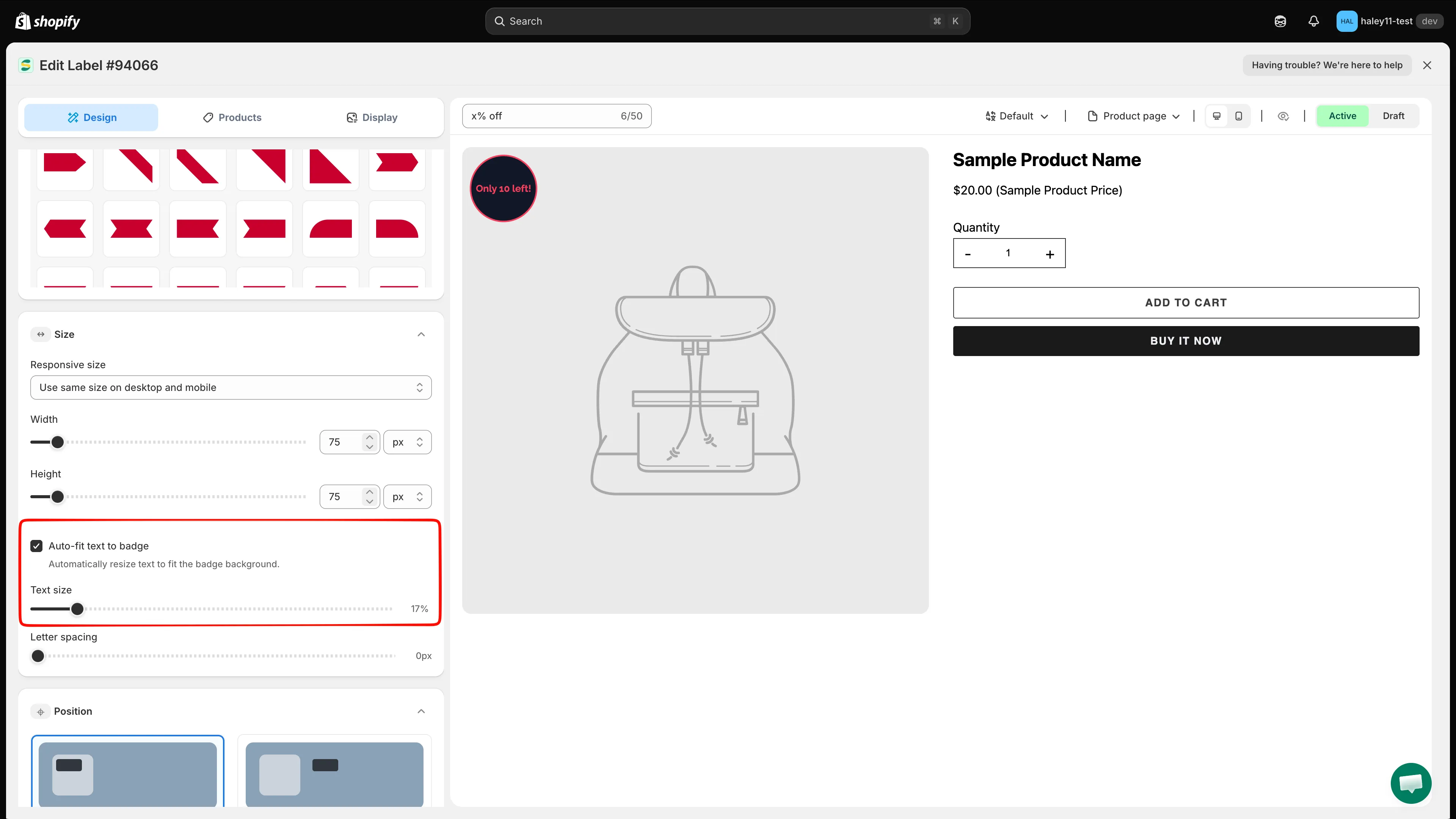
Aktivieren Sie Auto-fit text to badge, damit sich ändernder Text im Badge-Hintergrund bleibt.
Proportionen eines Bild-Badges beibehalten oder ändern
Abschnitt betitelt „Proportionen eines Bild-Badges beibehalten oder ändern“Bei Bild-Badges ist Lock aspect ratio standardmäßig aktiviert.
- Lassen Sie die Option aktiviert, um das Bild mit einem Regler Size oder Width zu skalieren und dabei die ursprünglichen Proportionen beizubehalten.
- Deaktivieren Sie sie nur, wenn Sie Width und Height unabhängig voneinander festlegen müssen. Bei einem anderen Seitenverhältnis kann das Bild gestreckt oder gestaucht werden.
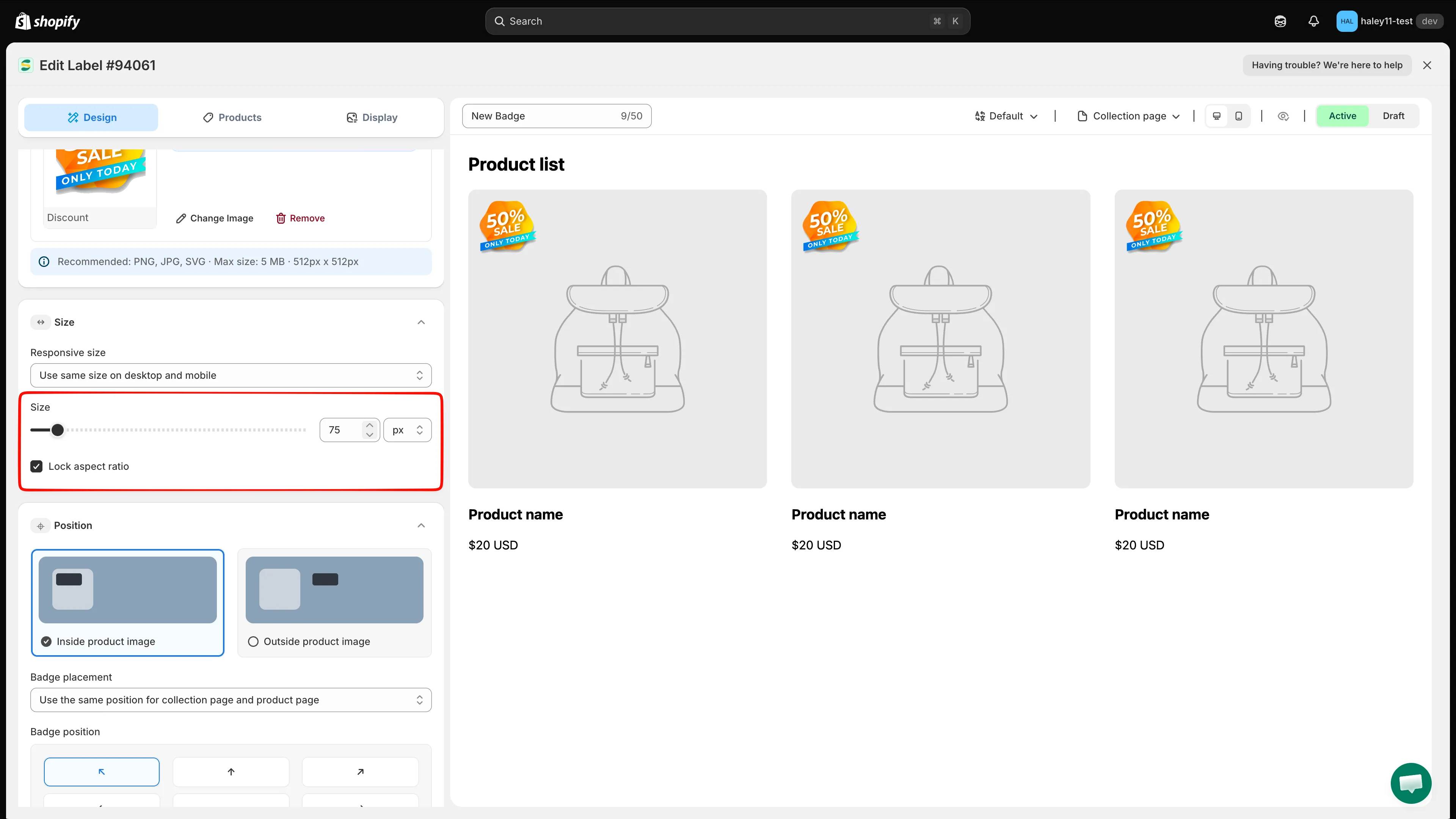
Lassen Sie Lock aspect ratio aktiviert, um die Größe eines Bild-Badges ohne Verzerrung zu ändern.
Vorschau und Speichern
Abschnitt betitelt „Vorschau und Speichern“Wechseln Sie in der Vorschau-Symbolleiste zwischen Product page und Collection page und prüfen Sie dann Desktop view und Mobile view. Wenn das Badge in jeder benötigten Vorschau richtig aussieht, klicken Sie auf Save.
Nächste Schritte
Abschnitt betitelt „Nächste Schritte“- Badge-Position ändern – Platzieren Sie Ihr Badge an der richtigen Stelle auf Produktbildern oder Seitenelementen.
- Badge-Stil ändern – Passen Sie Schriftarten, Farben, Rahmen und visuelle Effekte an.