
Zmiana rozmiaru plakietki
Zmień rozmiar plakietek tekstowych i graficznych dla komputerów, urządzeń mobilnych, stron produktów i stron list produktów.
Użyj sekcji Size w edytorze plakietek, aby zmienić rozmiar plakietki wszędzie albo ustawić inny rozmiar dla każdego urządzenia i typu strony.
Otwórz sekcję Size
Dział zatytułowany „Otwórz sekcję Size”-
Otwórz Badges & Labels
Dział zatytułowany „Otwórz Badges & Labels”W panelu administracyjnym Shopify otwórz Sami Product Labels > Badges & Labels.
-
Wybierz plakietkę
Dział zatytułowany „Wybierz plakietkę”Znajdź plakietkę, której rozmiar chcesz zmienić, a następnie kliknij Edit badge/label w jej wierszu.
Aby zamiast tego zmienić rozmiar nowej plakietki, kliknij Create badge i wybierz Text badge lub Image badge.
-
Rozwiń Size
Dział zatytułowany „Rozwiń Size”W edytorze plakietek pozostań na karcie Design, przewiń do Size i rozwiń sekcję.
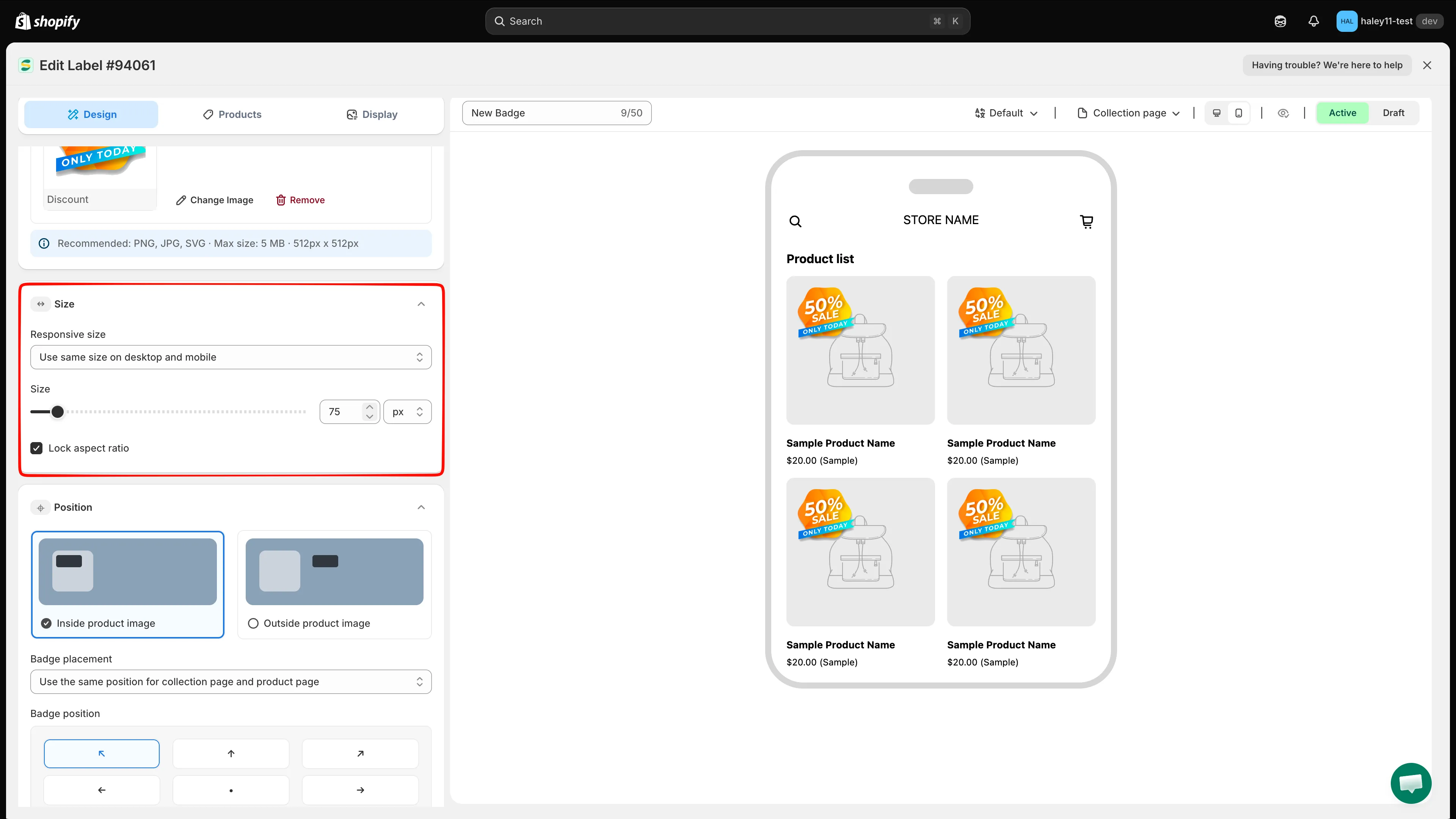
Otwórz plakietkę, pozostań na Design i rozwiń Size.
Użyj jednego rozmiaru na komputerze i telefonie
Dział zatytułowany „Użyj jednego rozmiaru na komputerze i telefonie”W Responsive size pozostaw wybraną opcję Use same size on desktop and mobile, gdy plakietka ma mieć jeden zestaw wymiarów na każdym urządzeniu i w każdym obsługiwanym podglądzie strony.
- Dla plakietki tekstowej ustaw osobno Width i Height.
- Dla plakietki graficznej z włączonym Lock aspect ratio użyj suwaka Size lub pola Width. Wysokość zmienia się automatycznie, aby zachować proporcje obrazu.
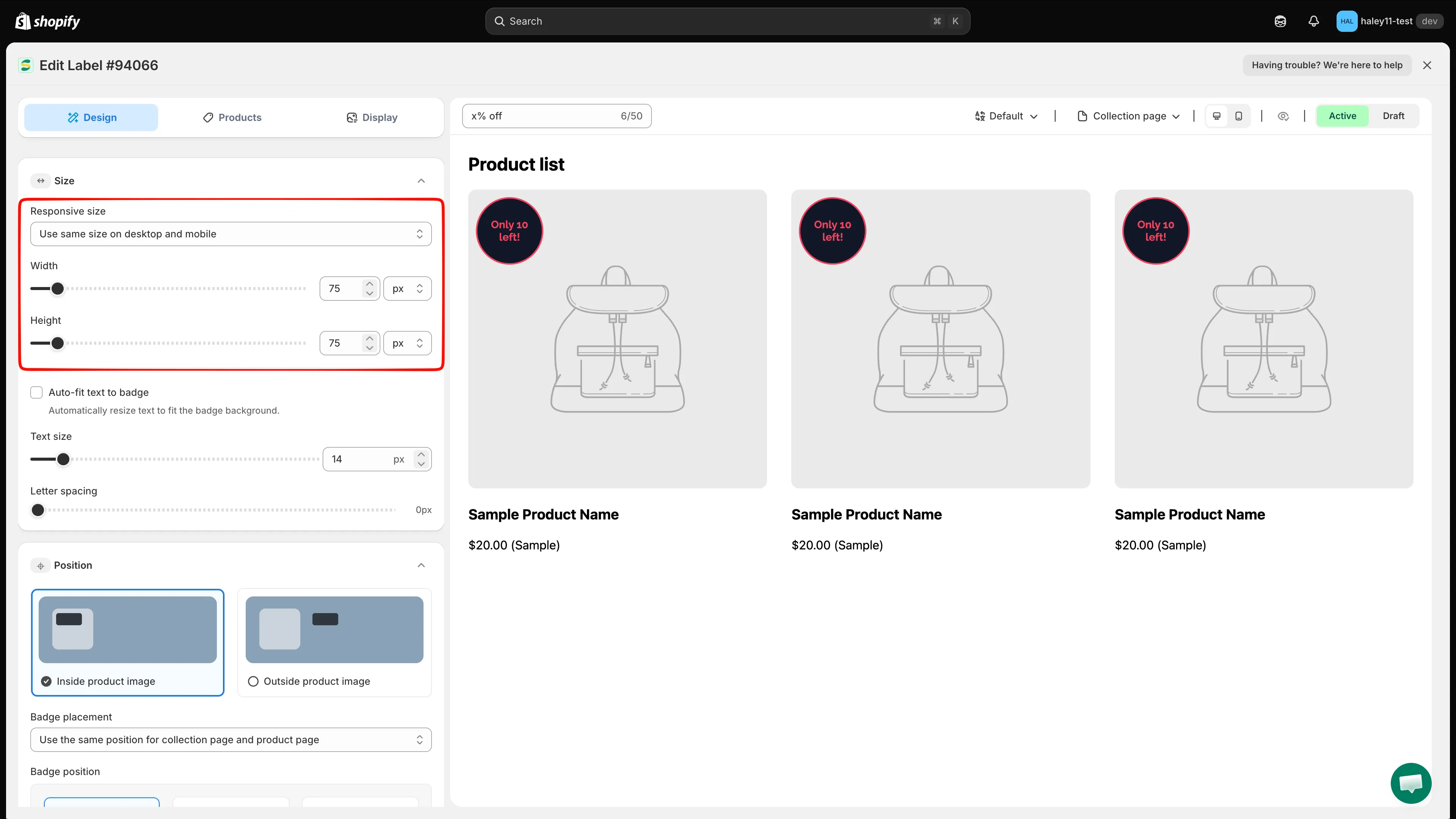
Użyj jednego zestawu wymiarów dla komputera i telefonu.
Dostosuj każde urządzenie i typ strony
Dział zatytułowany „Dostosuj każde urządzenie i typ strony”Wybierz Customize desktop and mobile separately, gdy plakietka wymaga różnych wymiarów w różnych kontekstach.
- Wybierz Desktop lub Mobile.
- Wybierz Product page size lub Listing pages size.
- Ustaw wymiary dla tej kombinacji.
- W razie potrzeby powtórz dla pozostałych kombinacji urządzenia i strony.
| Wybór | Gdzie rozmiar obowiązuje |
|---|---|
| Desktop > Product page size | Strony produktów na komputerze |
| Desktop > Listing pages size | Strony list produktów, w tym strony kolekcji, na komputerze |
| Mobile > Product page size | Strony produktów na telefonie |
| Mobile > Listing pages size | Strony list produktów, w tym strony kolekcji, na telefonie |
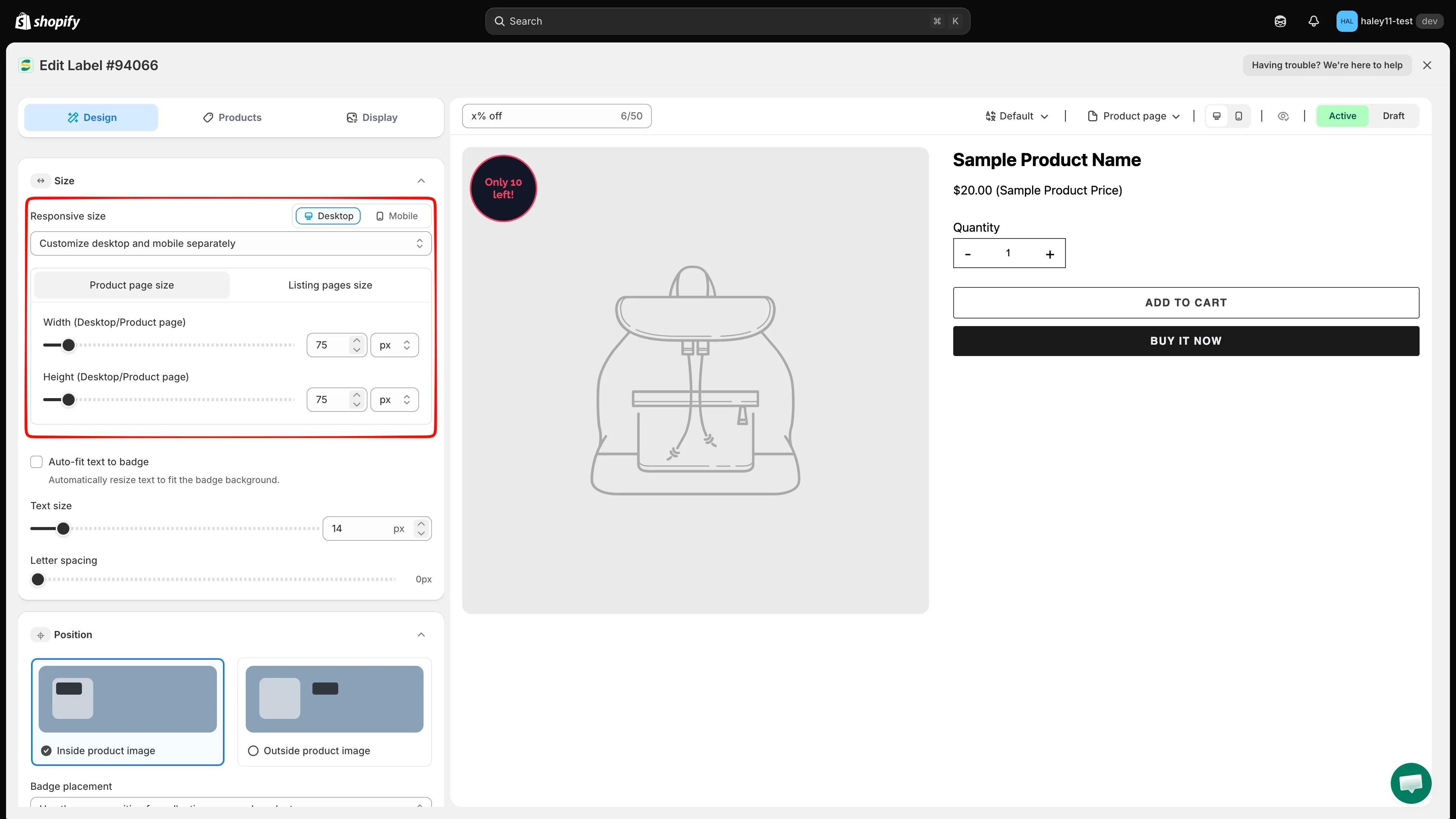
Wybierz urządzenie i typ strony, a następnie ustaw rozmiar dla tej kombinacji.
Wybierz jednostkę rozmiaru
Dział zatytułowany „Wybierz jednostkę rozmiaru”Każdy wymiar może używać jednej z tych jednostek:
| Jednostka | Użyj, gdy |
|---|---|
| px | Potrzebujesz dokładnego wymiaru w pikselach. |
| % | Chcesz, aby plakietka skalowała się względem dostępnego obszaru obrazu produktu. Sprawdź wynik na każdym typie strony i urządzeniu. |
W plakietce tekstowej Width i Height mają własne selektory jednostek. Nie muszą używać tej samej jednostki.
Dostosuj rozmiar plakietki tekstowej
Dział zatytułowany „Dostosuj rozmiar plakietki tekstowej”Plakietki tekstowe mają dodatkowe ustawienia poniżej Width i Height:
- Auto-fit text to badge wyłączone – ustaw Text size jako stały rozmiar czcionki w pikselach.
- Auto-fit text to badge włączone – aplikacja automatycznie dopasowuje rozmiar tekstu do tła plakietki, a Text size staje się ustawieniem procentowym.
- Letter spacing – zwiększ lub zmniejsz odstęp między znakami w pikselach.
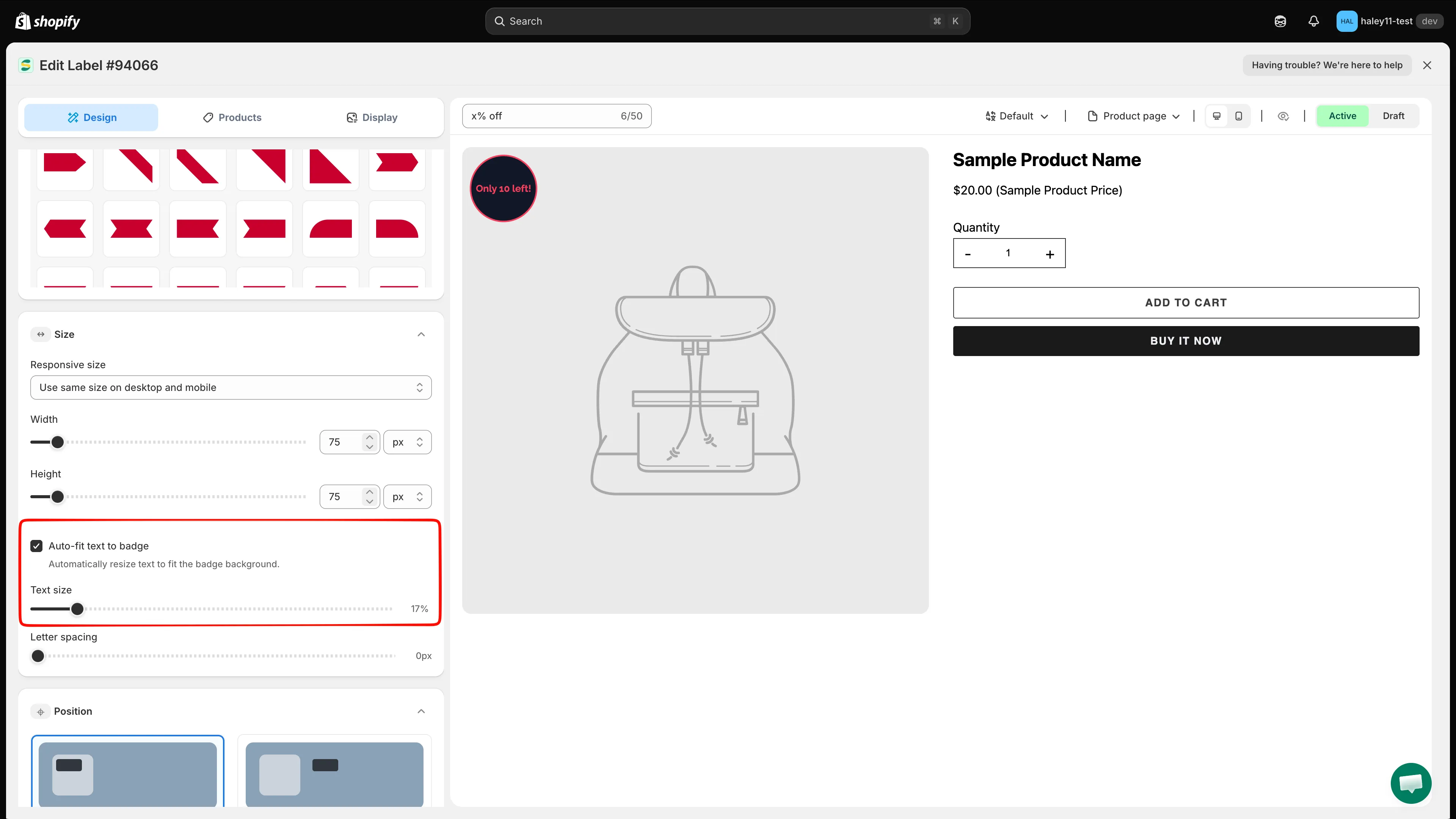
Włącz Auto-fit text to badge, aby zmieniający się tekst mieścił się w tle plakietki.
Zachowaj lub zmień proporcje plakietki graficznej
Dział zatytułowany „Zachowaj lub zmień proporcje plakietki graficznej”W plakietkach graficznych Lock aspect ratio jest domyślnie włączone.
- Pozostaw je włączone, aby zmieniać rozmiar obrazu jednym ustawieniem Size lub Width z zachowaniem proporcji oryginału.
- Wyłącz je tylko wtedy, gdy musisz ustawić Width i Height niezależnie. Zmiana na inne proporcje może rozciągnąć lub ścisnąć obraz.
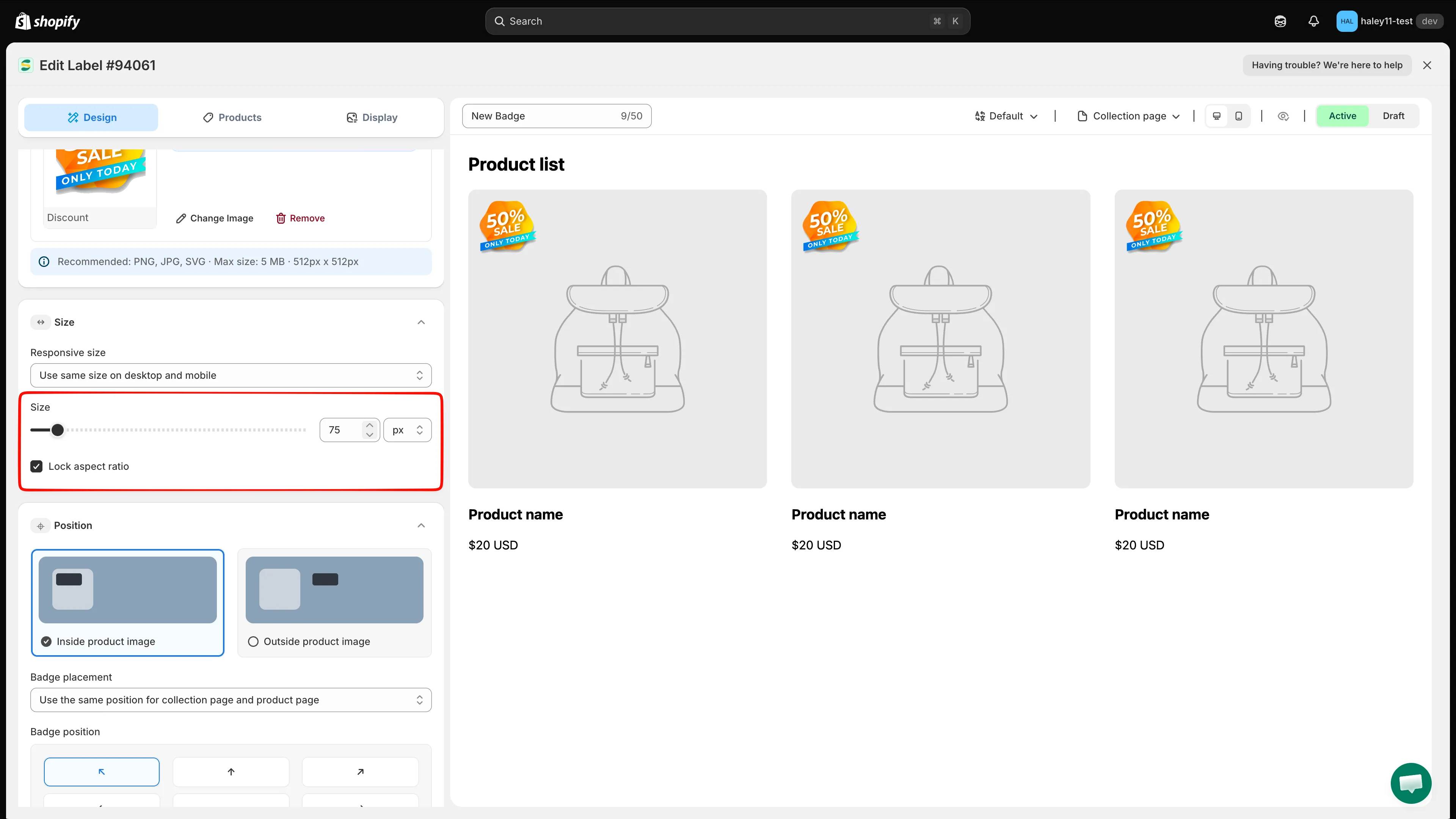
Pozostaw Lock aspect ratio włączone, aby zmieniać rozmiar plakietki graficznej bez zniekształceń.
Podgląd i zapis
Dział zatytułowany „Podgląd i zapis”Użyj paska podglądu, aby przełączać się między Product page i Collection page, a następnie sprawdź zarówno Desktop view, jak i Mobile view. Gdy plakietka wygląda dobrze w każdym wymaganym podglądzie, kliknij Save.
Następne kroki
Dział zatytułowany „Następne kroki”- Zmiana pozycji plakietki – umieść plakietkę we właściwym miejscu na obrazach produktów lub elementach strony.
- Zmiana stylu plakietki – dostosuj czcionki, kolory, obramowania i efekty wizualne.