
Modificare la dimensione del badge
Ridimensiona i badge di testo e con immagine per desktop, dispositivi mobili, pagine prodotto e pagine di elenco.
Usa la sezione Size nell’editor dei badge per ridimensionare un badge ovunque oppure per impostare una dimensione diversa per ogni dispositivo e tipo di pagina.
Apri la sezione Size
Sezione intitolata “Apri la sezione Size”-
Apri Badges & Labels
Sezione intitolata “Apri Badges & Labels”Nell’amministrazione Shopify, apri Sami Product Labels > Badges & Labels.
-
Seleziona un badge
Sezione intitolata “Seleziona un badge”Trova il badge che vuoi ridimensionare, poi fai clic su Edit badge/label nella sua riga.
Per ridimensionare invece un nuovo badge, fai clic su Create badge e scegli Text badge o Image badge.
-
Espandi Size
Sezione intitolata “Espandi Size”Nell’editor dei badge, resta nella scheda Design, scorri fino a Size ed espandi la sezione.
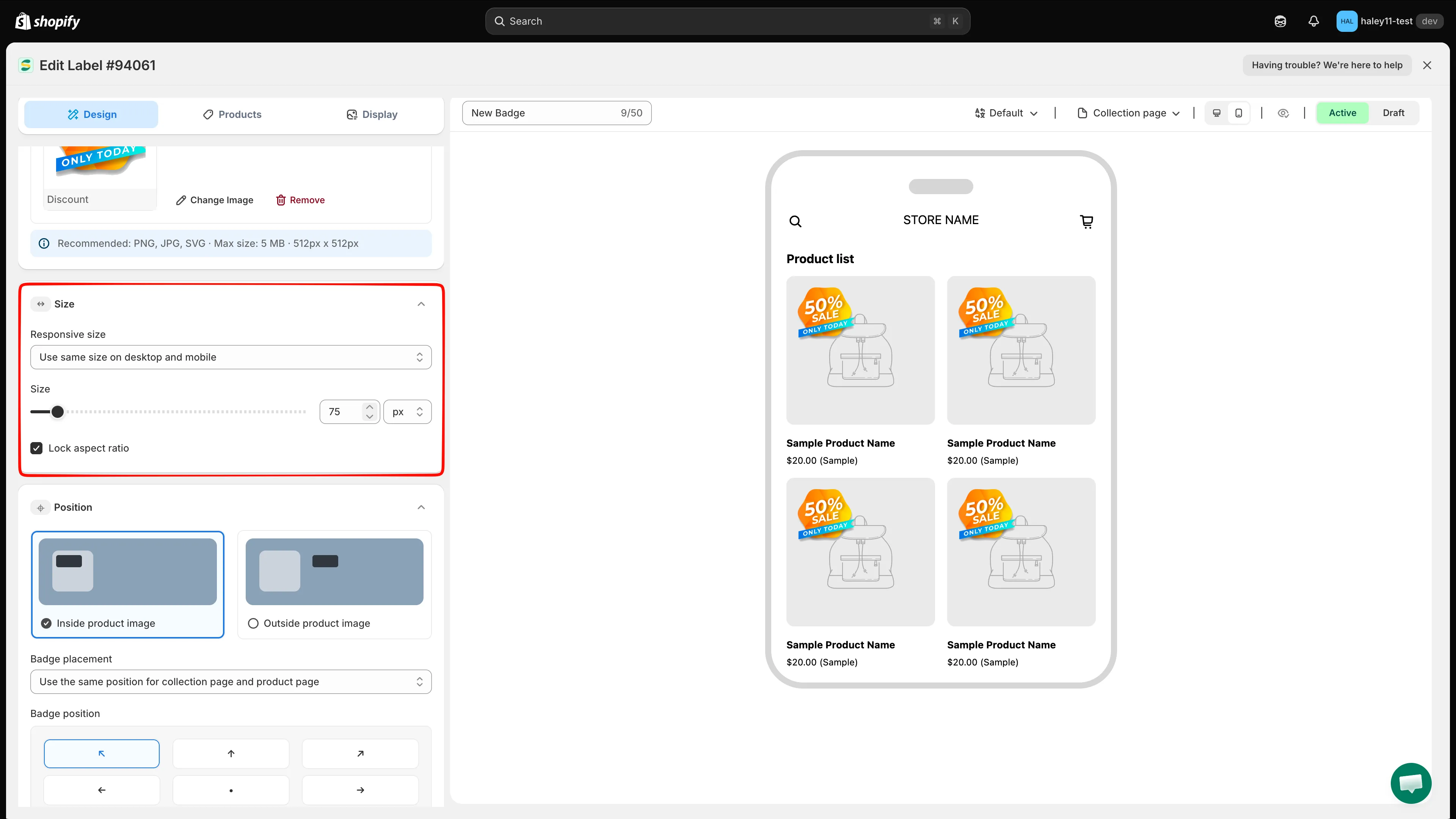
Apri un badge, resta su Design ed espandi Size.
Usa una sola dimensione su desktop e dispositivi mobili
Sezione intitolata “Usa una sola dimensione su desktop e dispositivi mobili”In Responsive size, lascia selezionato Use same size on desktop and mobile quando il badge deve usare un unico insieme di dimensioni su ogni dispositivo e in ogni anteprima di pagina supportata.
- Per un badge di testo, imposta Width e Height separatamente.
- Per un badge con immagine con Lock aspect ratio attivo, usa il cursore Size o il campo Width. L’altezza cambia automaticamente per mantenere le proporzioni dell’immagine.
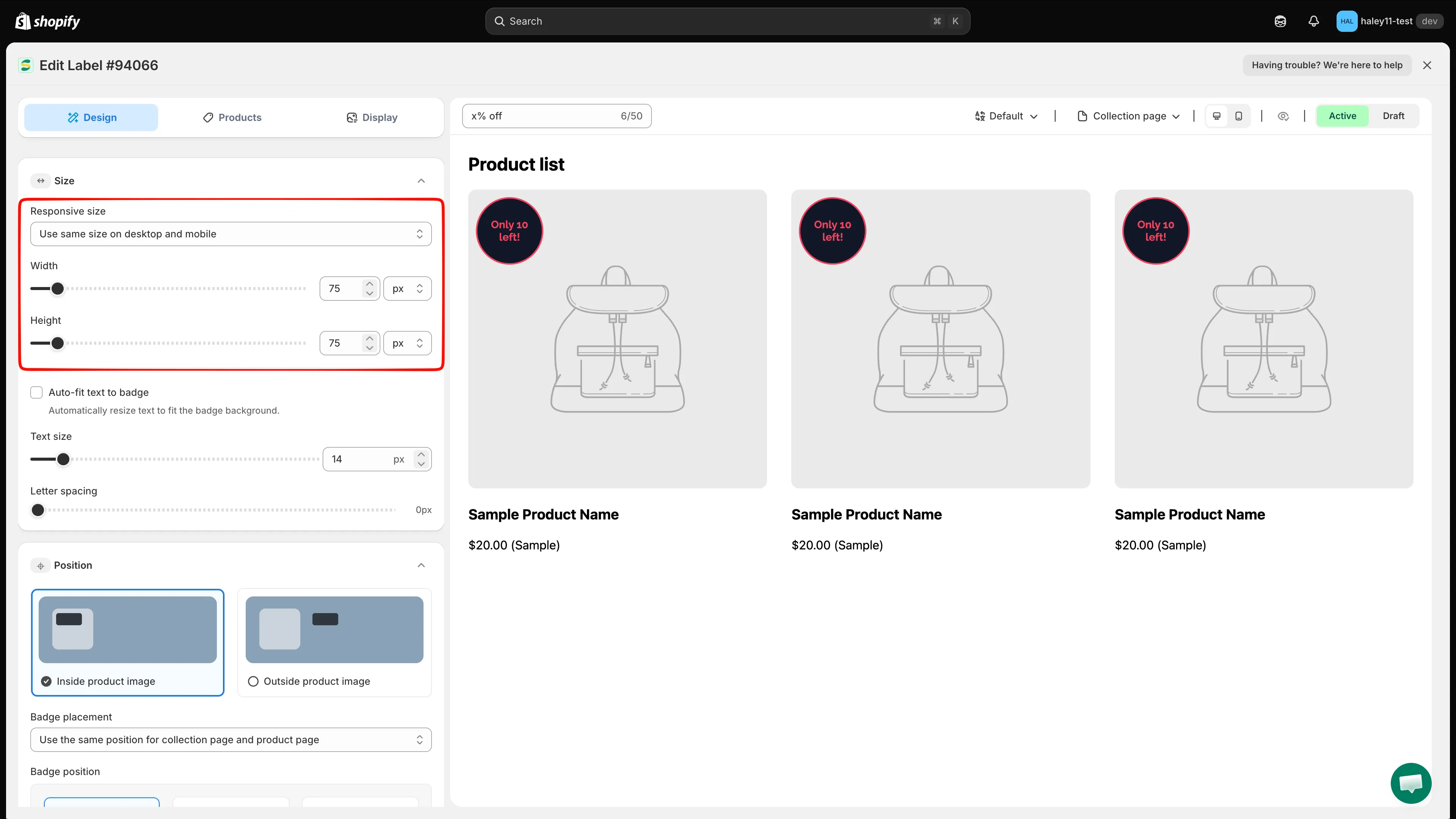
Usa un unico insieme di dimensioni per desktop e dispositivi mobili.
Personalizza ogni dispositivo e tipo di pagina
Sezione intitolata “Personalizza ogni dispositivo e tipo di pagina”Seleziona Customize desktop and mobile separately quando il badge richiede dimensioni diverse in contesti diversi.
- Scegli Desktop o Mobile.
- Scegli Product page size o Listing pages size.
- Imposta le dimensioni per quella combinazione.
- Ripeti per le altre combinazioni di dispositivo e pagina, se necessario.
| Selezione | Dove si applica la dimensione |
|---|---|
| Desktop > Product page size | Pagine prodotto su desktop |
| Desktop > Listing pages size | Pagine di elenco, comprese le pagine collezione, su desktop |
| Mobile > Product page size | Pagine prodotto su dispositivi mobili |
| Mobile > Listing pages size | Pagine di elenco, comprese le pagine collezione, su dispositivi mobili |
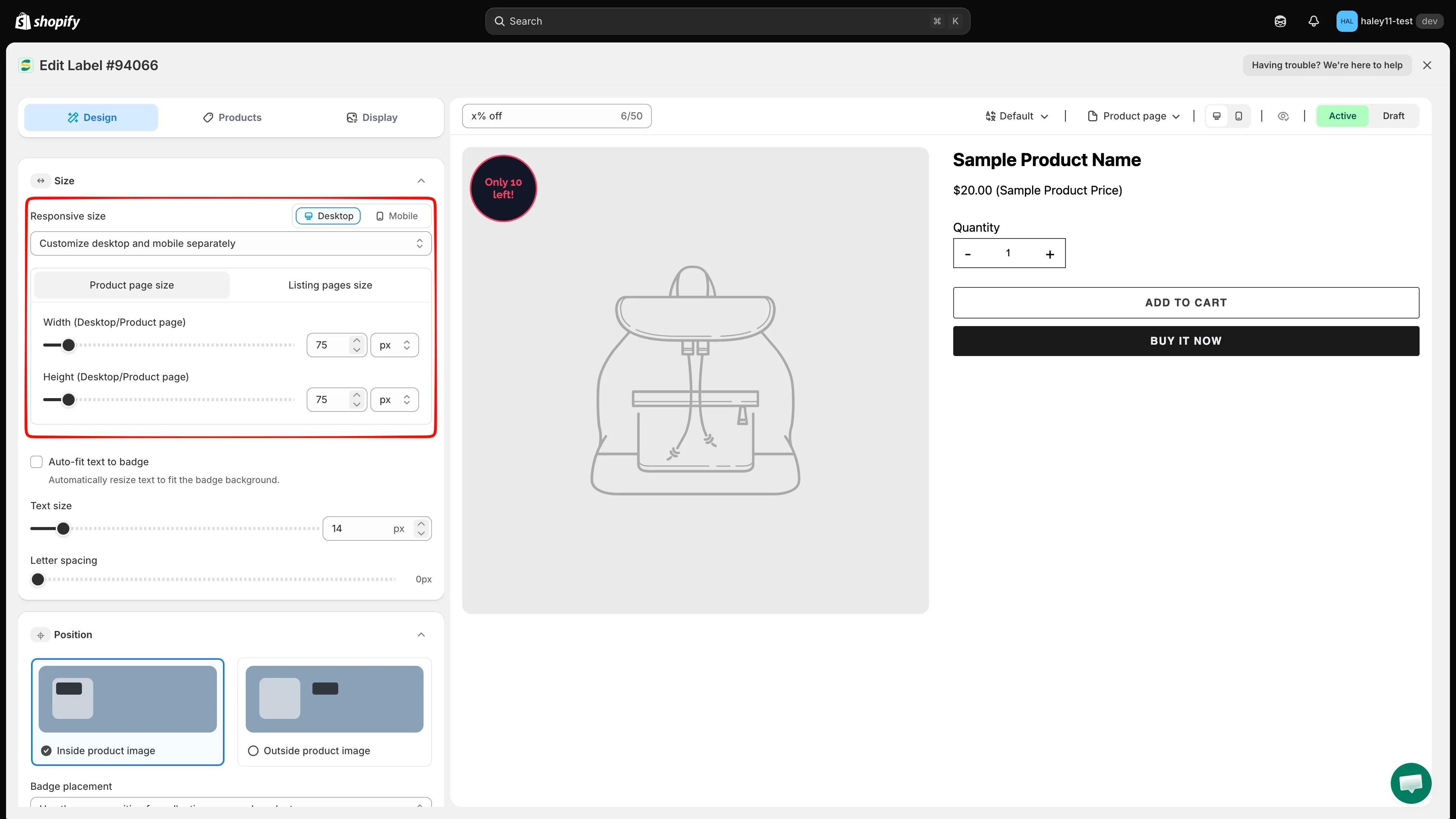
Seleziona un dispositivo e un tipo di pagina, poi imposta la dimensione per quella combinazione.
Scegli un’unità di misura
Sezione intitolata “Scegli un’unità di misura”Ogni dimensione può usare una di queste unità:
| Unità | Quando usarla |
|---|---|
| px | Ti serve una dimensione esatta in pixel. |
| % | Vuoi che il badge si ridimensioni in proporzione all’area disponibile dell’immagine del prodotto. Controlla il risultato in anteprima per ogni tipo di pagina e dispositivo. |
Per un badge di testo, Width e Height hanno ciascuno il proprio selettore di unità. Non devono usare la stessa unità.
Regola la dimensione di un badge di testo
Sezione intitolata “Regola la dimensione di un badge di testo”I badge di testo offrono controlli aggiuntivi sotto Width e Height:
- Auto-fit text to badge disattivato: imposta Text size come dimensione fissa del carattere in pixel.
- Auto-fit text to badge attivato: l’app ridimensiona automaticamente il testo per adattarlo allo sfondo del badge e Text size diventa un controllo percentuale.
- Letter spacing: aumenta o riduci lo spazio tra i caratteri in pixel.
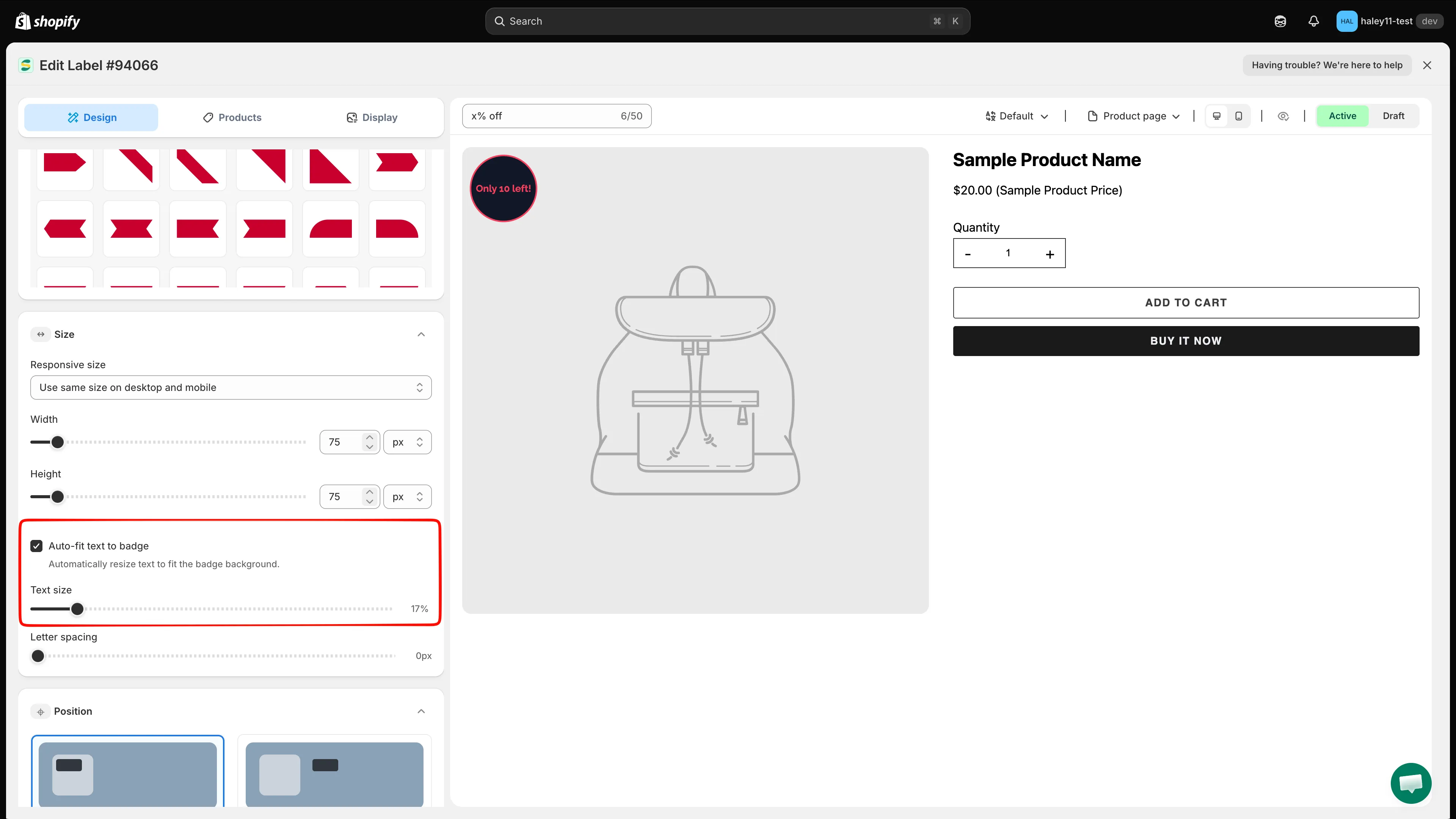
Attiva Auto-fit text to badge per mantenere il testo variabile dentro lo sfondo del badge.
Mantieni o cambia le proporzioni di un badge con immagine
Sezione intitolata “Mantieni o cambia le proporzioni di un badge con immagine”Per i badge con immagine, Lock aspect ratio è attivo per impostazione predefinita.
- Lascialo attivo per ridimensionare l’immagine con un solo controllo Size o Width, mantenendo le proporzioni originali.
- Disattivalo solo quando devi impostare Width e Height in modo indipendente. Portarli a un rapporto diverso può allungare o schiacciare l’immagine.
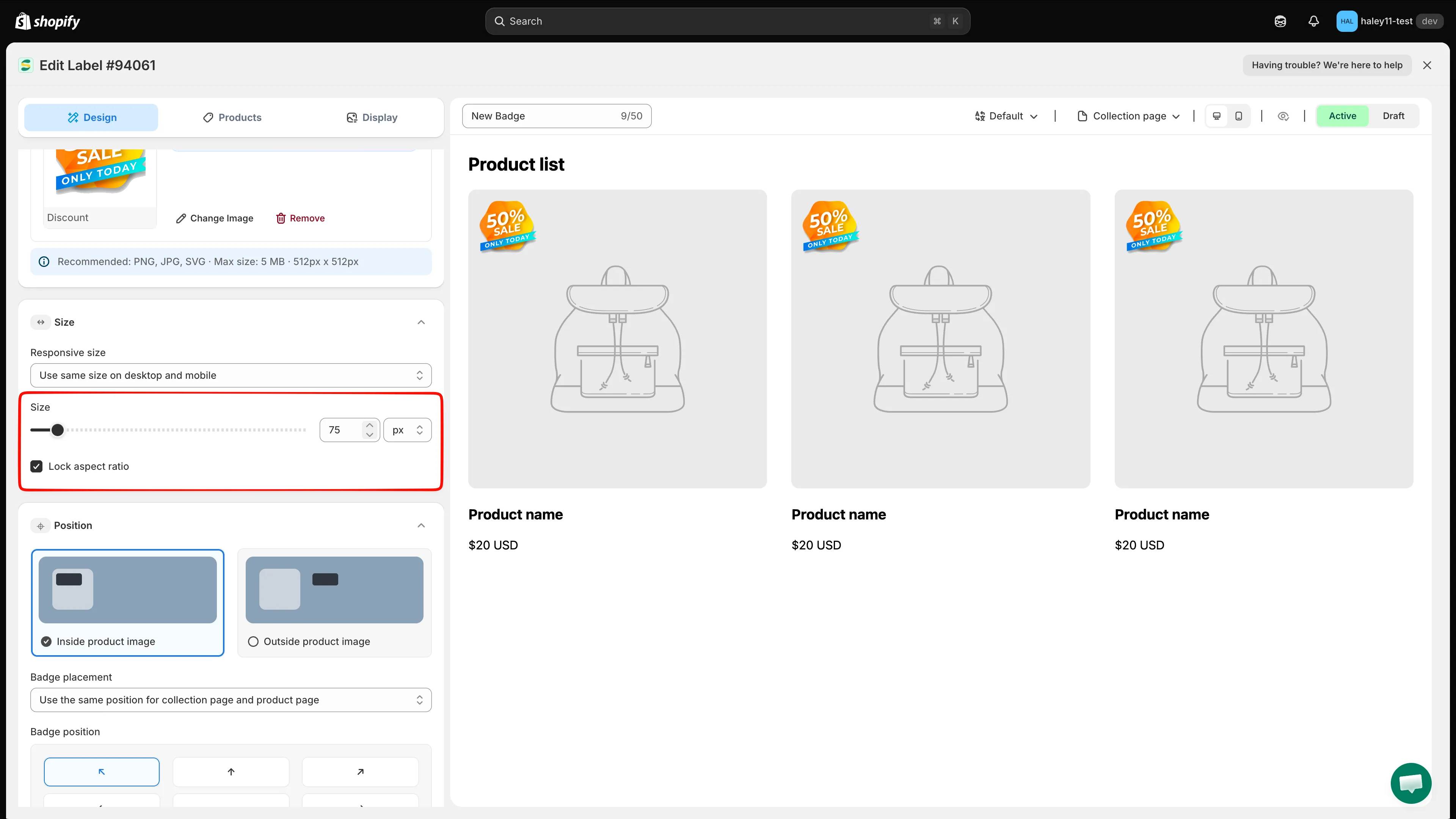
Lascia attivo Lock aspect ratio per ridimensionare un badge con immagine senza deformarlo.
Anteprima e salvataggio
Sezione intitolata “Anteprima e salvataggio”Usa la barra dell’anteprima per passare tra Product page e Collection page, poi controlla sia Desktop view sia Mobile view. Quando il badge ha l’aspetto giusto in ogni anteprima necessaria, fai clic su Save.
Passaggi successivi
Sezione intitolata “Passaggi successivi”- Modificare la posizione del badge: posiziona il badge nel punto giusto delle immagini del prodotto o degli elementi della pagina.
- Modificare lo stile del badge: personalizza caratteri, colori, bordi ed effetti visivi.