
カスタムCSS
カスタムCSS、z-indexの制御、ツールチップのテキスト、SEO用のaltテキストを使って、バッジを高度にカスタマイズします。
ビジュアルエディタでは対応できないスタイル設定のために、Sami Product Labelsには組み込みのCSSエディタがあります。また、z-indexによるバッジの重なりの制御、ホバー時のツールチップの追加、画像バッジのaltテキストの設定もできます。
カスタムCSSを追加する方法
Section titled “カスタムCSSを追加する方法”-
バッジエディタを開く
Section titled “バッジエディタを開く”Sami Product LabelsでBadges & Labelsに移動します。Create badgeを選択するか、既存のバッジのActions列にあるEdit badge/labelアイコンを選択します。
-
Designタブに移動する
Section titled “Designタブに移動する”バッジエディタでDesignを選択します。エディタを開くと、このタブがデフォルトで選択されています。
-
Advanced Settingsまでスクロールする
Section titled “Advanced Settingsまでスクロールする”Designタブの下部付近にあるAdvanced settingsを展開します。
-
「Custom css」を有効にする
Section titled “「Custom css」を有効にする”Advancedの下で、Custom cssをオンにします。
-
セレクターを挿入してCSSを追加する
Section titled “セレクターを挿入してCSSを追加する”CSSエディタが表示され、CSS referenceの下に3つのオプションがあります。
.samita_productLabel-contentはバッジ全体のスタイルを設定します。.samita_productLabel-content-textはテキストバッジのスタイルを設定します。.samita_productLabel-content imgは画像バッジのスタイルを設定します。
必要なオプションを選択します。アプリが、現在のバッジIDで範囲を限定したセレクター(
.__content--94129など)をエディタに挿入します。セレクターのバッジ固有の部分はそのまま残し、波括弧の中に必要な宣言のみを追加します。/* Use the badge ID inserted by the app in place of YOUR_BADGE_ID. */.samita_productLabel-content.__content--YOUR_BADGE_ID {box-shadow: 0 0 15px rgba(255, 215, 0, 0.6);}.samita_productLabel-content.__content--YOUR_BADGE_ID:hover {transform: scale(1.1);transition: transform 0.2s ease;}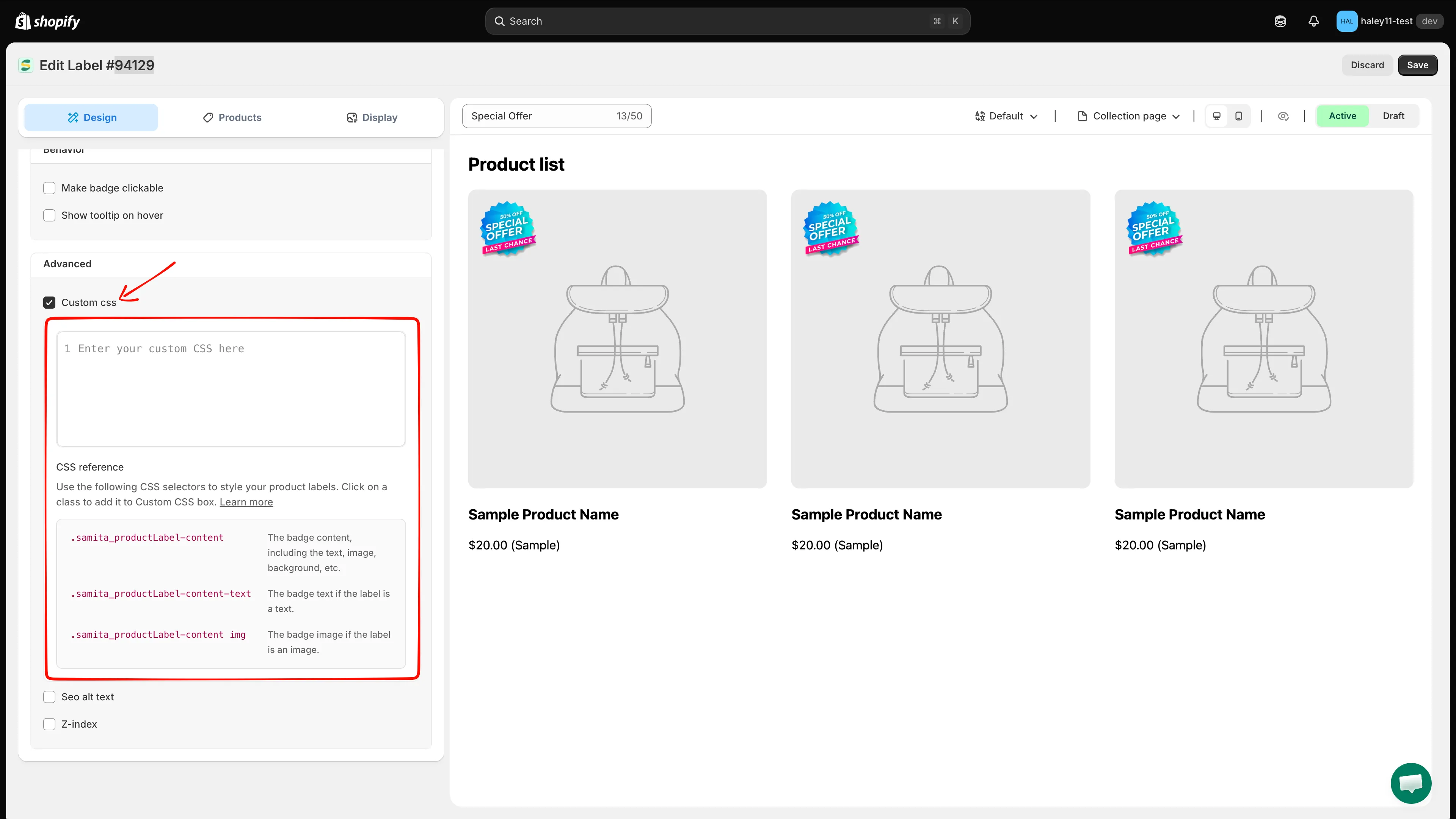
CSS referenceでクラスを選択すると、バッジ用に範囲を限定したセレクターがCustom CSSエディタに挿入されます。
-
プレビューして保存する
Section titled “プレビューして保存する”編集しながら、ライブプレビューを確認します。結果に問題がなければSaveを選択し、ストアフロントの該当するコレクションページまたは商品ページでバッジを確認します。
Z-indexの制御
Section titled “Z-indexの制御”商品画像のオーバーレイ、固定ヘッダー、他のバッジの後ろに隠れてしまうバッジを修正します。
- Advanced settingsで、Z-indexを有効にします。
- 1~100の値を入力します。値が大きいほど、z-indexの値が小さい要素よりも前面にバッジが表示されます。
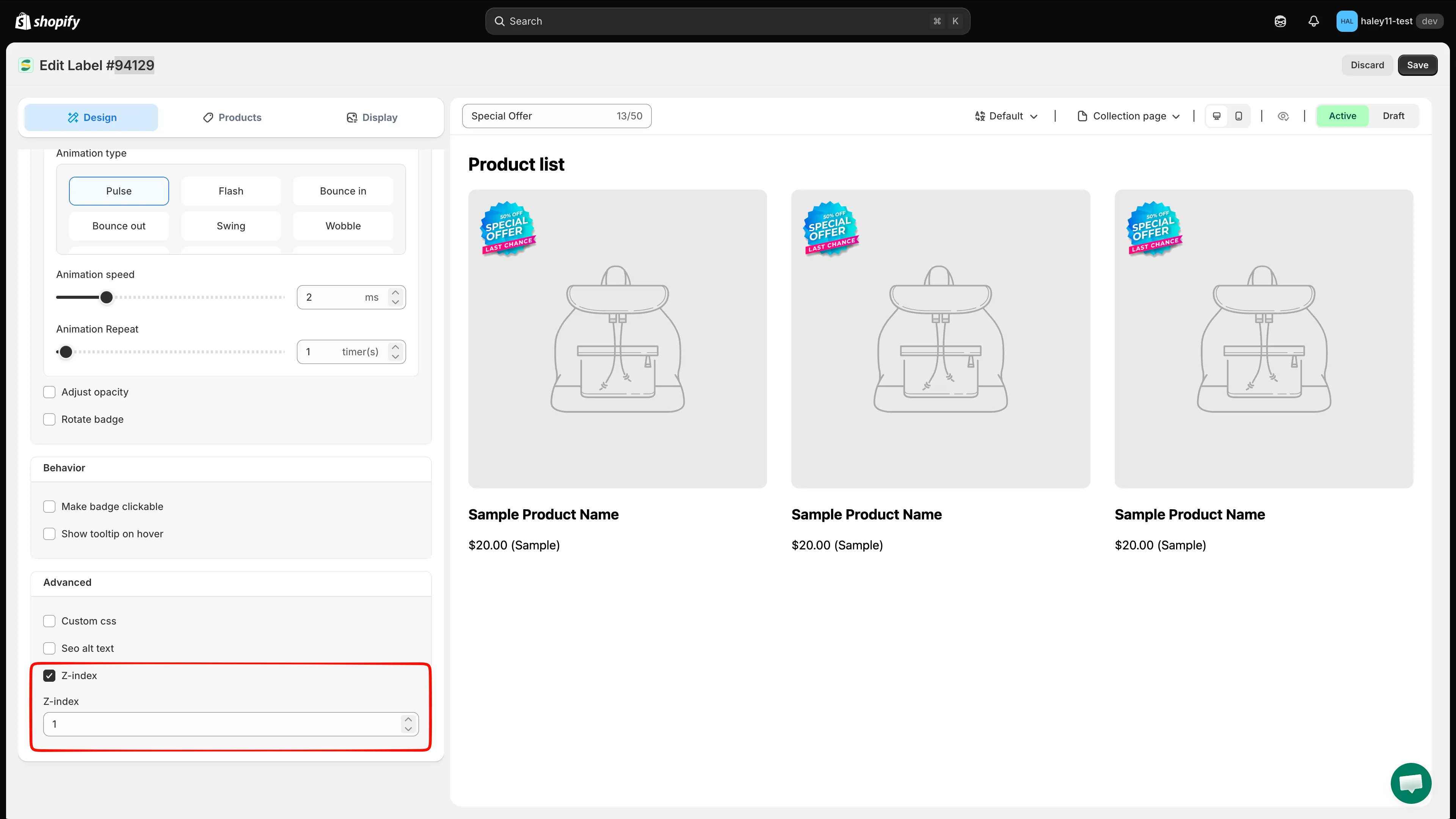
z-indexの値を設定して、バッジの重なりを制御します。
ホバー時のツールチップ
Section titled “ホバー時のツールチップ”顧客がバッジにマウスを合わせたときに表示されるツールチップを追加します。商品画像をごちゃごちゃさせずに、「New Arrival」や「Limited Edition」の意味を説明するのに便利です。
- Advanced settingsで、Show tooltip on hoverを有効にします。
- ホバー時に表示するツールチップのテキストを入力します。
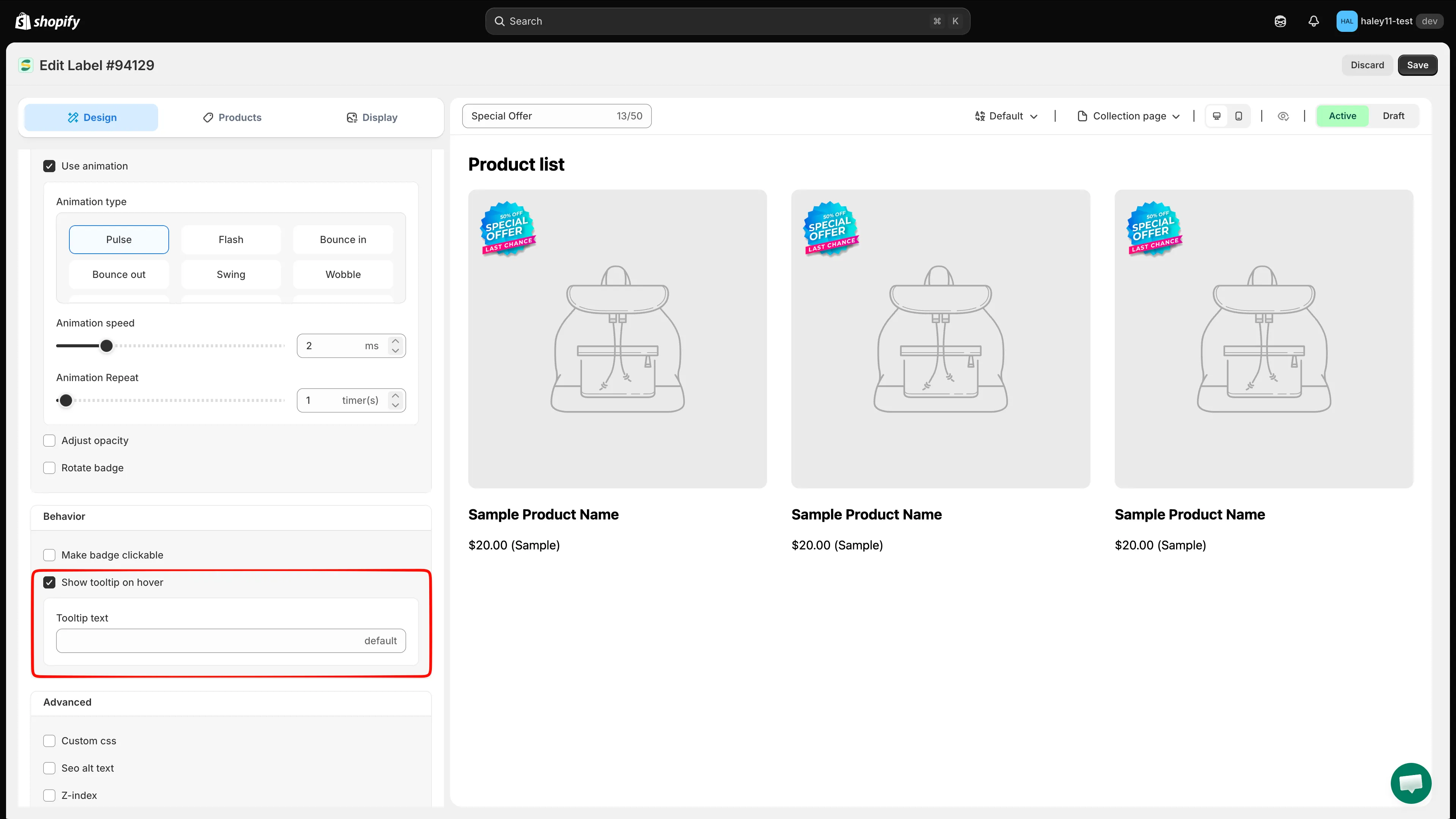
顧客がバッジにマウスを合わせたときに表示される、ツールチップのテキストを追加します。
重要な情報をツールチップだけに記載しないでください。タッチスクリーンのユーザーやキーボードで操作する顧客は、ホバー状態にならない場合があります。
画像バッジのSEO用altテキスト
Section titled “画像バッジのSEO用altテキスト”スクリーンリーダーが画像バッジの意味を伝えられるよう、altテキストを設定します。わかりやすいaltテキストは、画像のSEOにも役立ちます。
- Advanced settingsで、Seo alt textを有効にします。
- バッジが伝えるメッセージを、「20% off sale badge」や「Free shipping label」のように簡潔に入力します。キーワードの詰め込みや、「image of」のような表現は避けてください。
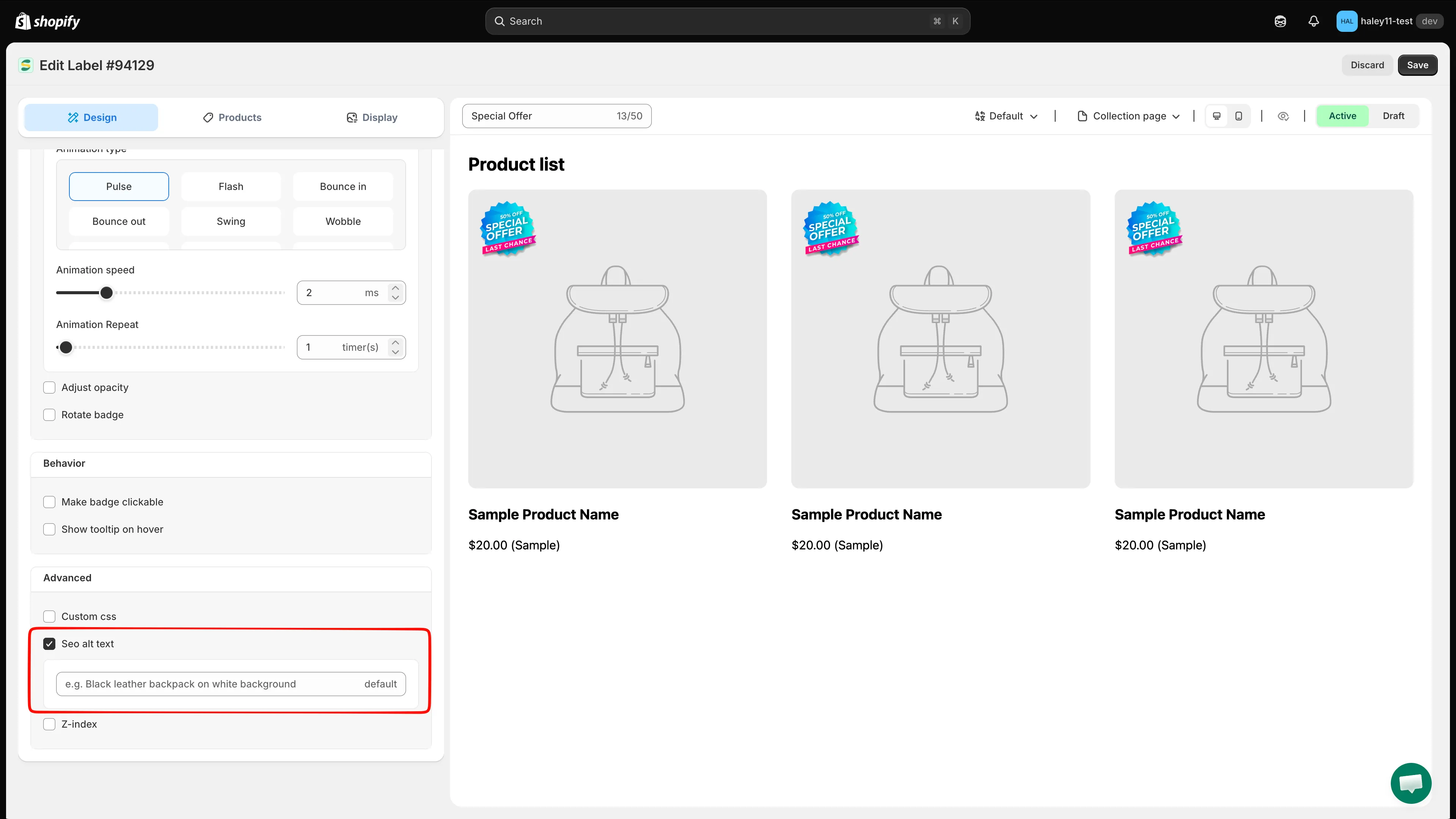
アクセシビリティとSEOのために、altテキストを設定します。
次のステップ
Section titled “次のステップ”- バッジのスタイルを変更する — ビジュアルエディタのコントロールを使って、バッジをカスタマイズします。
- バッジの位置を変更する — ページ上の適切な場所にバッジを配置します。