
Egen CSS
Använd egen CSS, z-index-styrning, verktygstips och alt-text för SEO för avancerad anpassning av märken.
För stil som går utöver den visuella redigeraren innehåller Sami Product Labels en inbyggd CSS-redigerare. Du kan också styra märkets lagerordning med z-index, lägga till verktygstips vid hovring och ange alt-text för bildmärken.
Så lägger du till egen CSS
Section titled “Så lägger du till egen CSS”-
Öppna märkesredigeraren
Section titled “Öppna märkesredigeraren”Gå till Badges & Labels i Sami Product Labels. Välj Create badge, eller välj ikonen Edit badge/label i kolumnen Actions för ett befintligt märke.
-
Gå till fliken Design
Section titled “Gå till fliken Design”Välj Design i märkesredigeraren. Den här fliken är vald som standard när redigeraren öppnas.
-
Scrolla till Advanced Settings
Section titled “Scrolla till Advanced Settings”Expandera Advanced settings nära botten av fliken Design.
-
Aktivera ”Custom css”
Section titled “Aktivera ”Custom css””Slå på Custom css under Advanced.
-
Infoga en selektor och lägg till din CSS
Section titled “Infoga en selektor och lägg till din CSS”CSS-redigeraren visas med tre alternativ under CSS reference:
.samita_productLabel-contentformaterar hela märket..samita_productLabel-content-textformaterar textmärken..samita_productLabel-content imgformaterar bildmärken.
Välj alternativet du behöver. Appen infogar en selektor som är avgränsad med det aktuella märkets ID, till exempel
.__content--94129, i redigeraren. Behåll den märkesspecifika delen av selektorn och lägg sedan bara till de deklarationer du behöver inom klammerparenteserna./* Use the badge ID inserted by the app in place of YOUR_BADGE_ID. */.samita_productLabel-content.__content--YOUR_BADGE_ID {box-shadow: 0 0 15px rgba(255, 215, 0, 0.6);}.samita_productLabel-content.__content--YOUR_BADGE_ID:hover {transform: scale(1.1);transition: transform 0.2s ease;}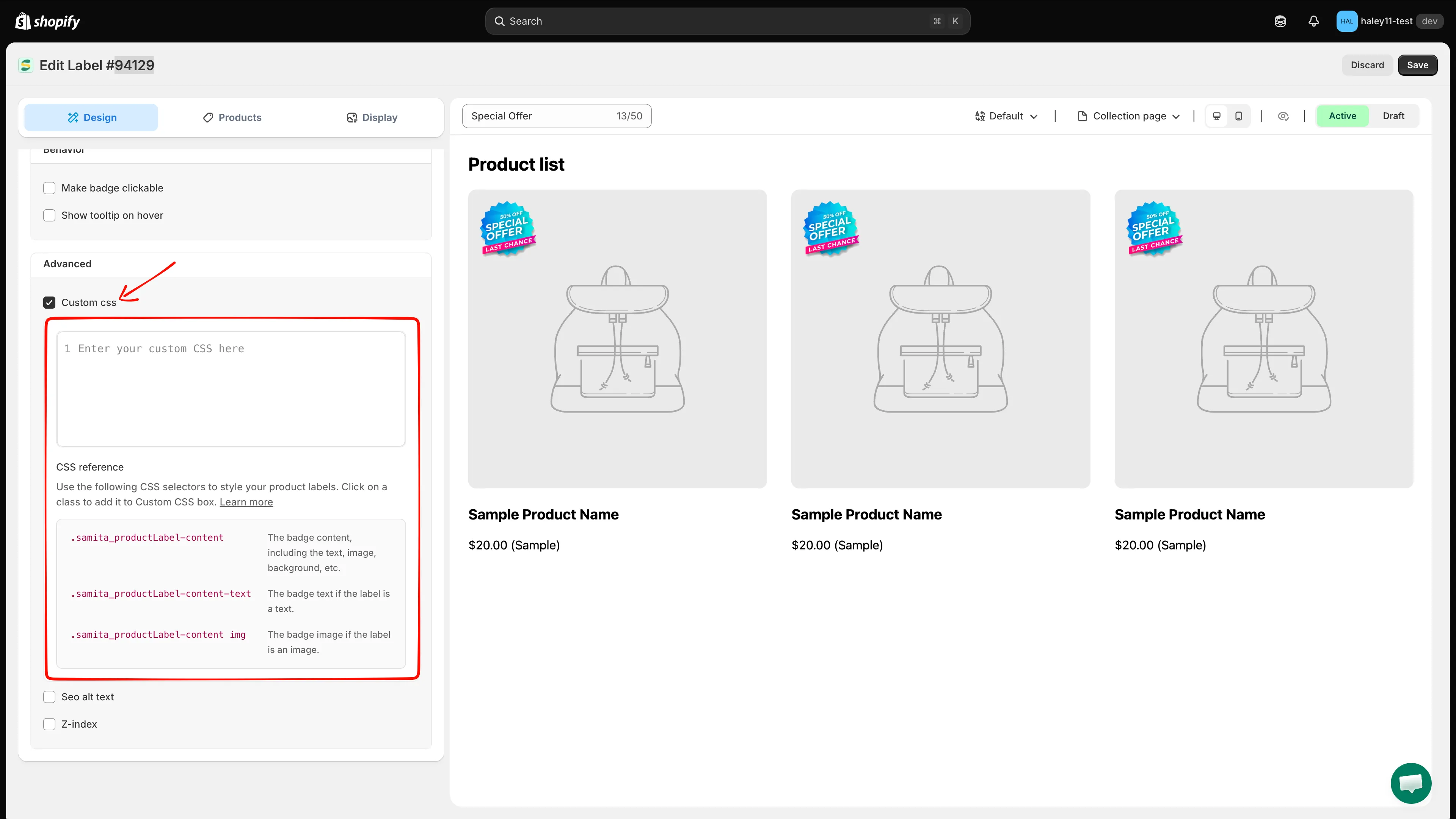
Välj en klass under CSS reference för att infoga en märkesavgränsad selektor i redigeraren för egen CSS.
-
Förhandsvisa och spara
Section titled “Förhandsvisa och spara”Följ förhandsvisningen medan du redigerar. När resultatet ser rätt ut väljer du Save och kontrollerar sedan märket på relevant kollektions- eller produktsida i din butik.
Z-index-styrning
Section titled “Z-index-styrning”Åtgärda ett märke som göms bakom ett överlägg på produktbilden, ett fast sidhuvud eller ett annat märke.
- Aktivera Z-index i Advanced settings.
- Ange ett värde från 1 till 100. Högre värden placerar märket framför element med lägre z-index-värden.
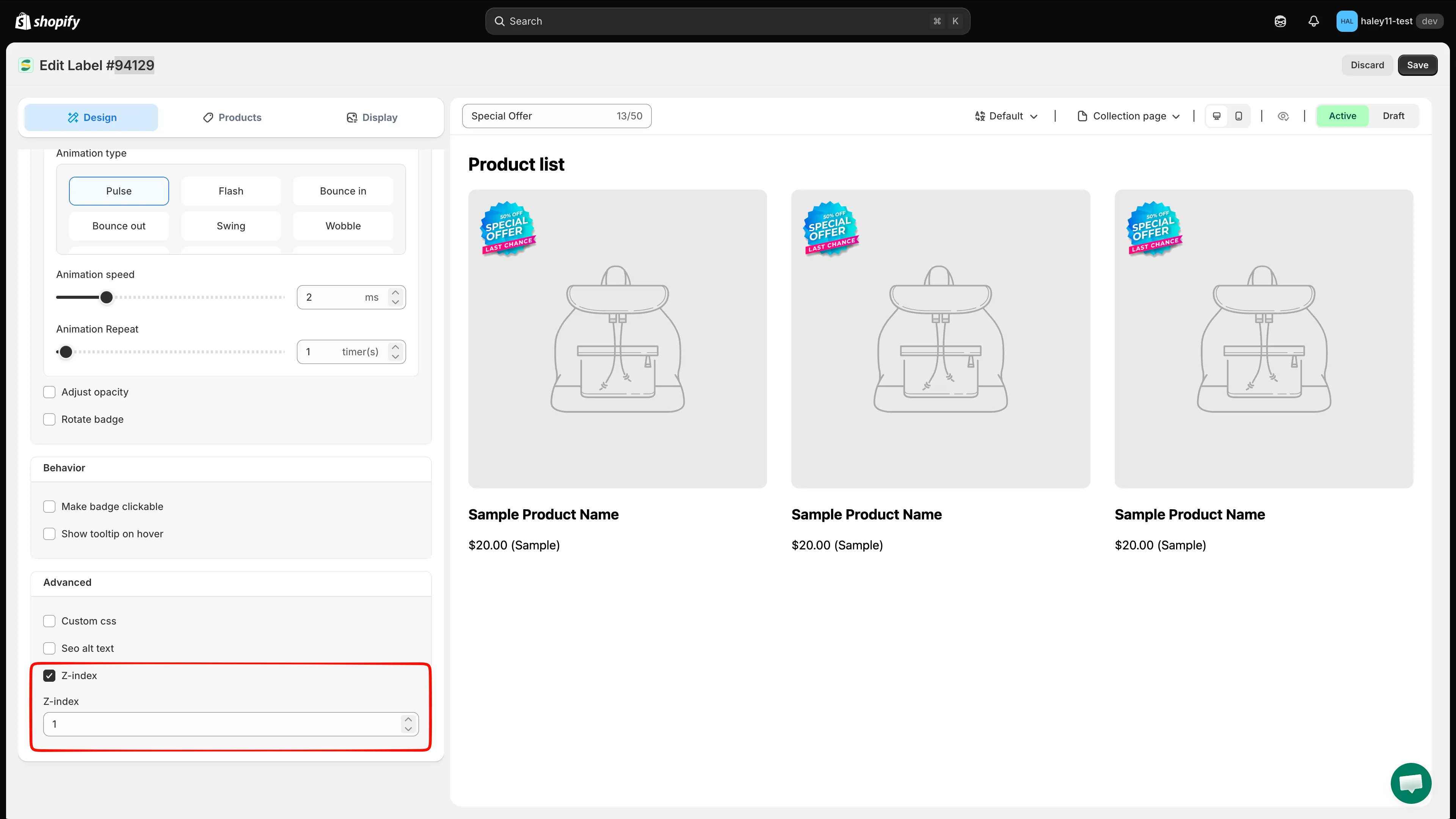
Ange ett z-index-värde för att styra märkets lagerordning.
Verktygstips vid hovring
Section titled “Verktygstips vid hovring”Lägg till ett verktygstips som visas när kunder för pekaren över ditt märke – användbart för att förklara vad ”New Arrival” eller ”Limited Edition” betyder utan att belamra produktbilden.
- Aktivera Show tooltip on hover i Advanced settings.
- Ange texten som ska visas vid hovring.
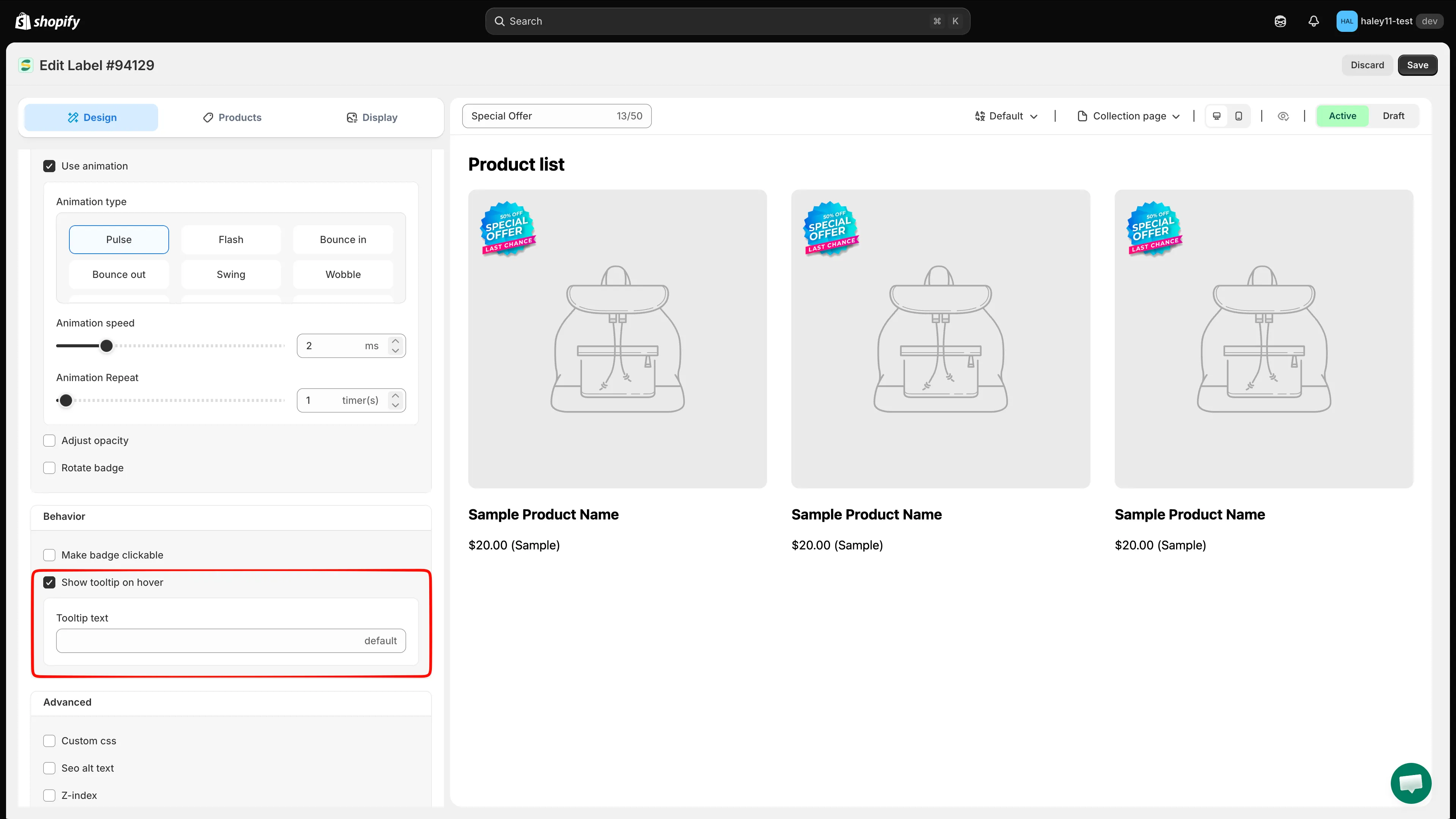
Lägg till verktygstipstext som visas när kunder håller pekaren över märket.
Lägg inte viktig information enbart i verktygstipset. Användare av pekskärmar och kunder som navigerar med tangentbord kanske inte utlöser något hovringsläge.
Alt-text för SEO på bildmärken
Section titled “Alt-text för SEO på bildmärken”Ange alt-text så att skärmläsare kan beskriva innebörden av ett bildmärke. Beskrivande alt-text kan också stödja bild-SEO.
- Aktivera Seo alt text i Advanced settings.
- Ange en kortfattad beskrivning av budskapet som märket förmedlar, till exempel ”20% off sale badge” eller ”Free shipping label”. Undvik nyckelordsspam och fraser som ”image of”.
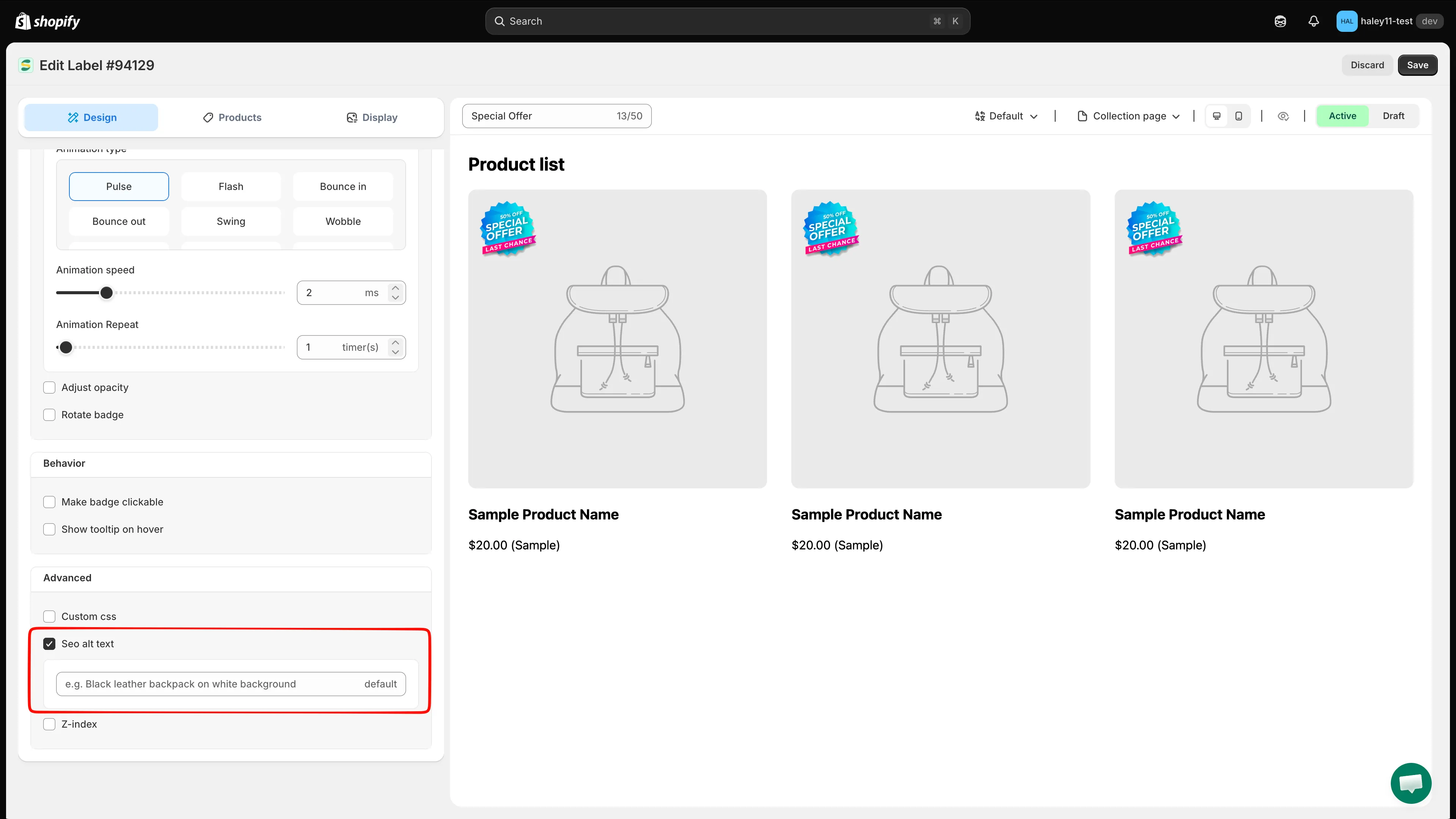
Ange alt-text för tillgänglighet och SEO.
Nästa steg
Section titled “Nästa steg”- Ändra märkets stil – anpassa ditt märke med den visuella redigerarens inställningar.
- Ändra märkets position – placera ditt märke på rätt plats på sidan.