
自訂 CSS
使用自訂 CSS、z-index 控制、工具提示文字和 SEO alt 文字,進行進階的徽章自訂。
對於視覺編輯器無法達成的樣式,Sami Product Labels 內建 CSS 編輯器。您也可以使用 z-index 控制徽章的層疊順序、加入滑鼠移過時顯示的工具提示,以及為圖片徽章設定 alt 文字。
如何加入自訂 CSS
Section titled “如何加入自訂 CSS”-
開啟徽章編輯器
Section titled “開啟徽章編輯器”從 Sami Product Labels 前往 Badges & Labels。選擇 Create badge,或選擇現有徽章在 Actions 欄中的 Edit badge/label 圖示。
-
前往 Design 標籤
Section titled “前往 Design 標籤”在徽章編輯器中選擇 Design。編輯器開啟時預設會選取此標籤。
-
捲動到 Advanced Settings
Section titled “捲動到 Advanced Settings”展開 Design 標籤底部附近的 Advanced settings。
-
啟用「Custom css」
Section titled “啟用「Custom css」”在 Advanced 下,開啟 Custom css。
-
插入選擇器並加入您的 CSS
Section titled “插入選擇器並加入您的 CSS”CSS 編輯器會出現,並在 CSS reference 下提供三個選項:
.samita_productLabel-content用於設定整個徽章的樣式。.samita_productLabel-content-text用於設定文字徽章的樣式。.samita_productLabel-content img用於設定圖片徽章的樣式。
選擇您需要的選項。應用程式會將以目前徽章 ID 限定範圍的選擇器(例如
.__content--94129)插入編輯器。請保留選擇器中專屬於該徽章的部分,然後只在大括號內加入您需要的宣告。/* Use the badge ID inserted by the app in place of YOUR_BADGE_ID. */.samita_productLabel-content.__content--YOUR_BADGE_ID {box-shadow: 0 0 15px rgba(255, 215, 0, 0.6);}.samita_productLabel-content.__content--YOUR_BADGE_ID:hover {transform: scale(1.1);transition: transform 0.2s ease;}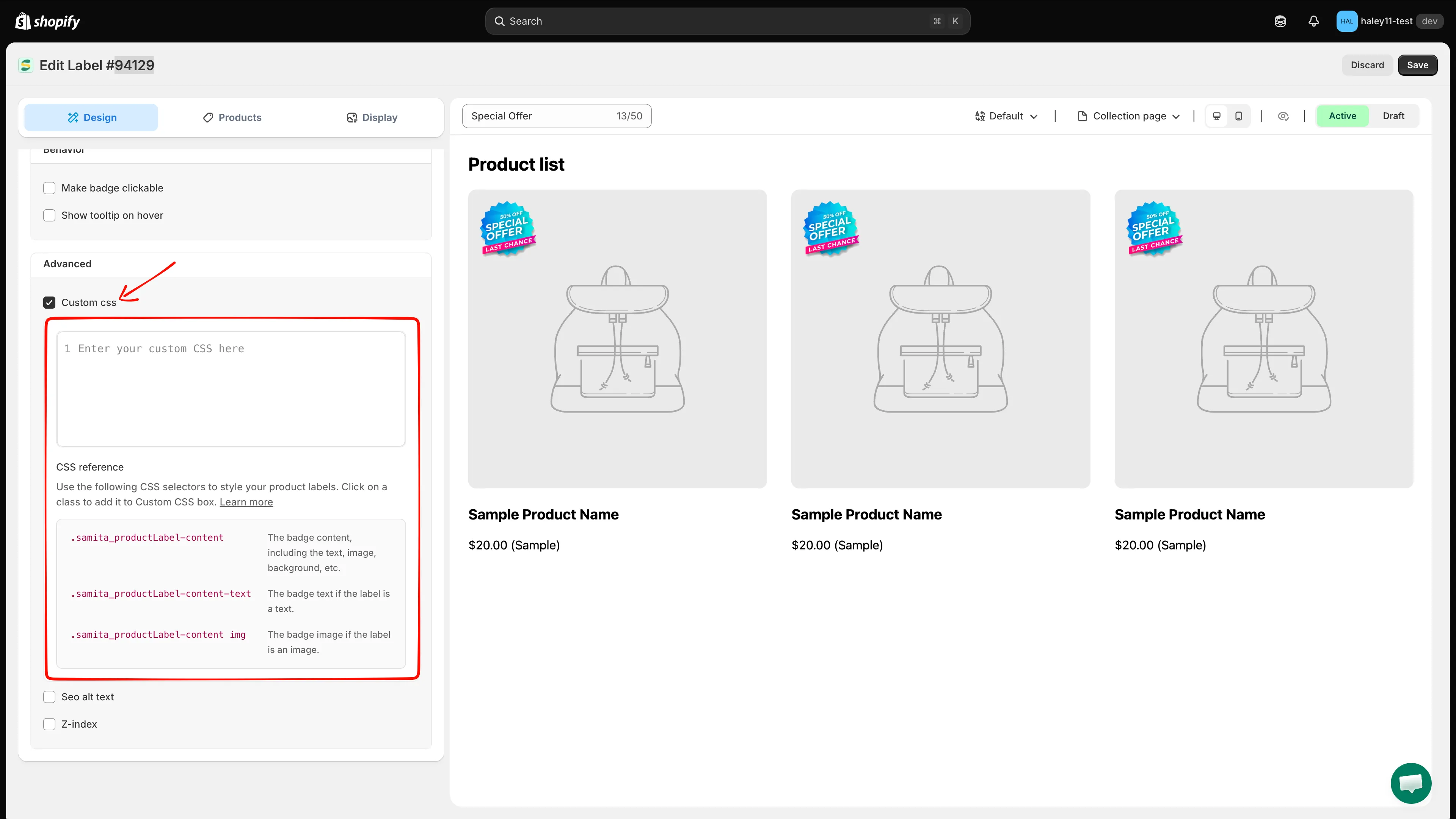
在 CSS reference 下選擇一個 class,即可將限定於該徽章的選擇器插入 Custom CSS 編輯器。
-
編輯時請查看即時預覽。結果看起來正確後,選擇 Save,然後在您商店前台的相關商品系列或商品頁面上驗證徽章。
Z-index 控制
Section titled “Z-index 控制”修正被商品圖片覆蓋層、固定式標頭或其他徽章遮住的徽章。
- 在 Advanced settings 中,啟用 Z-index。
- 輸入 1 到 100 的值。較高的值會讓徽章位於 z-index 值較低的元素之前。
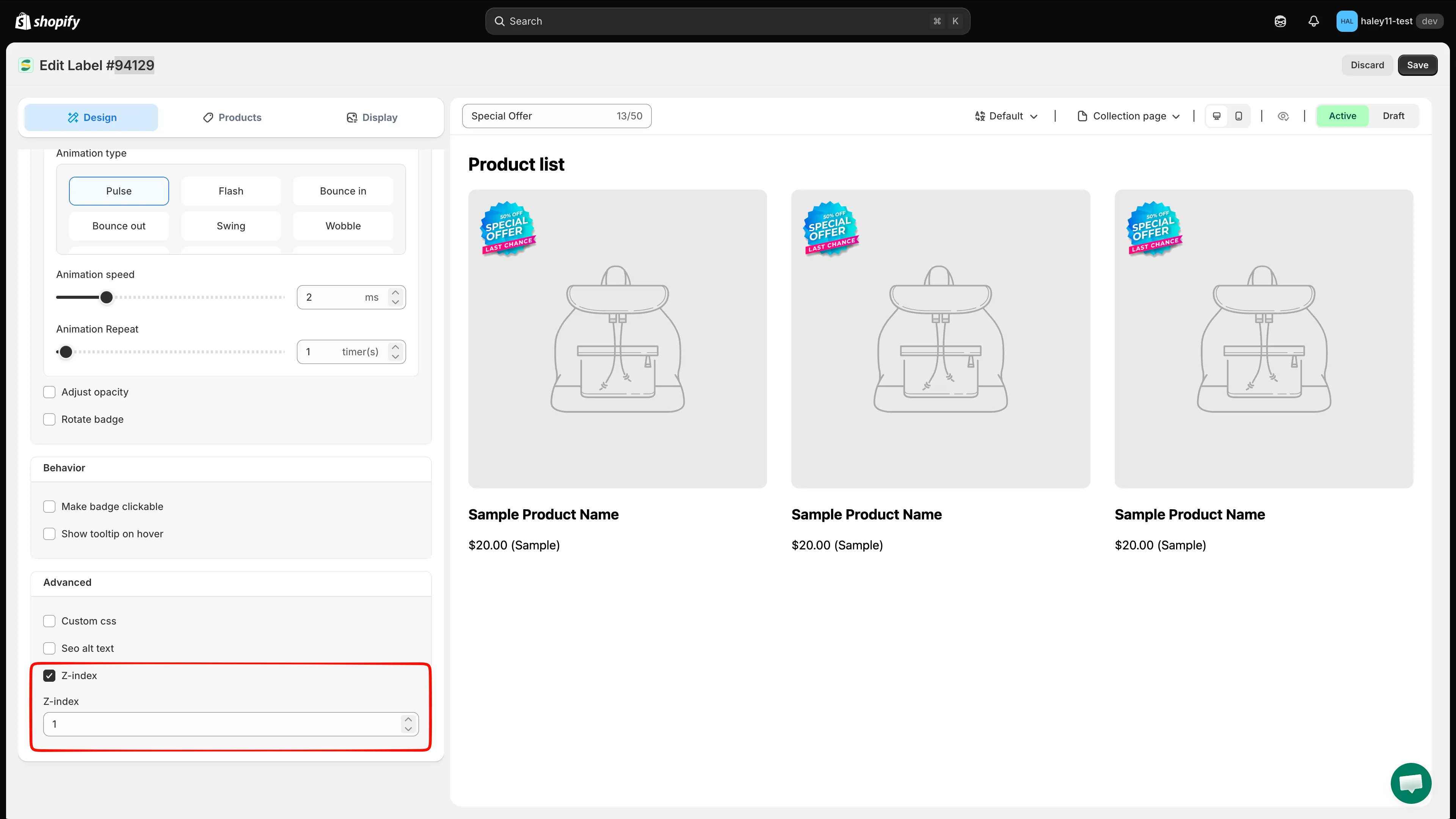
設定 z-index 值以控制徽章的層疊順序。
滑鼠移過時的工具提示
Section titled “滑鼠移過時的工具提示”加入一則當顧客將滑鼠移到徽章上時顯示的工具提示,適合用來說明「New Arrival」或「Limited Edition」的意思,又不會讓商品圖片顯得雜亂。
- 在 Advanced settings 中,啟用 Show tooltip on hover。
- 輸入滑鼠移過時要顯示的工具提示文字。
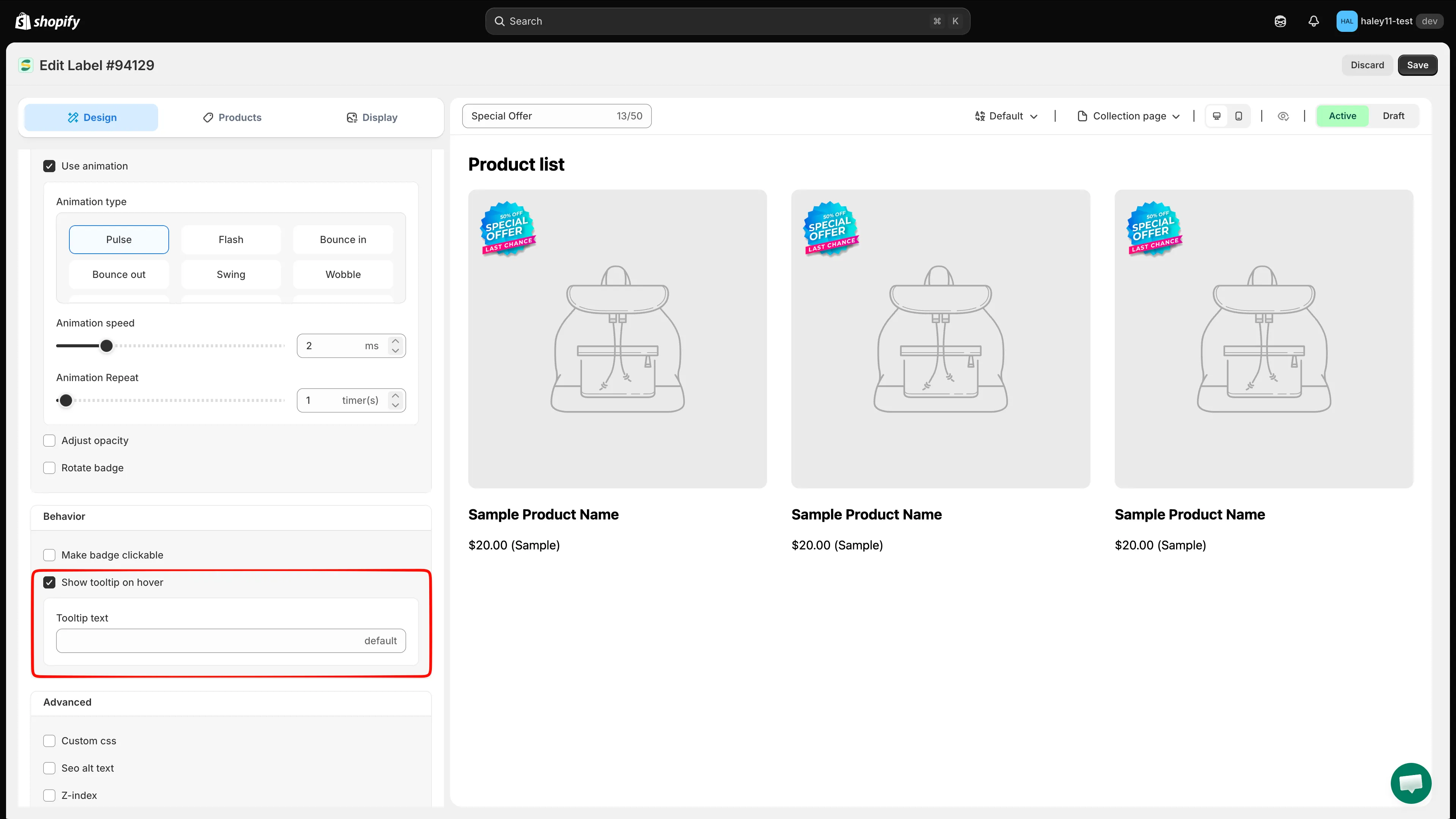
加入顧客將滑鼠移到徽章上時顯示的工具提示文字。
請不要只把重要資訊放在工具提示中。觸控螢幕使用者和使用鍵盤瀏覽的顧客可能無法觸發滑鼠移過狀態。
圖片徽章的 SEO alt 文字
Section titled “圖片徽章的 SEO alt 文字”設定 alt 文字,讓螢幕閱讀器能描述圖片徽章的含義。具描述性的 alt 文字也有助於圖片 SEO。
- 在 Advanced settings 中,啟用 Seo alt text。
- 輸入徽章所傳達訊息的簡短描述,例如「20% off sale badge」或「Free shipping label」。請避免堆砌關鍵字,也避免使用「image of」之類的用語。
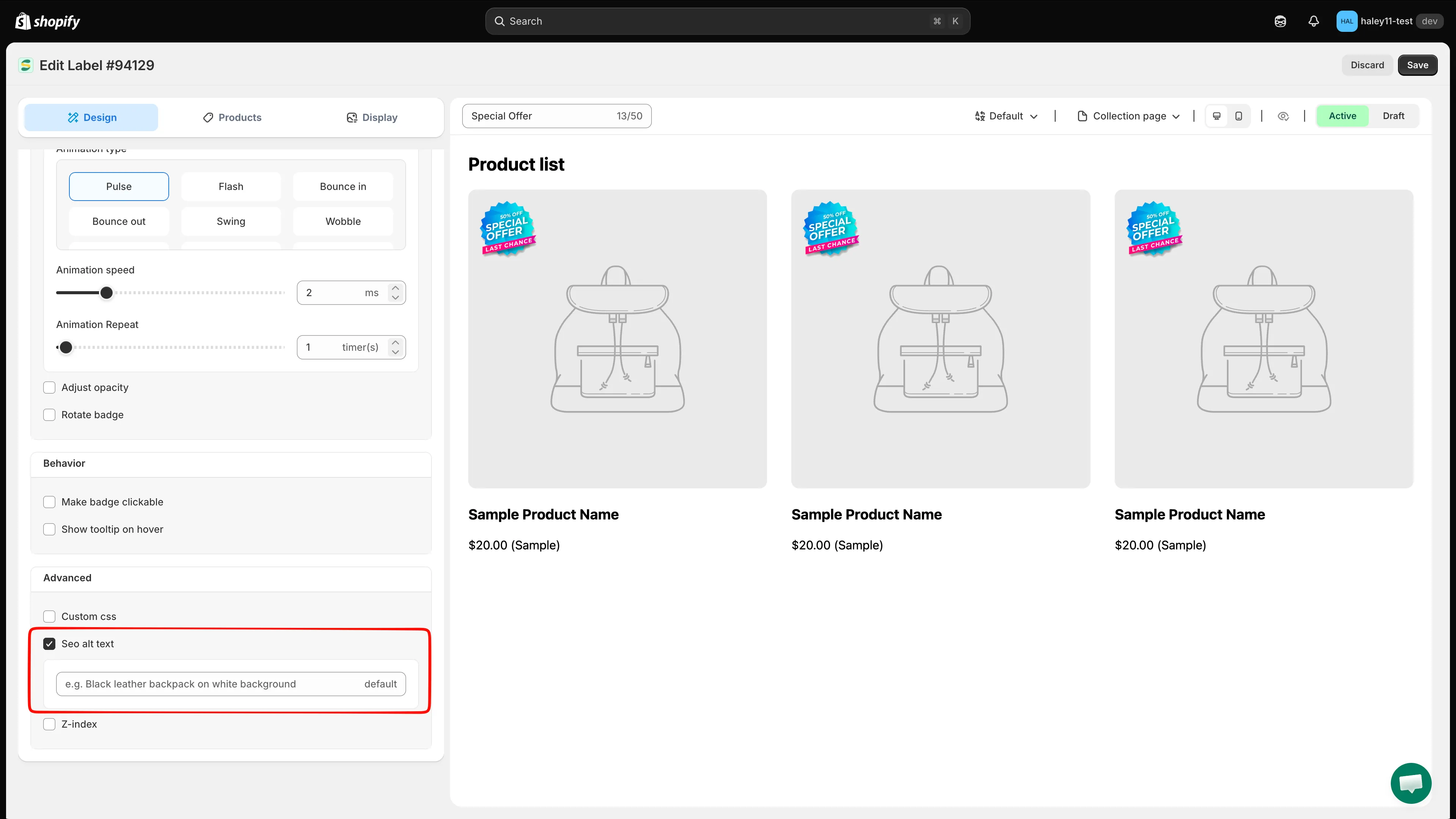
為無障礙功能和 SEO 設定 alt 文字。