
CSS personalizado
Use CSS personalizado, controle de z-index, texto de dica e texto alternativo de SEO para personalizações avançadas de selos.
Para estilos que vão além do editor visual, o Sami Product Labels inclui um editor de CSS integrado. Você também pode controlar a sobreposição dos selos com z-index, adicionar dicas ao passar o mouse e definir texto alternativo para selos de imagem.
Como adicionar CSS personalizado
Seção intitulada “Como adicionar CSS personalizado”-
Abra o editor de selos
Seção intitulada “Abra o editor de selos”No Sami Product Labels, acesse Badges & Labels. Selecione Create badge ou o ícone Edit badge/label na coluna Actions de um selo existente.
-
Acesse a guia Design
Seção intitulada “Acesse a guia Design”Selecione Design no editor de selos. Esta guia vem selecionada por padrão quando o editor abre.
-
Role até Advanced Settings
Seção intitulada “Role até Advanced Settings”Expanda Advanced settings perto do fim da guia Design.
-
Ative “Custom css”
Seção intitulada “Ative “Custom css””Em Advanced, ative Custom css.
-
Insira um seletor e adicione seu CSS
Seção intitulada “Insira um seletor e adicione seu CSS”O editor de CSS aparece com três opções em CSS reference:
.samita_productLabel-contentestiliza o selo inteiro..samita_productLabel-content-textestiliza selos de texto..samita_productLabel-content imgestiliza selos de imagem.
Selecione a opção de que você precisa. O app insere no editor um seletor com escopo do ID do selo atual, como
.__content--94129. Mantenha essa parte específica do selo e adicione apenas as declarações necessárias entre as chaves./* Use the badge ID inserted by the app in place of YOUR_BADGE_ID. */.samita_productLabel-content.__content--YOUR_BADGE_ID {box-shadow: 0 0 15px rgba(255, 215, 0, 0.6);}.samita_productLabel-content.__content--YOUR_BADGE_ID:hover {transform: scale(1.1);transition: transform 0.2s ease;}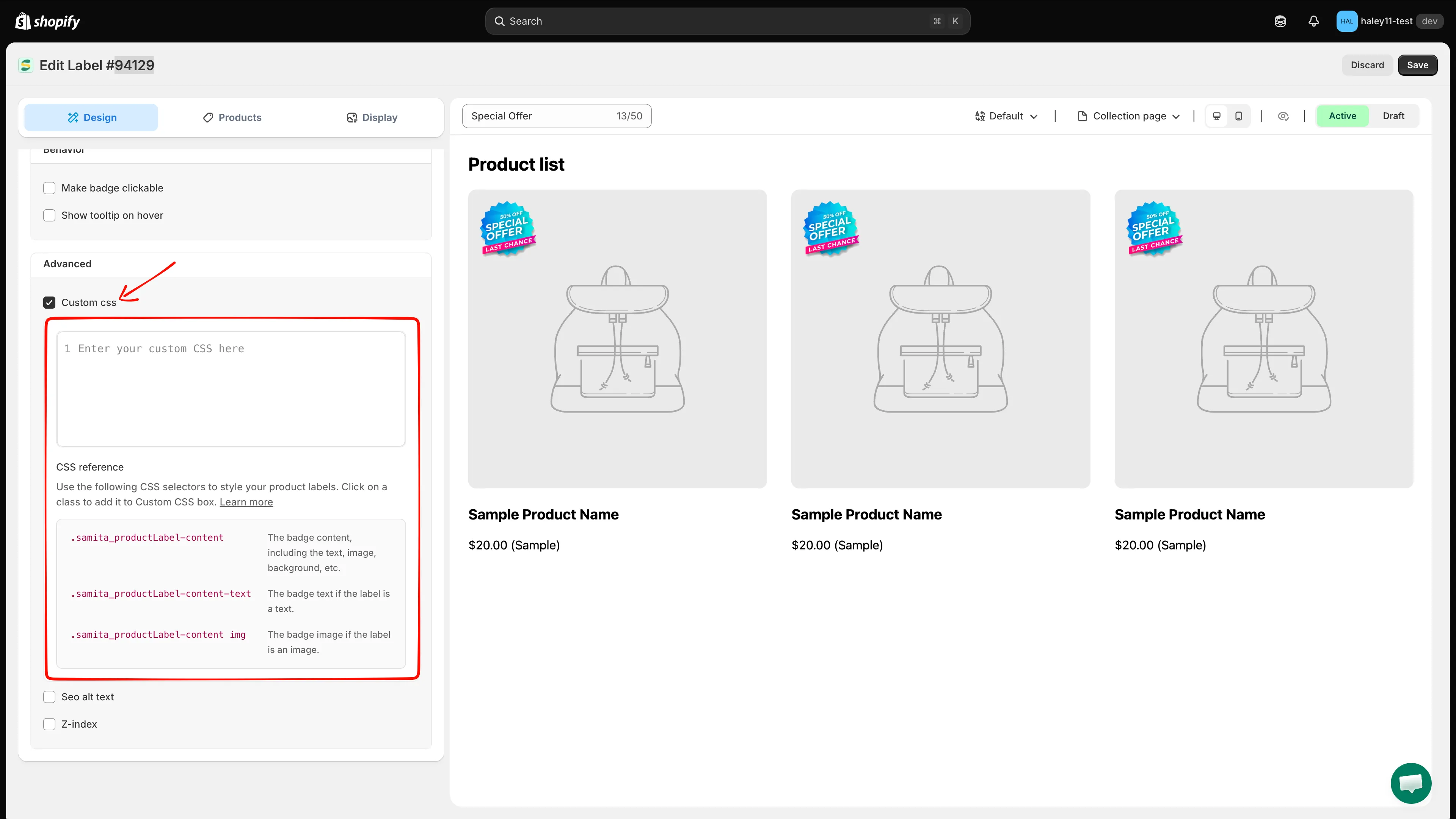
Selecione uma classe em CSS reference para inserir no editor de CSS personalizado um seletor com escopo do selo.
-
Visualize e salve
Seção intitulada “Visualize e salve”Confira a prévia ao vivo enquanto edita. Quando o resultado estiver correto, selecione Save e verifique o selo na página de coleção ou de produto relevante da sua loja virtual.
Controle de z-index
Seção intitulada “Controle de z-index”Corrija um selo que está escondido atrás de uma sobreposição da imagem do produto, de um cabeçalho fixo ou de outro selo.
- Em Advanced settings, ative Z-index.
- Informe um valor de 1 a 100. Valores maiores colocam o selo na frente de elementos com valores de z-index menores.
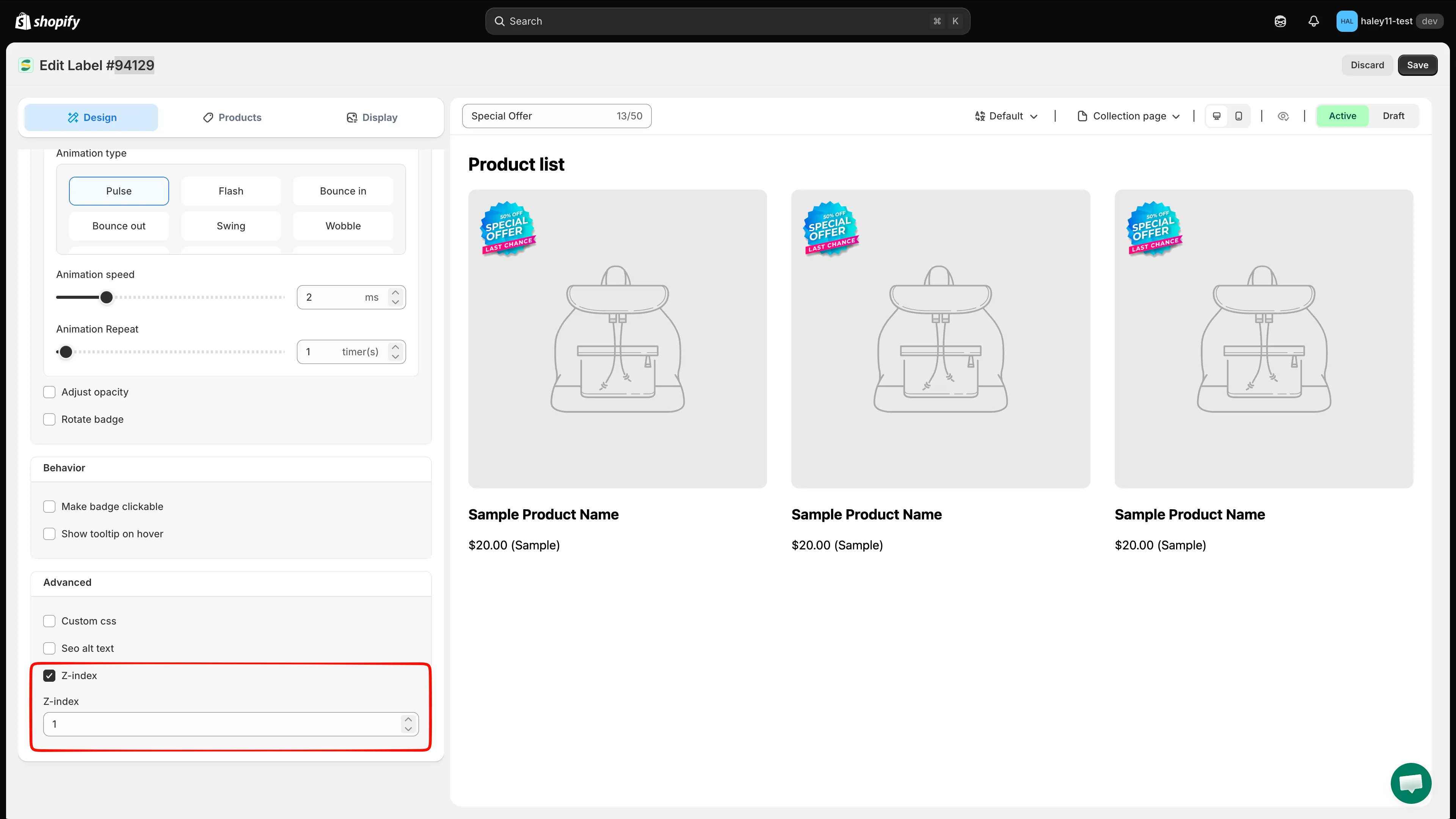
Defina um valor de z-index para controlar a sobreposição do selo.
Dica ao passar o mouse
Seção intitulada “Dica ao passar o mouse”Adicione uma dica que aparece quando clientes passam o mouse sobre o selo, útil para explicar o que significa “New Arrival” ou “Limited Edition” sem poluir a imagem do produto.
- Em Advanced settings, ative Show tooltip on hover.
- Digite o texto da dica que deve aparecer ao passar o mouse.
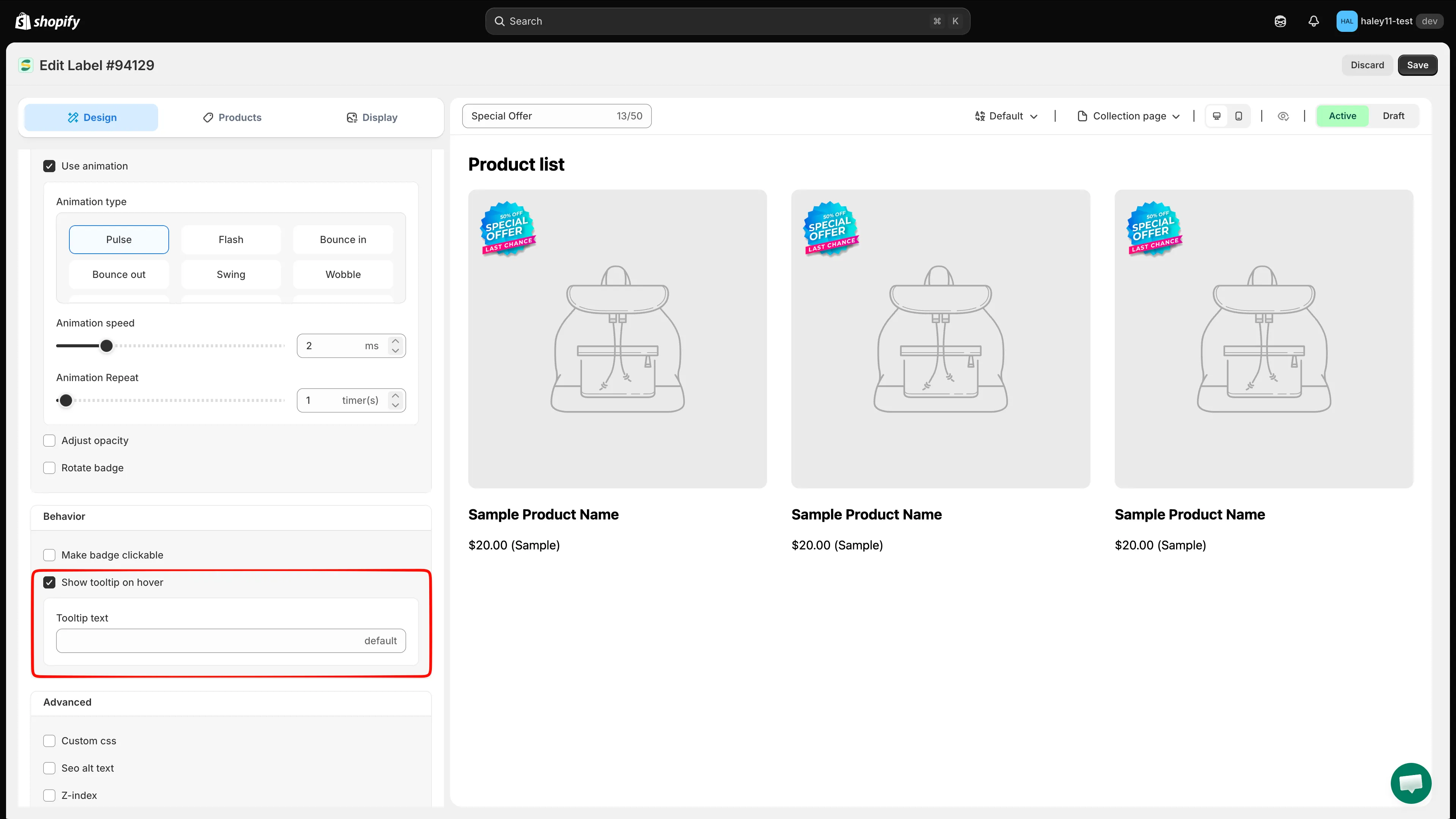
Adicione o texto da dica exibido quando clientes passam o mouse sobre o selo.
Não coloque informações essenciais apenas na dica. Quem usa telas sensíveis ao toque ou navega pelo teclado pode não acionar o estado de passar o mouse.
Texto alternativo de SEO para selos de imagem
Seção intitulada “Texto alternativo de SEO para selos de imagem”Defina o texto alternativo para que leitores de tela possam descrever o significado de um selo de imagem. Um texto alternativo descritivo também pode ajudar no SEO de imagens.
- Em Advanced settings, ative Seo alt text.
- Digite uma descrição concisa da mensagem transmitida pelo selo, como “20% off sale badge” ou “Free shipping label”. Evite o excesso de palavras-chave e expressões como “imagem de”.
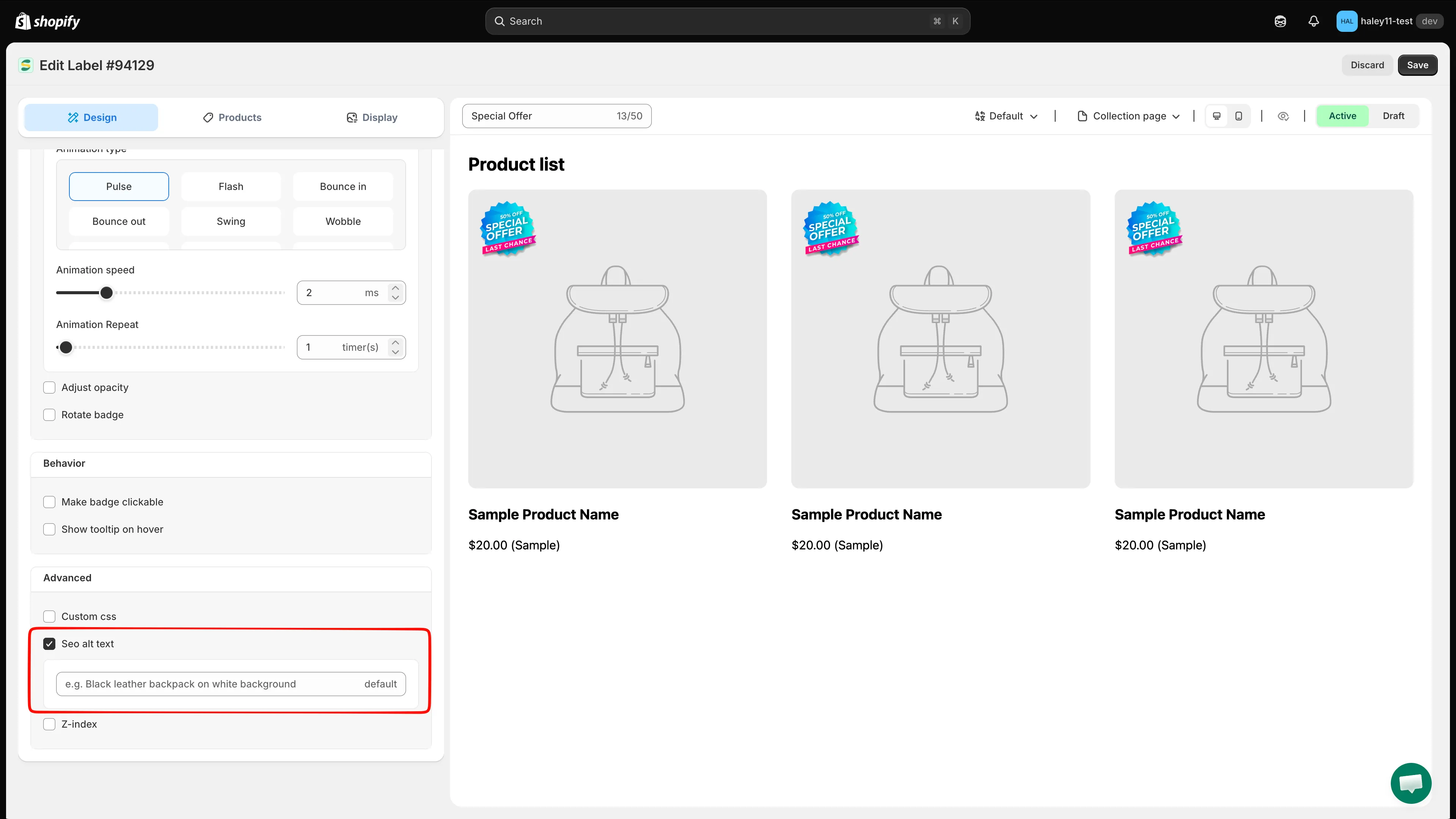
Defina o texto alternativo para acessibilidade e SEO.
Próximas etapas
Seção intitulada “Próximas etapas”- Alterar o estilo do selo: personalize seu selo usando os controles do editor visual.
- Alterar a posição do selo: posicione seu selo no local certo da página.