
Własny CSS
Użyj własnego CSS, kontroli z-index, tekstu podpowiedzi i tekstu alternatywnego SEO do zaawansowanego dostosowania plakietek.
Do stylizacji wykraczającej poza edytor wizualny Sami Product Labels zawiera wbudowany edytor CSS. Możesz też kontrolować warstwy plakietek za pomocą z-index, dodawać podpowiedzi po najechaniu kursorem i ustawiać tekst alternatywny dla plakietek z obrazem.
Jak dodać własny CSS
Dział zatytułowany „Jak dodać własny CSS”-
Otwórz edytor plakietek
Dział zatytułowany „Otwórz edytor plakietek”W aplikacji Sami Product Labels przejdź do Badges & Labels. Wybierz Create badge albo ikonę Edit badge/label w kolumnie Actions istniejącej plakietki.
-
Przejdź na kartę Design
Dział zatytułowany „Przejdź na kartę Design”Wybierz Design w edytorze plakietek. Ta karta jest domyślnie wybrana po otwarciu edytora.
-
Przewiń do Advanced Settings
Dział zatytułowany „Przewiń do Advanced Settings”Rozwiń Advanced settings w dolnej części karty Design.
-
Włącz „Custom css”
Dział zatytułowany „Włącz „Custom css””W sekcji Advanced włącz Custom css.
-
Wstaw selektor i dodaj swój CSS
Dział zatytułowany „Wstaw selektor i dodaj swój CSS”Pojawi się edytor CSS z trzema opcjami w CSS reference:
.samita_productLabel-contentstylizuje całą plakietkę..samita_productLabel-content-textstylizuje plakietki tekstowe..samita_productLabel-content imgstylizuje plakietki z obrazem.
Wybierz potrzebną opcję. Aplikacja wstawi do edytora selektor ograniczony do ID bieżącej plakietki, na przykład
.__content--94129. Zachowaj tę część selektora specyficzną dla plakietki, a następnie dodaj w nawiasach klamrowych tylko potrzebne deklaracje./* Use the badge ID inserted by the app in place of YOUR_BADGE_ID. */.samita_productLabel-content.__content--YOUR_BADGE_ID {box-shadow: 0 0 15px rgba(255, 215, 0, 0.6);}.samita_productLabel-content.__content--YOUR_BADGE_ID:hover {transform: scale(1.1);transition: transform 0.2s ease;}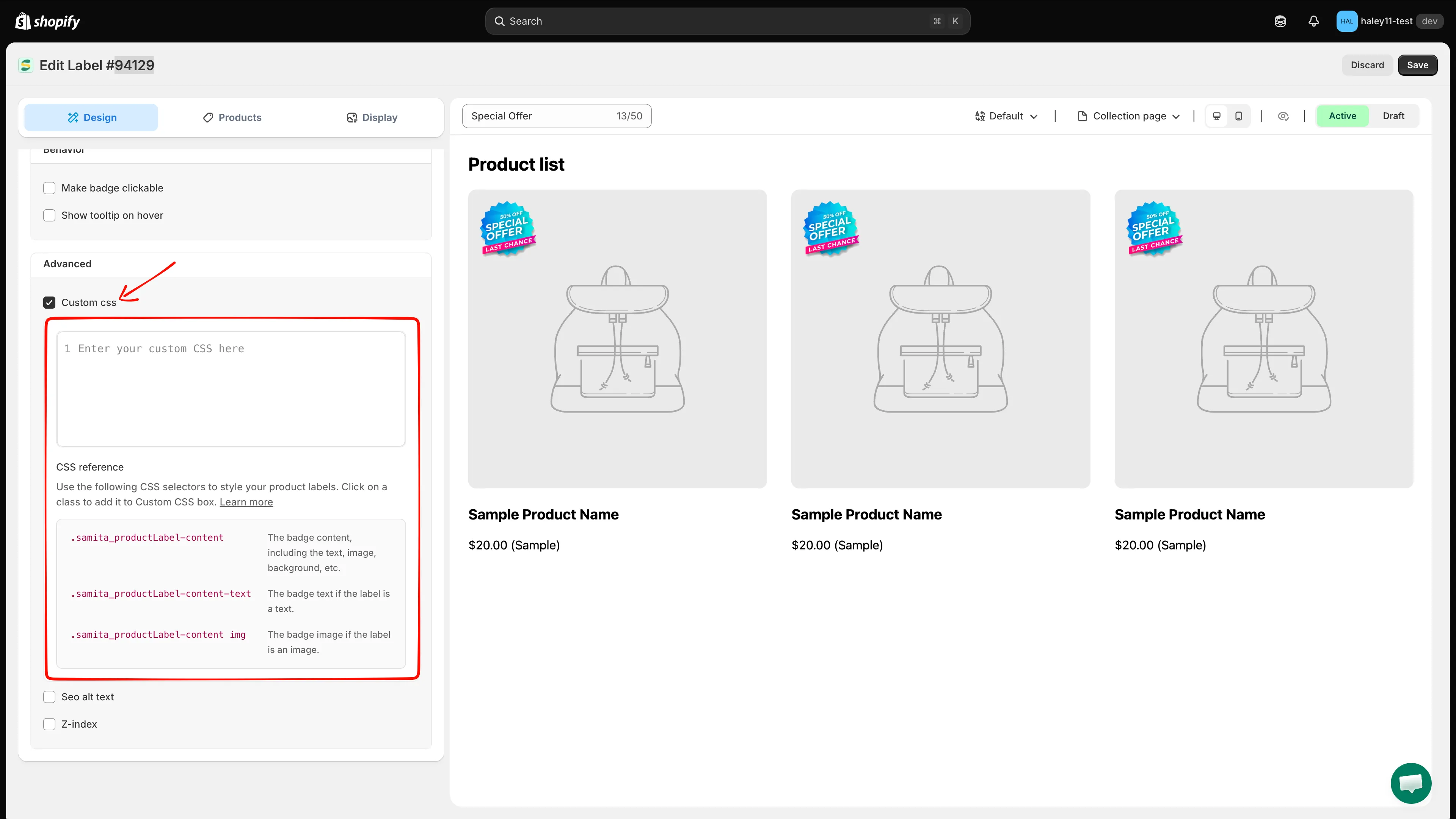
Wybierz klasę w CSS reference, aby wstawić do edytora Custom CSS selektor ograniczony do plakietki.
-
Podgląd i zapis
Dział zatytułowany „Podgląd i zapis”Sprawdzaj podgląd na żywo podczas edycji. Gdy wynik wygląda dobrze, wybierz Save, a następnie zweryfikuj plakietkę na odpowiedniej stronie kolekcji lub produktu w sklepie.
Kontrola z-index
Dział zatytułowany „Kontrola z-index”Napraw plakietkę, która jest ukryta za nakładką obrazu produktu, przyklejonym nagłówkiem lub inną plakietką.
- W Advanced settings włącz Z-index.
- Wpisz wartość od 1 do 100. Wyższe wartości umieszczają plakietkę przed elementami o niższych wartościach z-index.
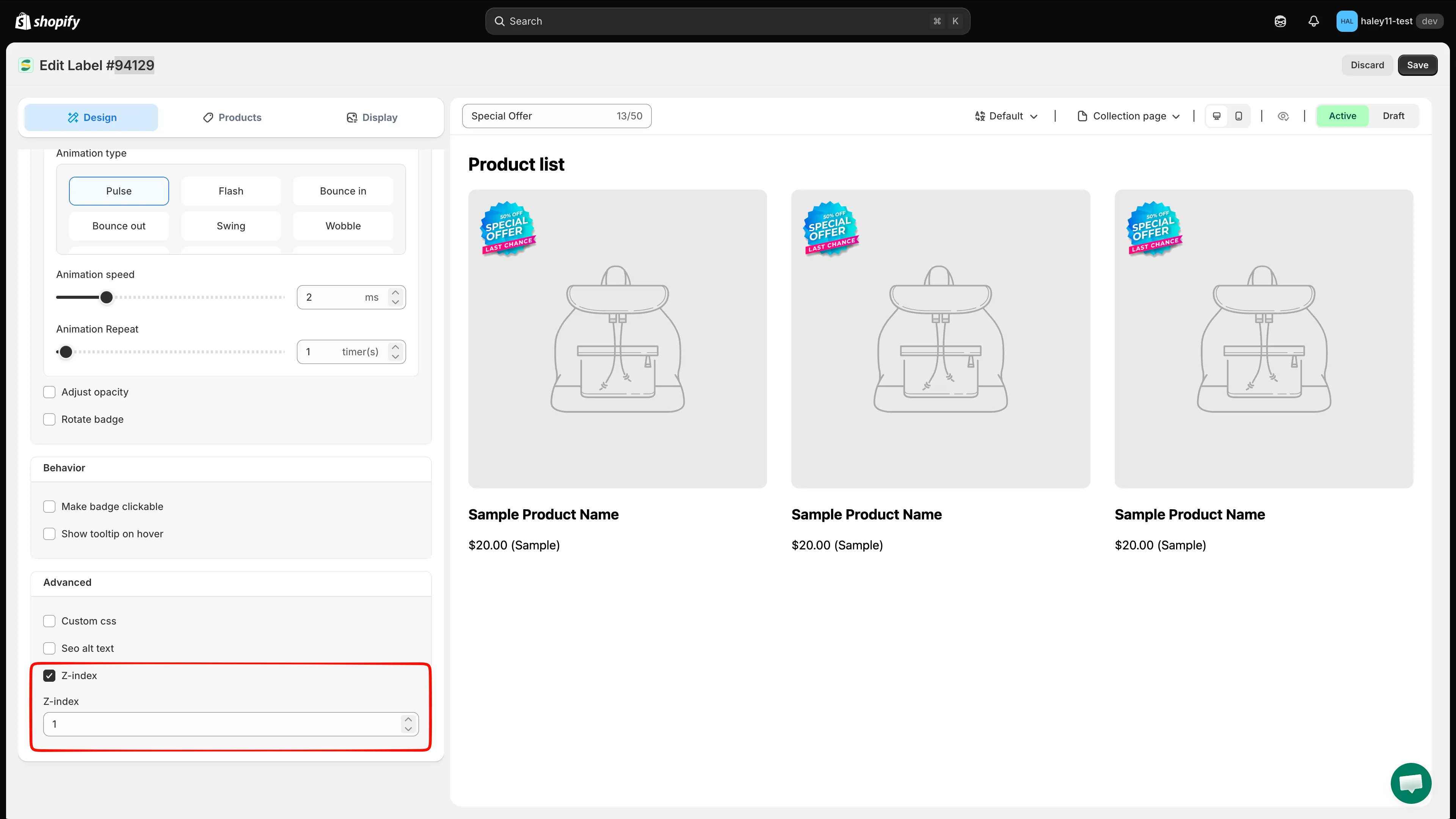
Ustaw wartość z-index, aby kontrolować warstwy plakietek.
Podpowiedź po najechaniu kursorem
Dział zatytułowany „Podpowiedź po najechaniu kursorem”Dodaj podpowiedź, która pojawia się, gdy klienci najeżdżają kursorem na plakietkę – przydatne, by wyjaśnić, co oznacza „New Arrival” lub „Limited Edition”, bez zaśmiecania obrazu produktu.
- W Advanced settings włącz Show tooltip on hover.
- Wpisz tekst podpowiedzi, który ma się pojawiać po najechaniu kursorem.
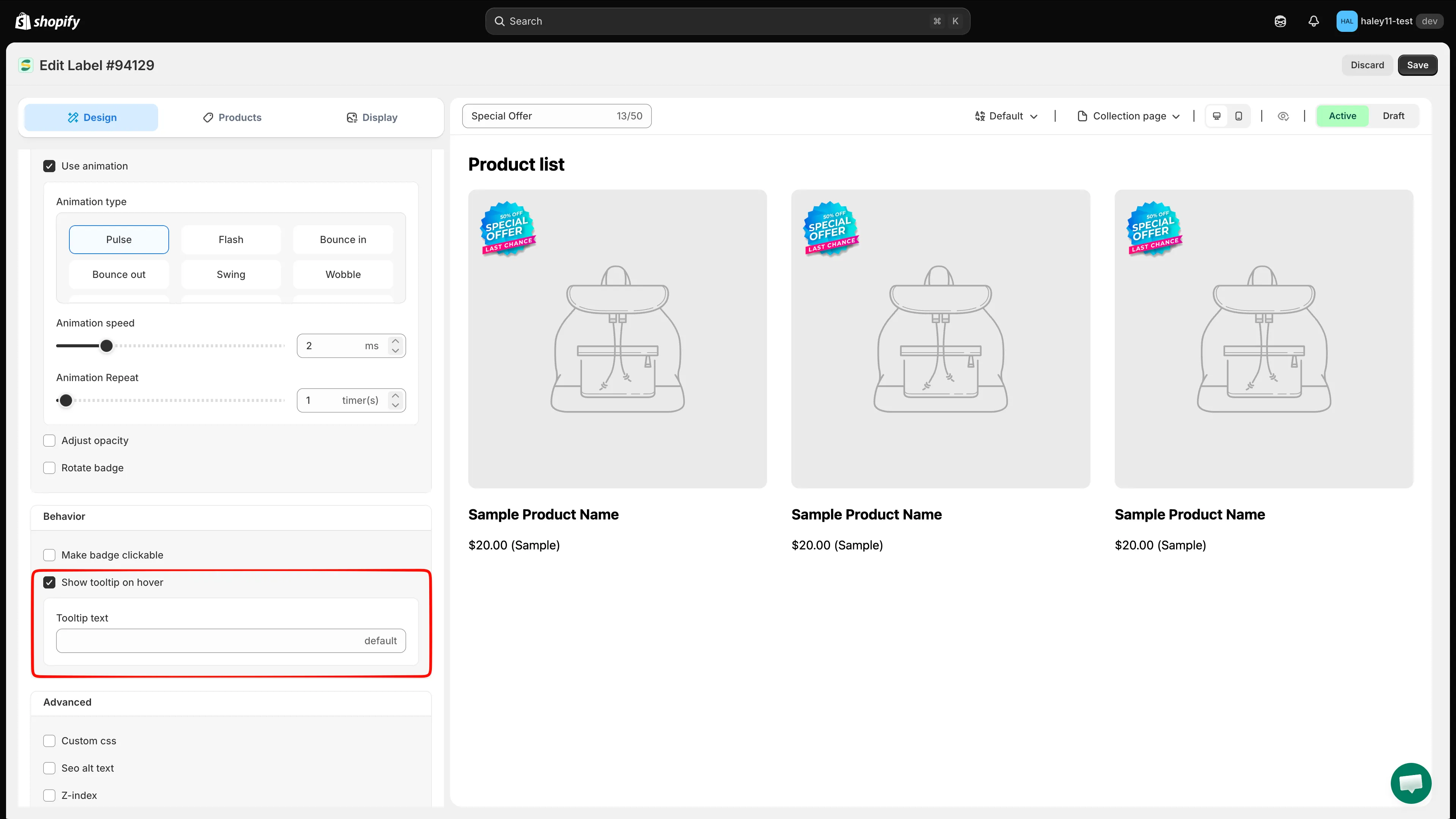
Dodaj tekst podpowiedzi wyświetlany, gdy klienci najeżdżają kursorem na plakietkę.
Nie umieszczaj najważniejszych informacji wyłącznie w podpowiedzi. Użytkownicy ekranów dotykowych i klienci nawigujący klawiaturą mogą nie wywołać stanu najechania.
Tekst alternatywny SEO dla plakietek z obrazem
Dział zatytułowany „Tekst alternatywny SEO dla plakietek z obrazem”Ustaw tekst alternatywny, aby czytniki ekranu mogły opisać znaczenie plakietki z obrazem. Opisowy tekst alternatywny może też wspierać SEO obrazów.
- W Advanced settings włącz Seo alt text.
- Wpisz zwięzły opis komunikatu przekazywanego przez plakietkę, na przykład „20% off sale badge” lub „Free shipping label”. Unikaj upychania słów kluczowych i fraz takich jak „obraz przedstawiający”.
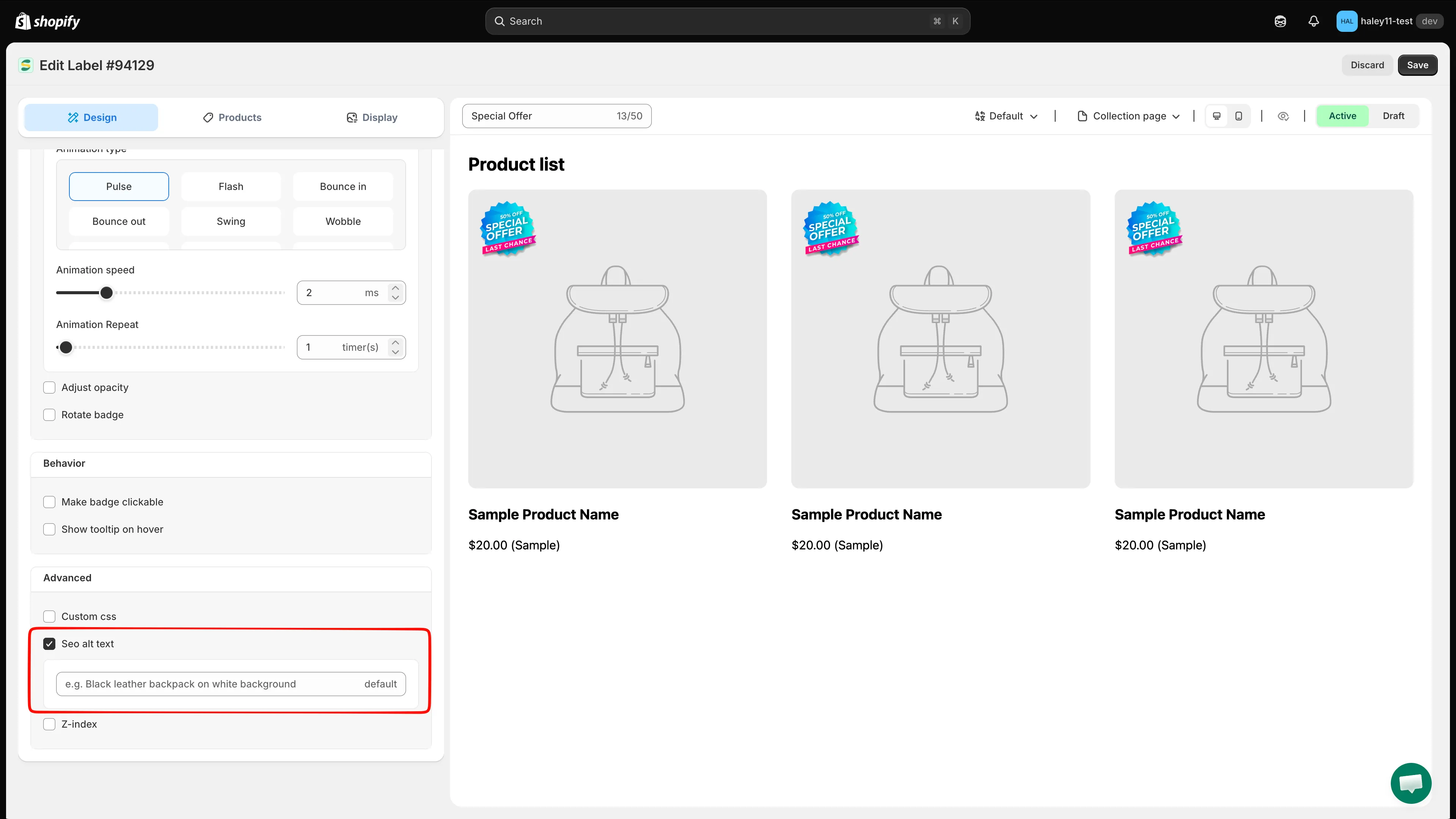
Ustaw tekst alternatywny dla dostępności i SEO.
Następne kroki
Dział zatytułowany „Następne kroki”- Zmiana stylu plakietki – dostosuj plakietkę za pomocą ustawień edytora wizualnego.
- Zmiana pozycji plakietki – umieść plakietkę we właściwym miejscu na stronie.