
自定义 CSS
使用自定义 CSS、z-index 控制、提示文字和 SEO 替代文字,对徽章进行高级自定义。
对于可视化编辑器无法实现的样式,Sami Product Labels 内置了 CSS 编辑器。您还可以通过 z-index 控制徽章的层叠顺序、添加悬停提示,并为图片徽章设置替代文字。
如何添加自定义 CSS
Section titled “如何添加自定义 CSS”-
打开徽章编辑器
Section titled “打开徽章编辑器”在 Sami Product Labels 中,前往 Badges & Labels。选择 Create badge,或在现有徽章的 Actions 列中选择 Edit badge/label 图标。
-
前往 Design 标签页
Section titled “前往 Design 标签页”在徽章编辑器中选择 Design。编辑器打开时默认选中此标签页。
-
滚动到 Advanced Settings
Section titled “滚动到 Advanced Settings”在 Design 标签页靠近底部的位置展开 Advanced settings。
-
启用“Custom css”
Section titled “启用“Custom css””在 Advanced 下,开启 Custom css。
-
插入选择器并添加 CSS
Section titled “插入选择器并添加 CSS”CSS 编辑器会出现,并在 CSS reference 下提供三个选项:
.samita_productLabel-content用于设置整个徽章的样式。.samita_productLabel-content-text用于设置文字徽章的样式。.samita_productLabel-content img用于设置图片徽章的样式。
选择您需要的选项。应用会在编辑器中插入一个限定在当前徽章 ID 范围内的选择器,例如
.__content--94129。请保留选择器中这部分徽章专属内容,然后只在大括号内添加您需要的声明。/* Use the badge ID inserted by the app in place of YOUR_BADGE_ID. */.samita_productLabel-content.__content--YOUR_BADGE_ID {box-shadow: 0 0 15px rgba(255, 215, 0, 0.6);}.samita_productLabel-content.__content--YOUR_BADGE_ID:hover {transform: scale(1.1);transition: transform 0.2s ease;}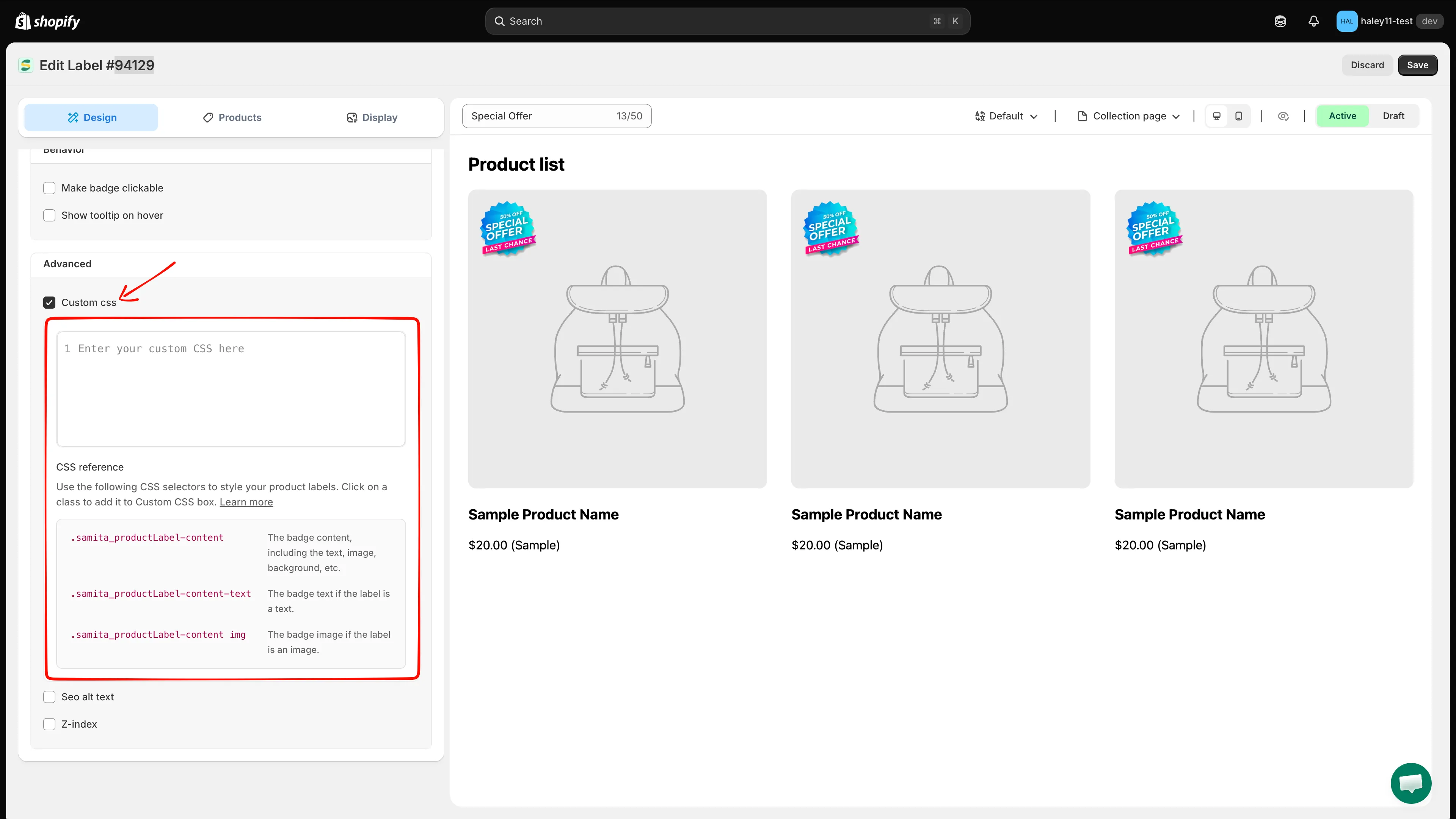
在 CSS reference 下选择一个 class,即可将限定在徽章范围内的选择器插入 Custom CSS 编辑器。
-
编辑时请查看实时预览。确认效果正确后,选择 Save,然后在店面的相关产品系列页面或产品页面上验证徽章。
Z-index 控制
Section titled “Z-index 控制”修复被产品图片叠加层、固定页眉或其他徽章遮挡的徽章。
- 在 Advanced settings 中,启用 Z-index。
- 输入 1 到 100 之间的值。数值越大,徽章越会显示在 z-index 值较低的元素前面。
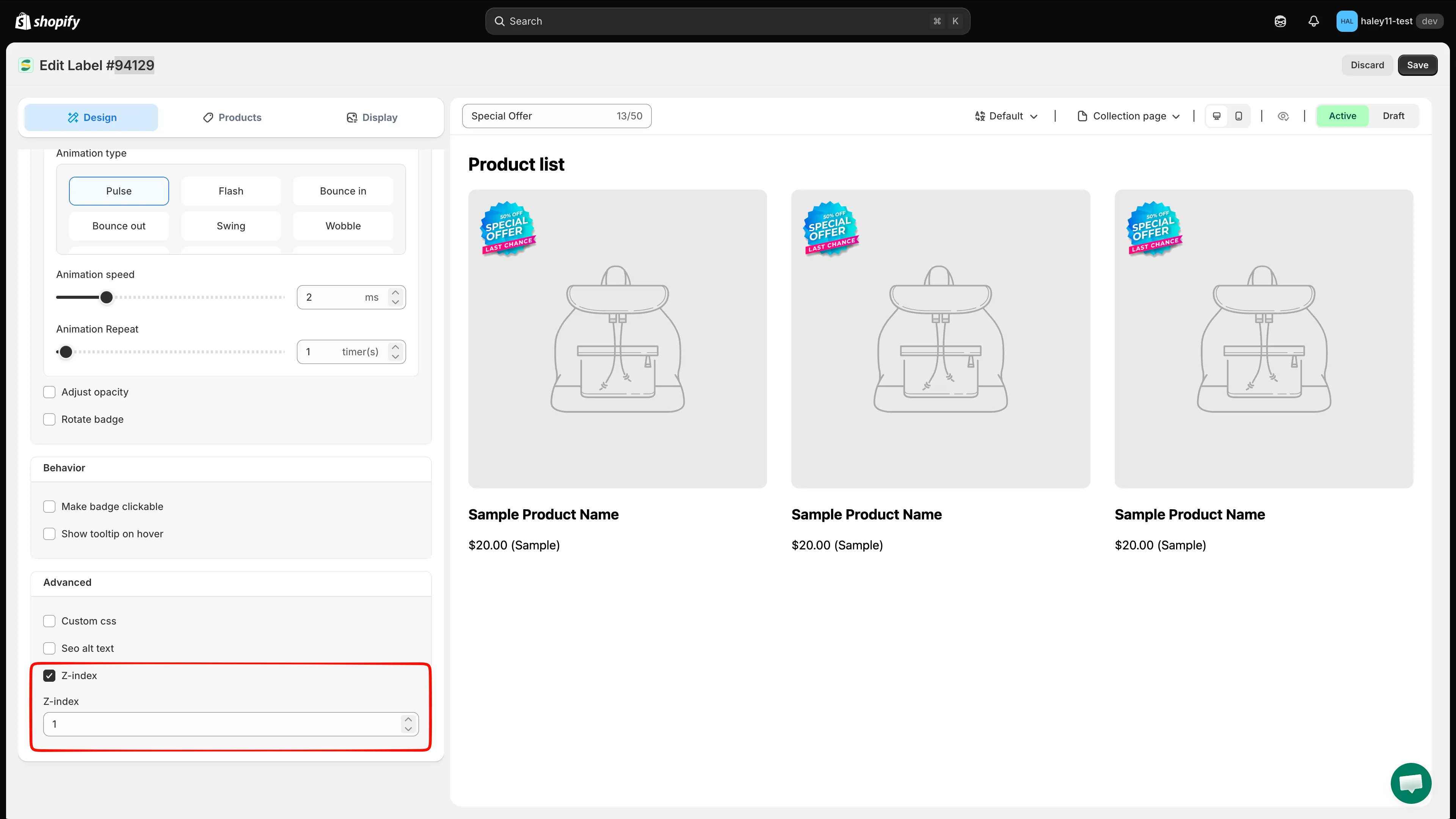
设置 z-index 值来控制徽章的层叠顺序。
添加一个在客户将鼠标悬停在徽章上时出现的提示,这样无需让产品图片显得杂乱,也能说明“New Arrival”或“Limited Edition”的含义。
- 在 Advanced settings 中,启用 Show tooltip on hover。
- 输入悬停时要显示的提示文字。
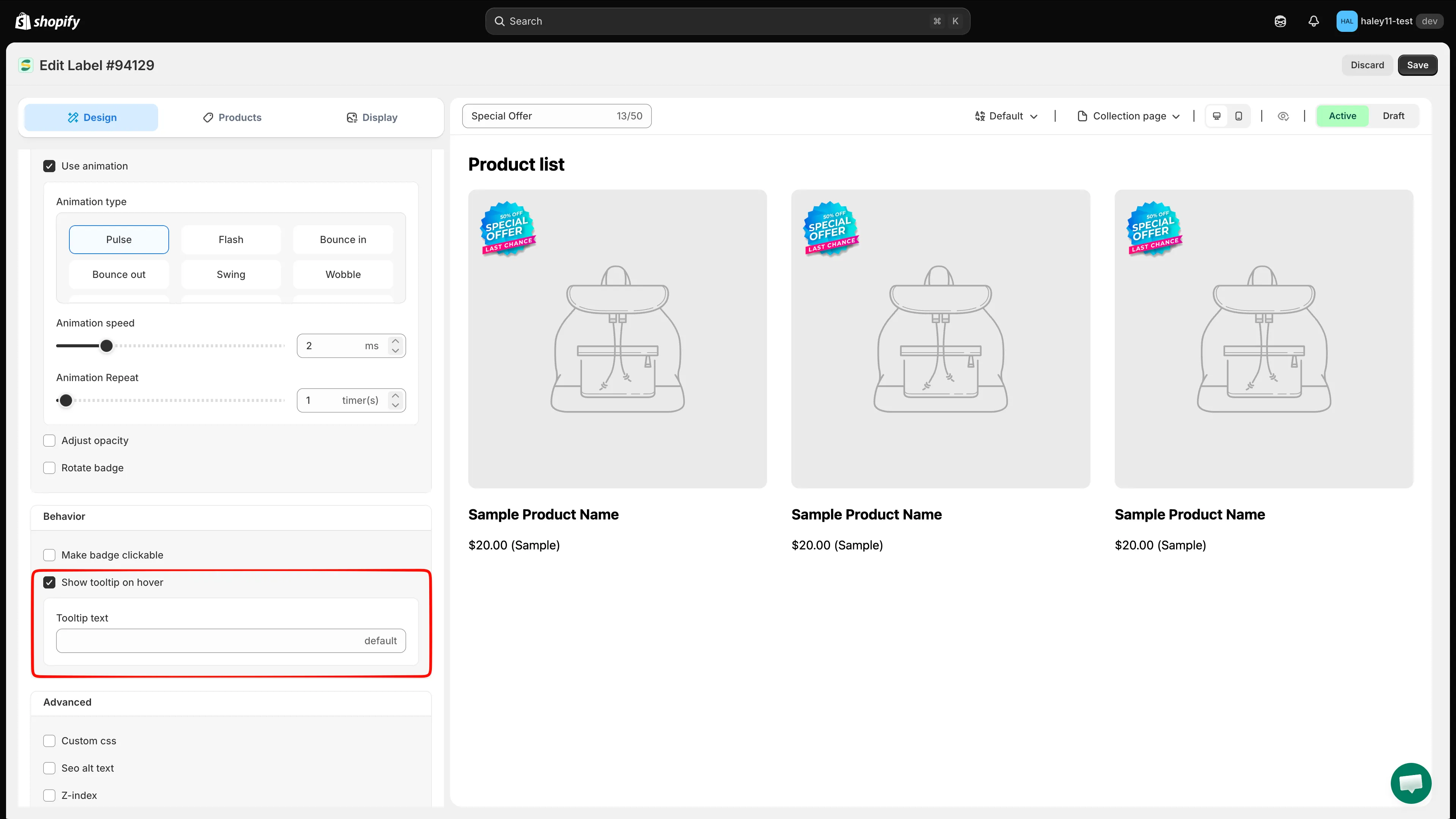
添加客户将鼠标悬停在徽章上时显示的提示文字。
请勿将重要信息仅放在提示中。触屏用户和使用键盘导航的客户可能无法触发悬停状态。
图片徽章的 SEO 替代文字
Section titled “图片徽章的 SEO 替代文字”设置替代文字,让屏幕阅读器能够描述图片徽章的含义。有描述性的替代文字也有助于图片 SEO。
- 在 Advanced settings 中,启用 Seo alt text。
- 输入对徽章所传达信息的简明描述,例如“20% off sale badge”或“Free shipping label”。避免堆砌关键词,也不要使用“image of”之类的短语。
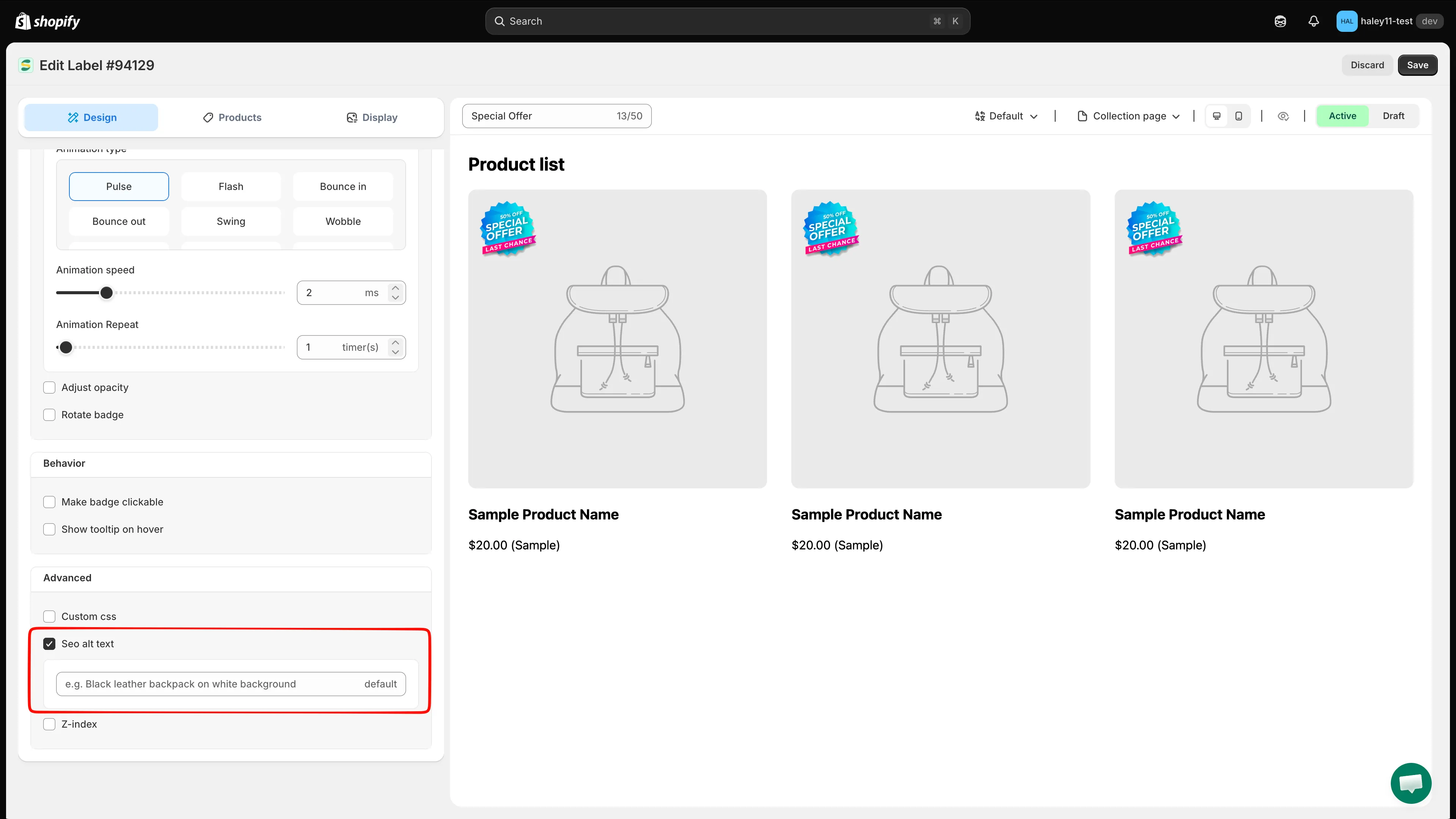
设置替代文字,以提升无障碍访问和 SEO 效果。