
Hoe aanbiedingen bij het afrekenen worden toegepast
Hoe elke aanbieding een Shopify-korting wordt, wat klanten in de winkelwagen en bij het afrekenen zien, en hoe de status van een aanbieding de korting verandert.
Het blok op je productpagina toont de deal. Het bedrag gaat eraf via een Shopify-korting die de app voor elke aanbieding aanmaakt en bijwerkt. Op deze pagina lees je hoe dat samenhangt, zodat je weet wat klanten bij het afrekenen zien en waar je dat in je Shopify-beheer controleert.
Eén aanbieding, één Shopify-korting
Section titled “Eén aanbieding, één Shopify-korting”Als je een aanbieding met de status Active opslaat, maakt de app er een korting voor aan in je Shopify-beheer onder Kortingen. Het soort korting volgt de methode van de aanbieding:
| Methode in de aanbieding | Korting in Shopify |
|---|---|
| Automatic | Een automatische korting. Die wordt vanzelf toegepast als de winkelwagen aan de voorwaarden voldoet. |
| Discount code › One code for everyone | Een kortingscode met jouw code. |
| Discount code › A unique code for each visitor | Een kortingscode die de persoonlijke code van elke bezoeker bevat. Codes worden toegevoegd zodra bezoekers ze krijgen. |
De titel van de korting in Shopify is de Discount name van de aanbieding, ingesteld onder Settings › Advanced › Discount name and method. Laat je die leeg, dan wordt de interne naam van de aanbieding gebruikt, en die zouden klanten dan zien.
Wat klanten zien
Section titled “Wat klanten zien”- Automatische aanbiedingen: de korting verschijnt in de winkelwagen en bij het afrekenen onder de Discount name, zodra de winkelwagen aan de voorwaarden voldoet.
- Aanbiedingen met een code: de korting wordt toegepast zodra de code in de winkelwagen staat. Staat Apply the code for shoppers aan, dan voegt de app de code toe als de klant de aanbieding kiest, zodat niemand die hoeft te typen. Bij het afrekenen zien klanten de code in plaats van de kortingsnaam.
- Cart line labels: staat deze plaatsing aan, dan toont een kort label zoals “Summer sale applied” de besparing onder elke afgeprijsde regel in de winkelwagen. Zie Plaatsing.
Wil je dit zien voordat de aanbieding live gaat, open de aanbieding dan in de editor en zet Preview on op Checkout.
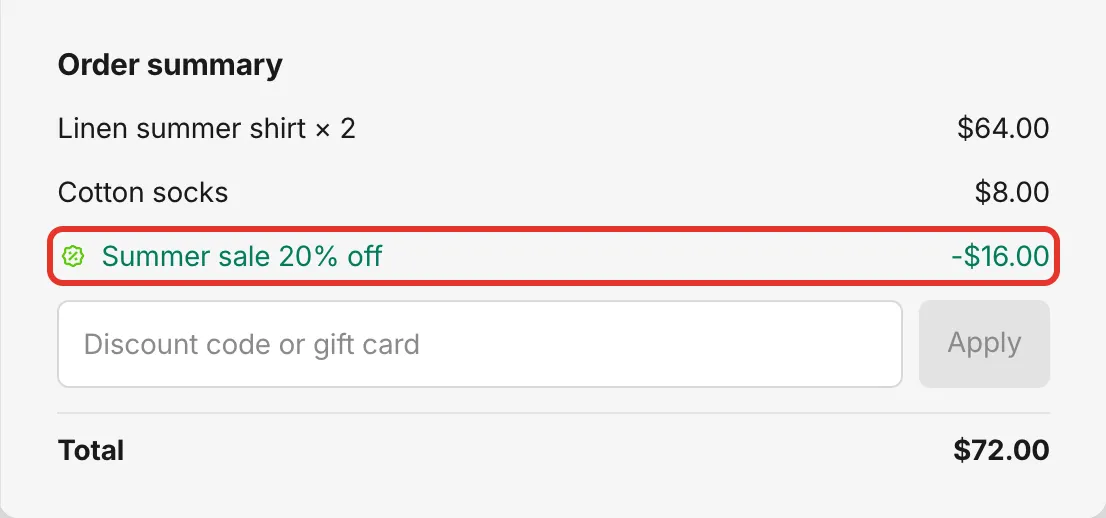
Het voorbeeld Checkout in de editor toont de kortingsregel die klanten krijgen.
Hoe de status van een aanbieding de korting verandert
Section titled “Hoe de status van een aanbieding de korting verandert”| In de app | De Shopify-korting |
|---|---|
| Active | Actief, met de start- en einddatum van de aanbieding. Tot de startdatum staat die in Shopify als gepland. |
| Draft of Paused | Uitgeschakeld, maar bewaard: Shopify toont de korting als Verlopen. De gebruiksgeschiedenis blijft bewaard, en de korting komt terug als je de aanbieding inschakelt. |
| Expired | Eindigt op de einddatum van de aanbieding, net als elke Shopify-korting met een einddatum. |
| Verwijderd | Wordt ook uit Shopify verwijderd. |
Accepteert Shopify de korting niet, bijvoorbeeld omdat je winkel de limiet voor automatische kortingen heeft bereikt, dan krijgt de aanbieding een badge Error en loopt die niet. De detailpagina van de aanbieding toont de melding van Shopify en een knop Retry.
Combineren met andere kortingen
Section titled “Combineren met andere kortingen”Shopify bepaalt welke kortingen samen kunnen gelden. In elke aanbieding geeft Settings › Advanced › Combinations aan of de aanbieding kan worden gecombineerd met andere product-, bestel- of verzendkortingen. Een combinatie vindt alleen plaats als beide kortingen dat toestaan.
Gelden twee Sami-aanbiedingen voor hetzelfde product, dan bepaalt de instelling When another Sami offer also applies to a product van de aanbieding welke wint. Beide worden uitgelegd in Combinaties en limieten.
De korting controleren in Shopify
Section titled “De korting controleren in Shopify”Ga in je Shopify-beheer naar Kortingen. De korting van elke aanbieding staat daar onder de kortingsnaam of code. Vanuit de app is de snelste weg de detailpagina van de aanbieding: More actions › View in Shopify Discounts.

De korting van een aanbieding in Shopify-beheer › Kortingen.