
Analytics
Bekijk wat je aanbiedingen opleveren: omzet, weergaven van aanbiedingen, bestellingen en conversie, met een dagelijkse grafiek, een tabel per aanbieding en een CSV-export.
Analytics laat zien hoe je aanbiedingen presteren: de bestellingen waarin een aanbieding is gebruikt, de omzet die ze hebben opgeleverd en hoeveel klanten je aanbiedingen hebben gezien. Open het via Analytics in het app-menu, of klik op View analytics op de Performance-kaart op Home.

De bovenkant van de Analytics-pagina.
Het datumbereik kiezen
Section titled “Het datumbereik kiezen”Klik bovenaan de pagina op de knop voor het datumbereik (daar staat eerst Last 7 days) en kies Last 7 days, Last 30 days of Last 90 days. Alle cijfers, de grafiek en de tabel worden bijgewerkt voor dat bereik.
Elk cijfer wordt vergeleken met hetzelfde aantal dagen direct daarvoor. Met Last 30 days vergelijk je de laatste 30 dagen met de 30 dagen daarvoor.
De Performance-kaart op Home gebruikt hetzelfde bereik. Wijzig je het op de ene pagina, dan volgt de andere.
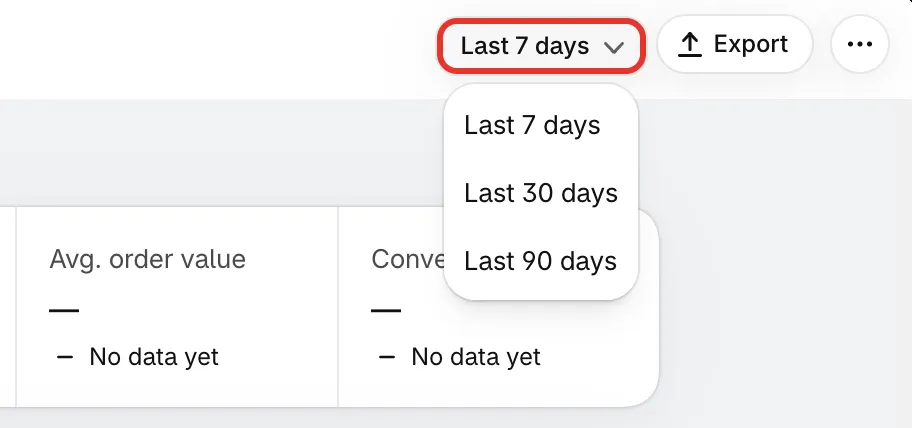
Kies hoeveel dagen je wilt bekijken.
De cijfers bovenaan
Section titled “De cijfers bovenaan”| Cijfer | Wat het telt |
|---|---|
| Revenue from offers | Het subtotaal van bestellingen waarin een van je aanbiedingen is gebruikt, min terugbetalingen. Geannuleerde bestellingen tellen niet mee. |
| Offer views | Klanten bij wie een van je aanbiedingen op het scherm stond. Elke klant telt één keer per aanbieding per dag, dus wie twee aanbiedingen ziet of de volgende dag terugkomt, telt opnieuw mee. |
| Orders with an offer | Bestellingen waarin de korting van een van je aanbiedingen is gebruikt. |
| Active offers | Aanbiedingen die op dit moment lopen. |
| Avg. order value | Revenue from offers gedeeld door Orders with an offer. |
| Conversion rate | Orders with an offer als aandeel van Offer views. |
Onder elk cijfer vergelijkt een korte regel het cijfer met de vorige periode:
- +18% in het groen, of −5% in het rood: hoger of lager dan ervoor.
- +1.1 pts: de verandering van de Conversion rate, in procentpunten.
- Up from 0: niets in de vorige periode, nu wel iets.
- No change: hetzelfde als ervoor.
- No data yet: een van de twee periodes is niet bekend, dus er valt niets te vergelijken.
De grafiek
Section titled “De grafiek”De grafiek toont één punt per dag. Kies met de tabbladen erboven wat de grafiek toont:
| Tabblad | De grafiek toont |
|---|---|
| Revenue | Omzet uit bestellingen met een aanbieding |
| Orders | Bestellingen waarin een aanbieding is gebruikt |
| Conversion | Bezoekers die een aanbieding zagen en bestelden |
| Active offers | Aanbiedingen die op elke dag liepen |
De doorgetrokken gekleurde lijn is het bereik dat je hebt gekozen. De gestippelde grijze lijn is de vorige periode, dag voor dag, zodat je ziet of deze week beter loopt dan vorige week.
Zolang er niets te tonen is, toont de grafiek No data yet boven een vage voorbeeldlijn.
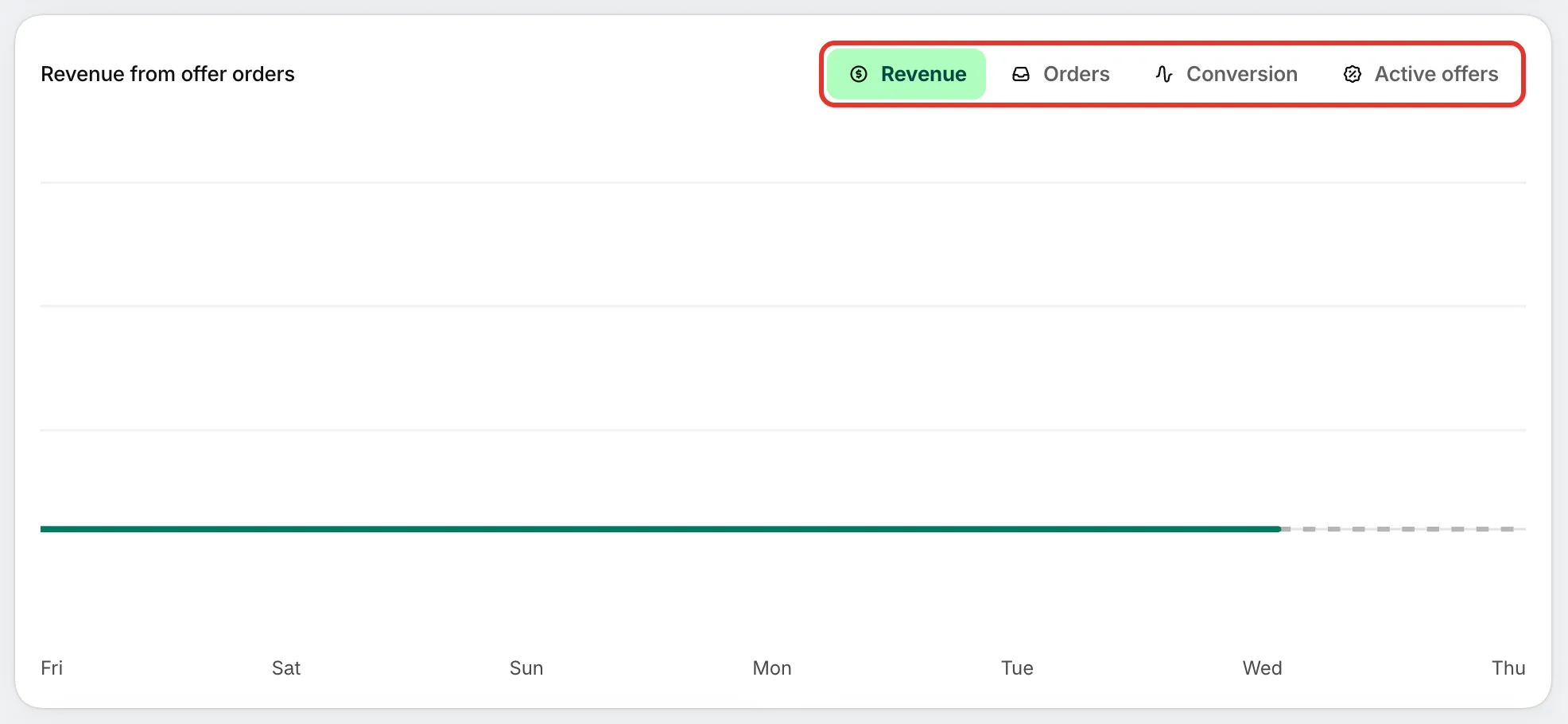
Wissel in de grafiek tussen omzet, bestellingen, conversie en actieve aanbiedingen.
Omzet per type aanbieding
Section titled “Omzet per type aanbieding”Deze kaart verdeelt Revenue from offers per type aanbieding, als één gekleurde balk met een legenda die het bedrag en het aandeel van elke groep toont.
| Groep | Types aanbiedingen in de groep |
|---|---|
| Flash sale | Flash sale |
| Quantity breaks | Tiered discount |
| Buy X get Y | Buy one get one, Buy X get Y, Cheapest item free |
| Cart goals | Order discount, Free shipping, Spending goals, Free gift |
| Complete the bundle | Complete the bundle |
| Custom offer | Custom offer |
Zolang bestellingen met een aanbieding nog geen omzet hebben opgeleverd, staat op de kaart Shows once orders that used an offer bring in revenue.
Artikelen per bestelling met een aanbieding
Section titled “Artikelen per bestelling met een aanbieding”Van de bestellingen waarin een aanbieding is gebruikt, toont deze kaart hoeveel er 1 item, 2 items en 3+ items hadden (aantallen opgeteld). De regel eronder vat het samen, bijvoorbeeld “40% of offer orders had 2 or more items”. Een bestelling waarin meerdere aanbiedingen zijn gebruikt, telt één keer mee.
Zolang er nog geen bestellingen met een aanbieding binnenkomen, blijven de balken grijs en staat op de kaart Shows once orders that used an offer come in.
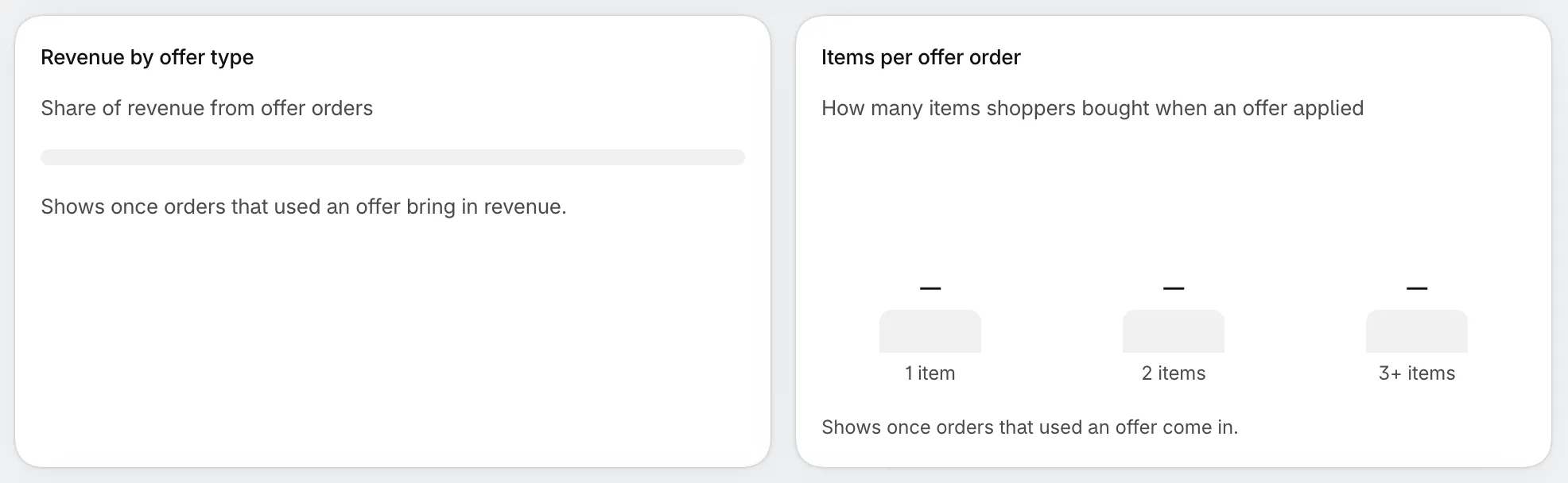
Welke types aanbiedingen het meest opleveren en hoe groot bestellingen met een aanbieding zijn.
Lopende A/B-tests
Section titled “Lopende A/B-tests”Zolang er voor een van je aanbiedingen een A/B-test loopt, verschijnt boven de tabel een banner zoals 1 A/B test running. Per test staat erin wat versie B verandert en hoe B het ten opzichte van A doet op het doel van de test, met de kans dat B beter is en het aantal resterende dagen. In het begin staat er Not enough visitors for a winner yet.
Klik op View test om de details van de aanbieding te openen. Daar kun je de test volgen of stoppen. Zie Een aanbieding A/B-testen.

De banner verschijnt alleen zolang er een test loopt.
De tabel met aanbiedingen
Section titled “De tabel met aanbiedingen”De tabel heeft één rij per aanbieding, gesorteerd op omzet, dan op bestellingen en dan op weergaven. De tabel toont 10 aanbiedingen tegelijk; gebruik de pijlen eronder om meer te zien.
| Kolom | Wat de kolom toont |
|---|---|
| Offer | De naam en het type van de aanbieding. Klik op de naam om de details te openen. |
| Status | Active, Scheduled, Draft, Paused, Expired, of Error als Shopify de korting van de aanbieding niet heeft overgenomen |
| Views | Weergaven van deze aanbieding |
| Orders | Bestellingen waarin deze aanbieding is gebruikt |
| Conversion | Bestellingen als aandeel van de weergaven |
| Discount given | Wat klanten met deze aanbieding hebben bespaard |
| Revenue | Het subtotaal van die bestellingen, min terugbetalingen |
Een aanbieding verschijnt hier zodra ze minstens één keer actief is geweest, dus gepauzeerde en verlopen aanbiedingen blijven in de lijst staan. Verwijderde aanbiedingen worden weggelaten. Zolang er nog geen aanbieding actief is geweest, toont de tabel No data yet met een knop Create offer.
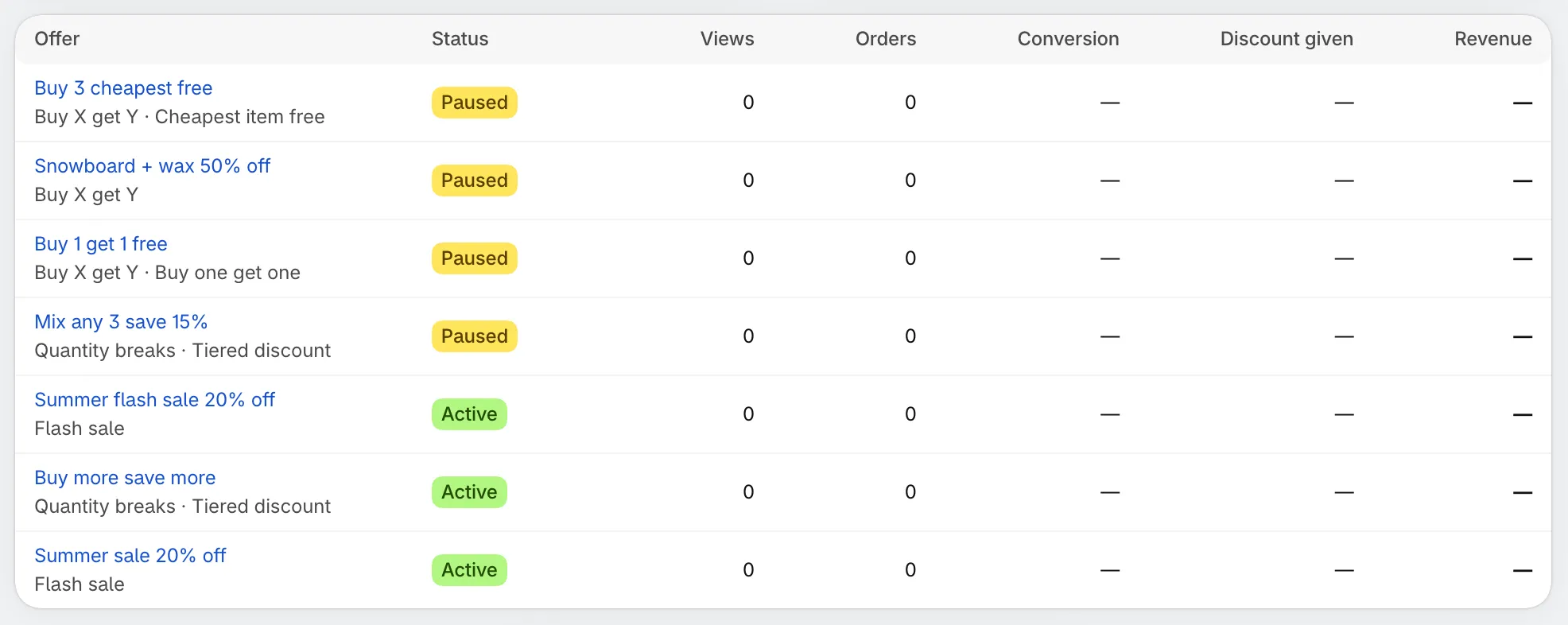
Eén rij per aanbieding, voor het datumbereik dat je hebt gekozen.
De tabel exporteren
Section titled “De tabel exporteren”-
Kies het datumbereik
Section titled “Kies het datumbereik”De export gebruikt het bereik dat bovenaan de pagina staat.
-
Klik op Export
Section titled “Klik op Export”Klik bovenaan de pagina op Export. Er wordt een CSV-bestand gedownload dat naar het bereik is genoemd (bijvoorbeeld
offers-last-30-days.csv).Het bestand bevat alle rijen van de tabel, niet alleen de pagina die je bekijkt, met de kolommen Offer, Type, Status, Views, Orders, Conversion, Discount given en Revenue. Open het in Excel, Google Sheets of Numbers.

Export downloadt de tabel met aanbiedingen als CSV-bestand.
Export is grijs zolang de tabel leeg is.
Wat “—” en “No data yet” betekenen
Section titled “Wat “—” en “No data yet” betekenen”- — betekent dat de app het cijfer nog niet kent. Dat is niet hetzelfde als nul. De omzet kan bijvoorbeeld — tonen totdat de app de bijbehorende bestellingen heeft ingelezen, en de conversie toont — als er geen weergaven waren om door te delen.
- No data yet onder een cijfer betekent dat een van de twee periodes niet bekend is, dus de app kan ze niet vergelijken.
- No data yet in de grafiek of de tabel betekent dat er voor dit bereik nog niets te tonen is.
Waarom een recente bestelling nog niet is meegeteld
Section titled “Waarom een recente bestelling nog niet is meegeteld”De cijfers zijn niet live. Bestellingen komen in Analytics terecht nadat ze vanuit Shopify zijn gesynchroniseerd, en dat gebeurt een paar keer per dag. Een bestelling die kort geleden is geplaatst, is daarom misschien nog niet meegeteld. Kijk later nog eens.
Waarom je eigen bezoeken niet als weergaven worden geteld
Section titled “Waarom je eigen bezoeken niet als weergaven worden geteld”Weergaven worden alleen geteld in je gepubliceerde thema, wanneer de aanbieding echt op het scherm van de klant staat. Voorbeelden in de thema-editor en in de aanbiedingseditor van de app tellen niet mee.
Als de pagina Couldn’t load your analytics toont, laad de pagina dan opnieuw.
Volgende stappen
Section titled “Volgende stappen”- Aanbiedingsdetails: prestaties en status van één aanbieding
- Een aanbieding A/B-testen
- Aanbiedingen beheren
- Rondleiding door de Home-pagina