
Talen van de webshop
Vertaal de gedeelde teksten die klanten bij je aanbiedingen zien, zoals knoppen, winkelwagenberichten en timerlabels, in elke taal waarin je winkel verkoopt.
Je aanbiedingen delen een set korte teksten die klanten in je winkel zien: knoppen zoals Add to cart, berichten over winkelwagendoelen, timerlabels, badges en opmerkingen bij codes. In Settings › Language vertaal je deze gedeelde teksten in elke taal waarin je winkel verkoopt.
Klanten zien een tekst in hun eigen taal als je die hebt vertaald. Elke tekst die je niet hebt vertaald, verschijnt in het Engels.
Je talen bekijken
Section titled “Je talen bekijken”Klik in het app-menu op Settings en daarna op het tabblad Language. De lijst Storefront languages toont elke taal die in je winkel is gepubliceerd:
| Onderdeel van de rij | Wat het je vertelt |
|---|---|
| Naam | De taal. Engels is gemarkeerd als (default), en de hoofdtaal van je winkel als primary |
| Percentage | Hoeveel van de gedeelde teksten zijn vertaald |
| Badge | Default, Translated, Partly translated of Not translated |
| Knoppen | Auto-translate en Edit texts, bij elke taal behalve Engels |
Het tabblad zelf toont hoeveel talen nog werk nodig hebben, bijvoorbeeld 2 to translate.

Eén rij per taal waarin je winkel verkoopt.
Verkoopt je winkel in maar één taal, dan staat dat in de lijst. Voeg dan eerst een taal toe (zie hieronder).
De teksten vertalen
Section titled “De teksten vertalen”-
Open de teksten van een taal
Section titled “Open de teksten van een taal”Klik in de rij van de taal op Edit texts. De editor opent onder de lijst, met de Engelse tekst links en rechts een vak voor je vertaling.
Gebruik de schakelaar bovenaan om All teksten te tonen, of één groep tegelijk: Offer block, Buttons, Cart of Codes and messages.
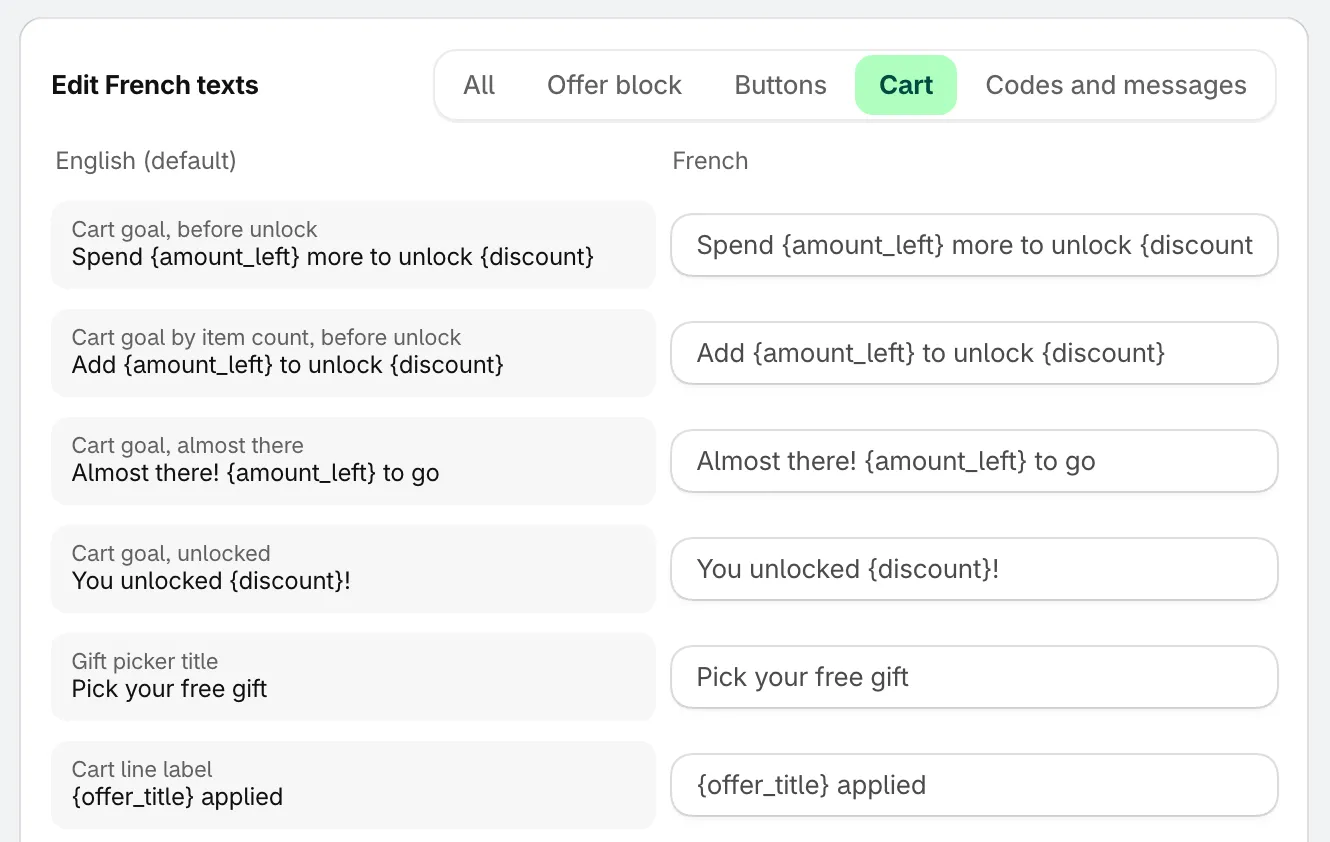
Elke Engelse tekst met het vak voor de vertaling.
-
Schrijf zelf of vertaal automatisch
Section titled “Schrijf zelf of vertaal automatisch”Typ een vertaling in elk vak dat je wilt wijzigen. Een vak dat je leeg laat, toont in je winkel de Engelse tekst.
Wil je de lege vakken laten invullen, klik dan op Auto-translate this language. De app vertaalt elk leeg vak en laat de vakken die je zelf hebt ingevuld met rust. Lees de resultaten voordat je opslaat, en pas alles aan wat niet goed klinkt.
-
Behoud de variabelen
Section titled “Behoud de variabelen”Sommige teksten bevatten variabelen tussen accolades, zoals
{discount}of{amount_left}. Je winkel vervangt die door echte waarden, zoals “10%” of “$12.00”, dus neem ze in je vertaling precies zo over:Spend
{amount_left}more to unlock{discount}Encore
{amount_left}pour débloquer{discount}Laat een vertaling een variabele weg of voegt die een variabele toe die er niet hoort, dan toont het vak wat je moet oplossen, bijvoorbeeld Keep {discount} in the text., en de app slaat niets op tot het is opgelost.
-
Sla op
Section titled “Sla op”Klik onder de teksten op Save. De app bevestigt dat met een melding zoals French texts saved. Klik op Cancel om de editor te sluiten zonder op te slaan.
Een hele taal automatisch vertalen
Section titled “Een hele taal automatisch vertalen”De knop Auto-translate in de rij van een taal opent de teksten van die taal en vult alle lege vakken in één keer in. Net als in de editor wordt er niets opgeslagen tot je de teksten hebt nagekeken en op Save klikt.
Goed om te weten:
- Automatisch vertalen moet misschien eerst voor je winkel worden ingeschakeld. Staat het uit, dan staat er op de pagina Auto-translate needs to be switched on for your store. Contact us to turn it on. Contact opnemen met support om het aan te vragen.
- Automatisch vertalen heeft per winkel een maandelijks tegoed. Is dat op, dan meldt de app This month’s translation allowance is used up. Je kunt dan nog steeds zelf vertalingen typen.
- Automatisch vertalen stuurt de teksten die worden vertaald naar een AI-vertaaldienst. Zie Rechten en gegevens.
Een taal toevoegen
Section titled “Een taal toevoegen”Klik op Add language. Dit opent de taalinstellingen in je Shopify-beheer, waar je de taal toevoegt en publiceert. Zodra de taal is gepubliceerd, verschijnt die in deze lijst.
Volgende stappen
Section titled “Volgende stappen”- Een aanbieding vertalen
- Taal van de app: de taal van de beheerschermen van de app
- Countdowntekst vertalen