
Een aanbieding vertalen
Vertaal de tekst die klanten van een aanbieding zien naar de andere talen van je winkel, handmatig of met Auto-translate.
Als je winkel in meer dan één taal verkoopt, kun je de tekst van elke aanbieding vertalen, zodat klanten die in hun eigen taal zien. Het tabblad Translation toont elke tekst van de aanbieding die klanten zien, met naast elke tekst een veld voor de vertaling.
De talen komen uit je Shopify-winkel. Verkoopt je winkel in maar één taal, dan staat op het tabblad Your store sells in one language: voeg dan eerst in Shopify een taal toe onder Instellingen › Talen en publiceer die.
-
Open het tabblad Translation
Section titled “Open het tabblad Translation”Klik in de aanbiedingseditor in het linkermenu op Translation. Je kunt ook op de kleine taalbadge (zoals EN) bij een tekstveld in de editor klikken om hier direct naar die tekst te gaan.
-
Kies een taal
Section titled “Kies een taal”Kies de taal bij Language. Een badge toont hoeveel teksten klaar zijn, bijvoorbeeld 3 of 8 translated. Het voorbeeld schakelt over naar die taal, zodat je het resultaat ziet terwijl je typt.
-
Vertaal de teksten
Section titled “Vertaal de teksten”Elke rij toont links de Original tekst en rechts een veld voor de vertaling. De rijen zijn gegroepeerd op de plek waar de tekst verschijnt, zoals Offer block, Modules, Badges, Cart messages en Cart and checkout.
Typ in elk veld een vertaling. Laat je een veld leeg, dan zien klanten in die taal de oorspronkelijke tekst. Dezelfde tekst op twee plekken is één rij, dus je vertaalt die maar één keer.
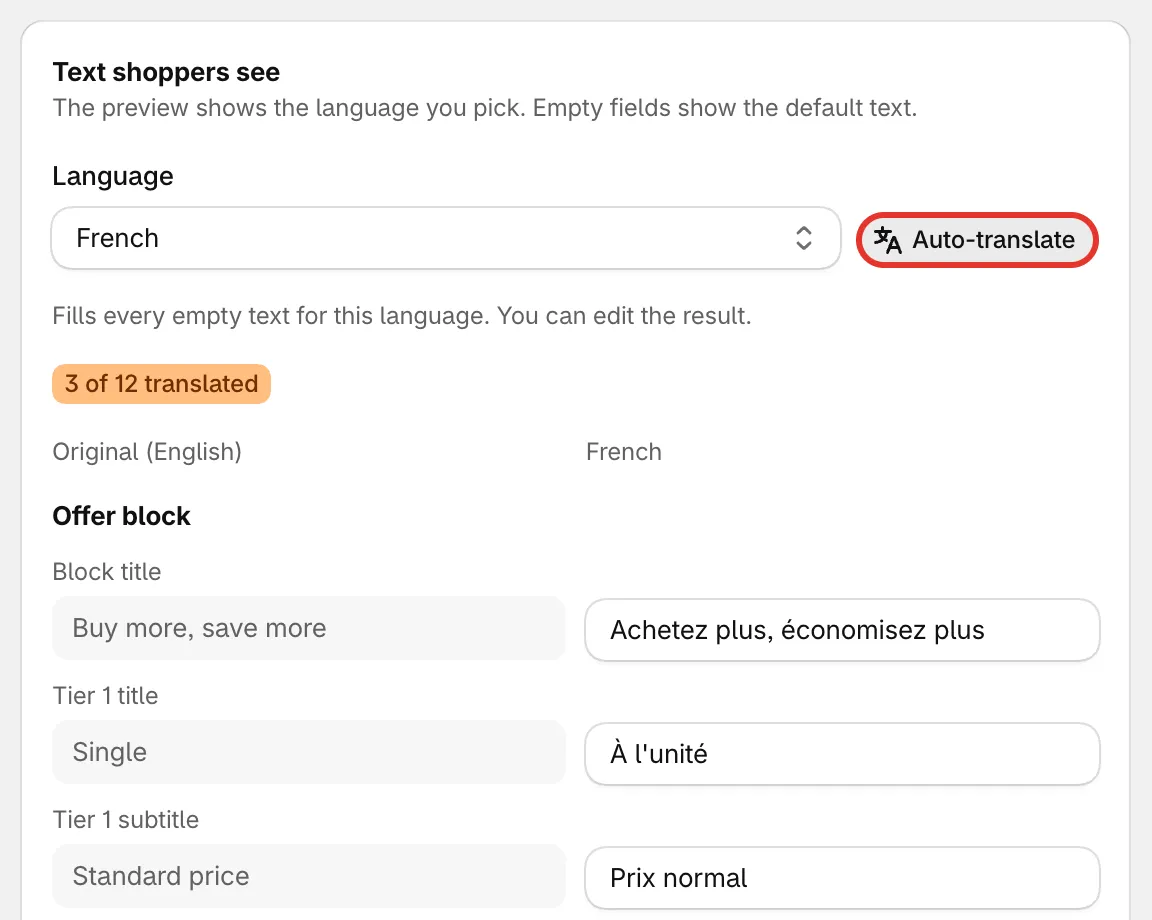
Links de oorspronkelijke tekst, rechts de vertaling.
-
Of gebruik Auto-translate
Section titled “Of gebruik Auto-translate”Klik op Auto-translate om alle lege teksten voor deze taal in te vullen. Als dat klaar is, zie je hoeveel teksten er zijn vertaald. Controleer ze en pas aan wat je wilt voordat je opslaat. Teksten die je al had vertaald, blijven zoals ze zijn.
Kan de knop niet worden gebruikt, dan staat in de melding eronder waarom, bijvoorbeeld dat Auto-translate voor je winkel moet worden ingeschakeld, of dat het vertaaltegoed van deze maand op is. Neem contact met ons op om het te laten inschakelen.
-
Sla de aanbieding op
Section titled “Sla de aanbieding op”Vertalingen horen bij de aanbieding, dus klik op Save om ze te bewaren.
Laat variabelen zoals ze zijn
Section titled “Laat variabelen zoals ze zijn”Sommige teksten bevatten variabelen tussen accolades, zoals {saved_percentage}, {discount} of {product}. De app vervangt die in je winkel door echte waarden. Keep variables like {saved_percentage} and {product} as they are. Vertaal alleen de woorden eromheen.
Wat je hier niet vertaalt
Section titled “Wat je hier niet vertaalt”- Gedeelde tekst: woorden die elke aanbieding gebruikt, zoals Add to cart, Most popular en de beloningen in de winkelwagen, vertaal je één keer voor alle aanbiedingen. Zie Talen van de webshop.
- De kortingsnaam bij het afrekenen: de rij Discount name vertaalt de naam in de winkelwagenlabels van de app. Bij het afrekenen toont Shopify de korting in elke taal onder één naam: de naam die is ingesteld onder Settings › Advanced › Discount name and method.