
Como as ofertas são aplicadas no checkout
Como cada oferta vira um desconto da Shopify, o que clientes veem no carrinho e no checkout e como o status da oferta altera o desconto.
O bloco na sua página de produto mostra a promoção. O desconto em si é aplicado por meio de um desconto da Shopify que o app cria e mantém atualizado para cada oferta. Esta página explica essa ligação, para que você saiba o que clientes veem no checkout e onde conferir isso no admin da Shopify.
Uma oferta, um desconto da Shopify
Seção intitulada “Uma oferta, um desconto da Shopify”Quando você salva uma oferta Active, o app cria um desconto para ela no admin da Shopify, em Descontos. O tipo de desconto segue o método da oferta:
| Método na oferta | Desconto na Shopify |
|---|---|
| Automatic | Um desconto automático. Ele se aplica sozinho quando o carrinho atende aos requisitos. |
| Discount code › One code for everyone | Um desconto com código, com o seu código. |
| Discount code › A unique code for each visitor | Um desconto com código que reúne o código pessoal de cada visitante. Os códigos são adicionados a ele à medida que cada visitante recebe o seu. |
O título do desconto na Shopify é o Discount name da oferta, definido em Settings › Advanced › Discount name and method. Se você o deixar vazio, o nome interno da oferta é usado, e é ele que clientes veriam.
O que clientes veem
Seção intitulada “O que clientes veem”- Ofertas automáticas — o desconto aparece no carrinho e no checkout com o Discount name, assim que o carrinho atende aos requisitos.
- Ofertas com código — o desconto é aplicado quando o código está no carrinho. Com Apply the code for shoppers ativado, o app adiciona o código quando a pessoa escolhe a oferta, então ninguém precisa digitá-lo. No checkout, clientes veem o código em vez do nome do desconto.
- Etiquetas nas linhas do carrinho — se esse posicionamento estiver ativado, uma etiqueta curta como “Summer sale applied” mostra a economia abaixo de cada linha com desconto no carrinho. Consulte Posicionamento.
Para ver isso antes de publicar, abra a oferta no editor e defina Preview on como Checkout.
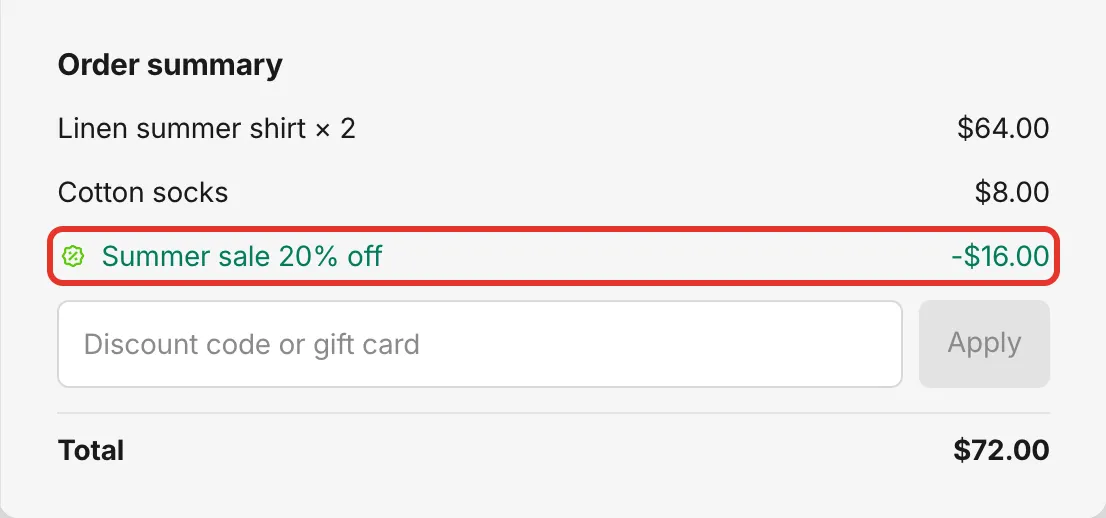
A prévia Checkout do editor mostra a linha de desconto que clientes recebem.
Como o status da oferta altera o desconto
Seção intitulada “Como o status da oferta altera o desconto”| No app | O desconto da Shopify |
|---|---|
| Active | Ativo, com as datas de início e de término da oferta. Até a data de início, a Shopify o lista como programado. |
| Draft ou Paused | Desativado, mas mantido: a Shopify o lista como Expirado. O histórico de uso é preservado, e ele volta quando você ativa a oferta. |
| Expired | Termina na data de término da oferta, como qualquer desconto da Shopify com data de término. |
| Excluída | Também é excluído da Shopify. |
Se a Shopify não aceitar o desconto, por exemplo, porque a sua loja atingiu o limite de descontos automáticos, a oferta recebe um selo Error e não funciona. A página de detalhes da oferta mostra a mensagem da Shopify e um botão Retry.
Combinação com outros descontos
Seção intitulada “Combinação com outros descontos”A Shopify decide quais descontos podem ser aplicados juntos. Em cada oferta, Settings › Advanced › Combinations indica se ela pode ser combinada com outros descontos de produto, de pedido ou de frete. A combinação só acontece quando os dois descontos permitem.
Quando duas ofertas Sami cobrem o mesmo produto, a configuração When another Sami offer also applies to a product da oferta decide qual delas vale. As duas coisas são explicadas em Combinações e limites.
Conferir o desconto na Shopify
Seção intitulada “Conferir o desconto na Shopify”No admin da Shopify, acesse Descontos. O desconto de cada oferta aparece ali com o nome do desconto ou o código. Pelo app, o caminho mais rápido é a página de detalhes da oferta: More actions › View in Shopify Discounts.

O desconto de uma oferta em admin da Shopify › Descontos.