
Application des offres au paiement
Comment chaque offre devient une réduction Shopify, ce que voit la clientèle dans le panier et au paiement, et comment le statut de l'offre modifie la réduction.
Le bloc de votre page produit présente l’offre. La réduction elle-même passe par une réduction Shopify que l’application crée et tient à jour pour chaque offre. Cette page explique ce lien, pour que vous sachiez ce que voit votre clientèle au paiement et où le vérifier dans votre admin Shopify.
Une offre, une réduction Shopify
Section intitulée « Une offre, une réduction Shopify »Lorsque vous enregistrez une offre Active, l’application crée une réduction pour celle-ci dans votre admin Shopify, sous Réductions. Le type de réduction dépend de la méthode de l’offre :
| Méthode de l’offre | Réduction dans Shopify |
|---|---|
| Automatic | Une réduction automatique. Elle s’applique d’elle-même lorsque le panier remplit les conditions. |
| Discount code › One code for everyone | Une réduction par code avec votre code. |
| Discount code › A unique code for each visitor | Une réduction par code qui regroupe le code personnel de chaque internaute. Les codes y sont ajoutés au fur et à mesure que les internautes les reçoivent. |
Le titre de la réduction dans Shopify est le Discount name de l’offre, défini dans Settings › Advanced › Discount name and method. Si vous le laissez vide, c’est le nom interne de l’offre qui est utilisé : c’est donc lui que verrait votre clientèle.
Ce que voit la clientèle
Section intitulée « Ce que voit la clientèle »- Offres automatiques : la réduction apparaît dans le panier et au paiement sous le Discount name, dès que le panier remplit les conditions.
- Offres à code : la réduction s’applique dès que le code est dans le panier. Lorsque Apply the code for shoppers est activé, l’application ajoute le code lorsque la personne choisit l’offre : personne n’a besoin de le saisir. Au paiement, la clientèle voit le code plutôt que le nom de la réduction.
- Libellés des lignes du panier : si cet emplacement est activé, un court libellé comme « Summer sale applied » indique l’économie sous chaque ligne remisée du panier. Consultez Emplacement.
Pour le voir avant la mise en ligne, ouvrez l’offre dans l’éditeur et réglez Preview on sur Checkout.
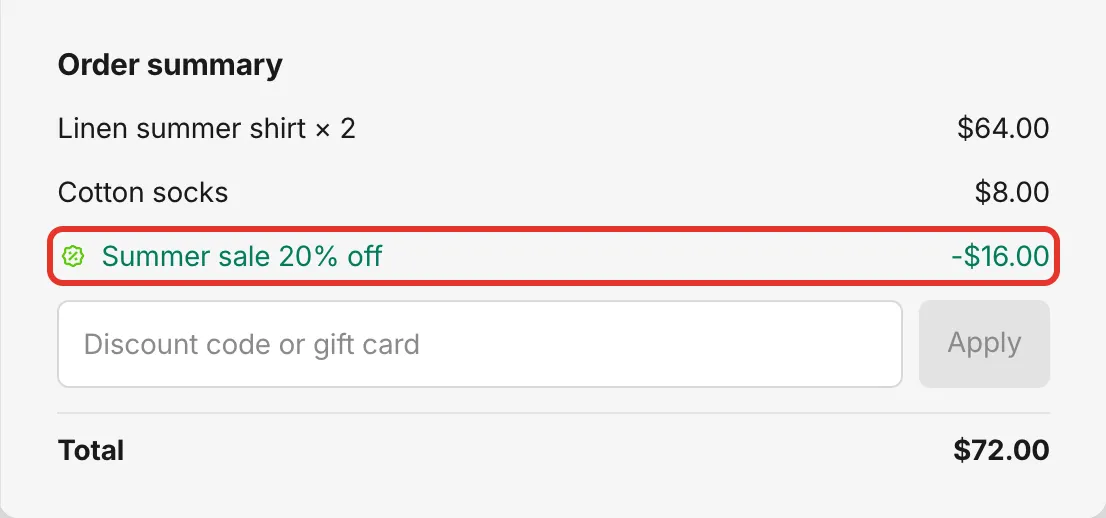
L’aperçu Checkout de l’éditeur montre la ligne de réduction que voit la clientèle.
Comment le statut de l’offre modifie la réduction
Section intitulée « Comment le statut de l’offre modifie la réduction »| Dans l’application | La réduction Shopify |
|---|---|
| Active | Active, avec les dates de début et de fin de l’offre. Jusqu’à la date de début, Shopify l’affiche comme programmée. |
| Draft ou Paused | Désactivée, mais conservée : Shopify l’affiche comme Expiré. Son historique d’utilisation est conservé, et elle revient lorsque vous réactivez l’offre. |
| Expired | Se termine à la date de fin de l’offre, comme toute réduction Shopify dotée d’une date de fin. |
| Supprimée | Supprimée aussi de Shopify. |
Si Shopify n’accepte pas la réduction, par exemple parce que votre boutique a atteint sa limite de réductions automatiques, l’offre reçoit un badge Error et ne tourne pas. La page de détails de l’offre affiche le message de Shopify et un bouton Retry.
Combinaison avec d’autres réductions
Section intitulée « Combinaison avec d’autres réductions »C’est Shopify qui décide quelles réductions peuvent s’appliquer ensemble. Dans chaque offre, Settings › Advanced › Combinations indique si elle peut se combiner avec d’autres réductions de produit, de commande ou d’expédition. Une combinaison n’a lieu que si les deux réductions l’autorisent.
Lorsque deux offres Sami couvrent le même produit, le réglage When another Sami offer also applies to a product de l’offre détermine laquelle l’emporte. Ces deux points sont expliqués dans Combinaisons et limites.
Vérifier la réduction dans Shopify
Section intitulée « Vérifier la réduction dans Shopify »Dans votre admin Shopify, accédez à Réductions. La réduction de chaque offre y figure sous son nom de réduction ou son code. Depuis l’application, le plus rapide est de passer par la page de détails de l’offre : More actions › View in Shopify Discounts.

La réduction d’une offre dans admin Shopify › Réductions.