
Merkkleuren
Lees je merkkleuren uit je live thema, pas ze aan en gebruik ze in elke editor van de app.
Merkkleuren zijn twaalf kleuren die de app uit je live thema leest. Nieuwe aanbiedingen beginnen in deze kleuren, en elke editor biedt ze aan als kleurenschema Brand, zodat wat je aan je winkel toevoegt erbij past. Op deze pagina lees je hoe je ze synchroniseert, aanpast en opslaat.
Je merkkleuren instellen
Section titled “Je merkkleuren instellen”-
Open Brand colors
Section titled “Open Brand colors”Klik in het menu van de app op Settings. Brand colors is het eerste tabblad.
De regel onder de beschrijving vertelt waar de kleuren vandaan komen, bijvoorbeeld “Synced from Dawn on Nov 3, 2026.” De app leest je live thema de eerste keer dat je het tabblad opent, dus meestal zijn de kleuren al ingevuld.
-
Synchroniseren vanuit je thema
Section titled “Synchroniseren vanuit je thema”Klik op Sync from theme om de kleuren van je live thema opnieuw te lezen, bijvoorbeeld nadat je de kleuren van je thema hebt gewijzigd.
De regel luidt nu Synced just now from met de naam van je thema, Save to keep these colors. Er is nog niets opgeslagen.
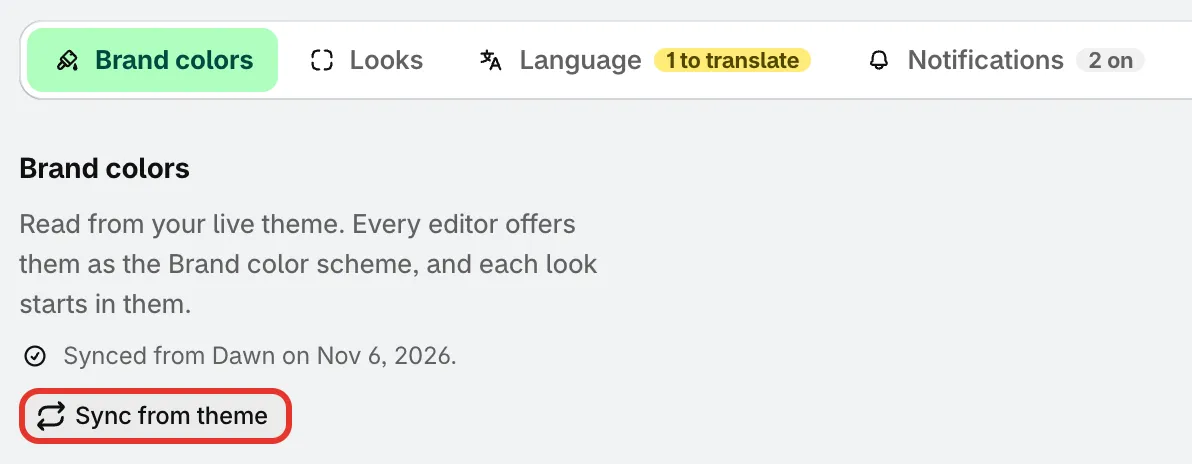
Sync from theme leest de kleuren van je live thema.
Kan de app je thema niet lezen, dan toont die The last scan couldn’t run en houdt die de kleuren van de laatste scan, of de standaardkleuren. Controleer of je winkel een gepubliceerd thema heeft en synchroniseer daarna opnieuw.
-
Pas kleuren aan
Section titled “Pas kleuren aan”Klik op een kleur om die te wijzigen met de kleurkiezer, of typ een hexcode. Onder een kleur die je hebt gewijzigd staat de eigen waarde van het thema, zoals Theme: #1F3A2E, en de regel onder de kleuren telt hoeveel kleuren afwijken van je thema.
Het voorbeeld naast de kleuren wordt meteen bijgewerkt.
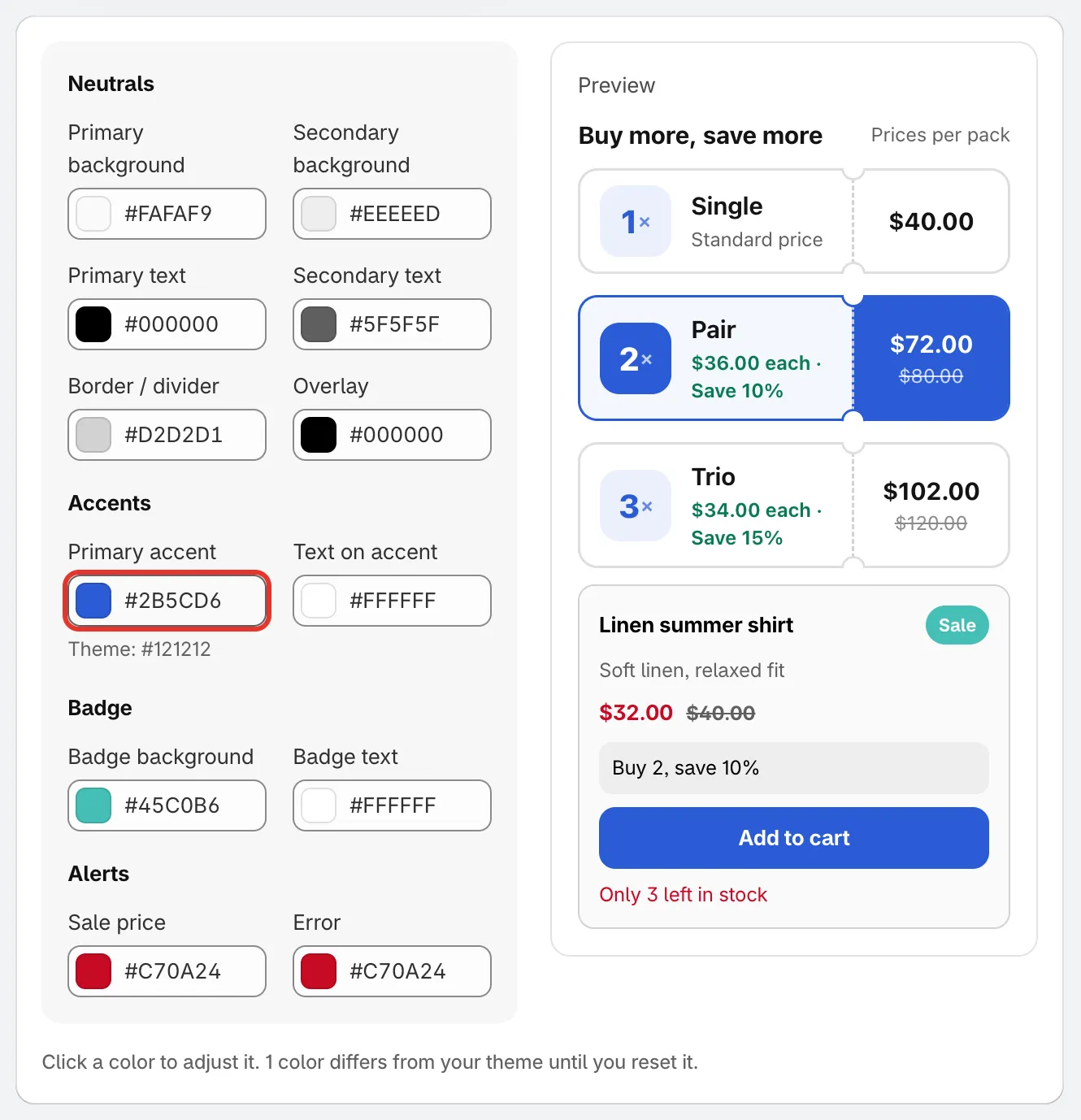
De kleuren in vier groepen, met een live voorbeeld.
-
Opslaan
Section titled “Opslaan”Klik op Save in de balk bovenaan de pagina. De app bevestigt dat met Settings saved. Klik in plaats daarvan op Discard om je wijzigingen te verwerpen.
De twaalf kleuren
Section titled “De twaalf kleuren”| Groep | Kleuren |
|---|---|
| Neutrals | Primary background, Secondary background, Primary text, Secondary text, Border / divider, Overlay |
| Accents | Primary accent, Text on accent |
| Badge | Badge background, Badge text |
| Alerts | Sale price, Error |
In het voorbeeld gebruikt de productkaart de achtergrond-, tekst- en randkleuren, de badge Sale de badgekleuren, de prijs Sale price, de knop Add to cart de kleuren Primary accent en Text on accent, en de regel over lage voorraad Error.
Terug naar de kleuren van je thema
Section titled “Terug naar de kleuren van je thema”Wijkt een kleur af van je thema, dan verschijnt naast Sync from theme een knop Reset to theme colors. Klik erop om elke kleur terug te zetten naar de waarden van je thema en klik daarna op Save.
Waar de app ze gebruikt
Section titled “Waar de app ze gebruikt”- Nieuwe aanbiedingen. Aanbiedingssjablonen en de looks die je kiest in Looks worden in je merkkleuren getekend. De knop Brand colors in de galerie met aanbiedingssjablonen en op het tabblad Design van de aanbiedingseditor opent dezelfde kleuren.
- Kleurenschema’s. De editors voor aanbiedingen, sale-pop-ups en banners tonen een schema Brand naast de andere kleurenschema’s.
- Countdowns. De knop Brand colors op het tabblad Design van de countdowneditor past je merkkleuren toe op de countdown.
- Kleurkiezers. Elke kleurkiezer in de app toont je merkkleuren als stalen, gemarkeerd met Brand, en een kleur die met een ervan overeenkomt, krijgt de tag Brand.