
Come si applicano le offerte al pagamento
Come ogni offerta diventa uno sconto Shopify, cosa vede chi acquista nel carrello e al pagamento, e come lo stato dell'offerta modifica lo sconto.
Il blocco nella pagina prodotto mostra la promozione. Lo sconto vero e proprio passa da uno sconto Shopify che l’app crea e mantiene aggiornato per ogni offerta. Questa pagina spiega questo collegamento, così sai cosa vede chi acquista al pagamento e dove verificarlo nella tua amministrazione Shopify.
Un’offerta, uno sconto Shopify
Sezione intitolata “Un’offerta, uno sconto Shopify”Quando salvi un’offerta Active, l’app crea uno sconto corrispondente nella tua amministrazione Shopify, in Sconti. Il tipo di sconto dipende dal metodo dell’offerta:
| Metodo nell’offerta | Sconto in Shopify |
|---|---|
| Automatic | Uno sconto automatico. Si applica da solo quando il carrello soddisfa i requisiti. |
| Discount code › One code for everyone | Uno sconto con codice, con il tuo codice. |
| Discount code › A unique code for each visitor | Uno sconto con codice che contiene il codice personale di ogni persona che visita il negozio. I codici vengono aggiunti man mano che le persone li ricevono. |
Il titolo dello sconto in Shopify è il Discount name dell’offerta, impostato in Settings › Advanced › Discount name and method. Se lo lasci vuoto, viene usato il nome interno dell’offerta, ed è quello che vedrebbe chi acquista.
Cosa vede chi acquista
Sezione intitolata “Cosa vede chi acquista”- Offerte automatiche: lo sconto compare nel carrello e al pagamento con il Discount name, non appena il carrello soddisfa i requisiti.
- Offerte con codice: lo sconto si applica quando il codice è nel carrello. Con Apply the code for shoppers attivo, l’app aggiunge il codice quando chi acquista sceglie l’offerta, così nessuno deve digitarlo. Al pagamento, chi acquista vede il codice anziché il nome dello sconto.
- Etichette sulle righe del carrello: se questo posizionamento è attivo, una breve etichetta come «Summer sale applied» mostra il risparmio sotto ogni riga scontata del carrello. Consulta Placement.
Per verificarlo prima della pubblicazione, apri l’offerta nell’editor e imposta Preview on su Checkout.
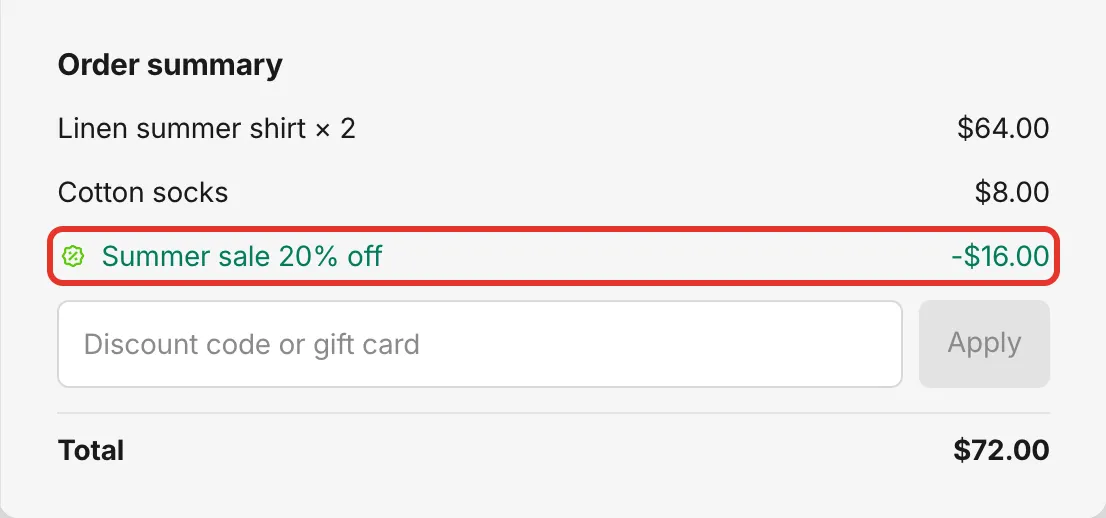
L’anteprima Checkout dell’editor mostra la riga di sconto che vede chi acquista.
Come lo stato dell’offerta modifica lo sconto
Sezione intitolata “Come lo stato dell’offerta modifica lo sconto”| Nell’app | Lo sconto Shopify |
|---|---|
| Active | Attivo, con le date di inizio e di fine dell’offerta. Fino alla data di inizio, Shopify lo elenca come programmato. |
| Draft o Paused | Disattivato, ma conservato: Shopify lo elenca come Scaduto. Lo storico degli utilizzi resta e lo sconto torna attivo quando riattivi l’offerta. |
| Expired | Termina alla data di fine dell’offerta, come qualsiasi sconto Shopify con una data di fine. |
| Eliminata | Viene eliminato anche da Shopify. |
Se Shopify non accetta lo sconto, ad esempio perché il tuo negozio ha raggiunto il limite di sconti automatici, l’offerta riceve un badge Error e non viene applicata. La pagina dei dettagli dell’offerta mostra il messaggio di Shopify e un pulsante Retry.
Combinazione con altri sconti
Sezione intitolata “Combinazione con altri sconti”Shopify decide quali sconti possono essere applicati insieme. In ogni offerta, Settings › Advanced › Combinations indica se l’offerta può essere combinata con altri sconti su prodotti, ordini o spedizione. La combinazione avviene solo se entrambi gli sconti la consentono.
Quando due offerte Sami riguardano lo stesso prodotto, l’impostazione When another Sami offer also applies to a product dell’offerta decide quale prevale. Entrambe le impostazioni sono spiegate in Combinazioni e limiti.
Verifica lo sconto in Shopify
Sezione intitolata “Verifica lo sconto in Shopify”Nella tua amministrazione Shopify, vai su Sconti. Lo sconto di ogni offerta è elencato lì con il suo nome o il suo codice. Dall’app, il modo più rapido è passare dalla pagina dei dettagli dell’offerta: More actions › View in Shopify Discounts.

Lo sconto di un’offerta in amministrazione Shopify › Sconti.