
チェックアウトでオファーが適用される仕組み
各オファーがShopifyの割引になる仕組み、カートとチェックアウトで買い物客に表示される内容、オファーのステータスによる割引の変化を説明します。
商品ページのブロックには、特典の内容が表示されます。実際の値引きは、アプリがオファーごとに作成し、常に最新の状態に保っているShopifyの割引によって行われます。このページでは、その関係について説明します。チェックアウトで買い物客に何が表示されるか、Shopify管理画面のどこで確認できるかがわかります。
1つのオファーにつき1つのShopifyの割引
Section titled “1つのオファーにつき1つのShopifyの割引”Activeのオファーを保存すると、アプリはShopify管理画面の割引に、そのオファーの割引を作成します。割引の種類は、オファーの方法によって決まります。
| オファーの方法 | Shopifyの割引 |
|---|---|
| Automatic | 自動割引です。カートが条件を満たすと、自動的に適用されます。 |
| Discount code › One code for everyone | 設定したコードを使うコード割引です。 |
| Discount code › A unique code for each visitor | 各訪問者専用のコードをすべて含むコード割引です。訪問者がコードを受け取るたびに、コードが追加されます。 |
Shopifyでの割引のタイトルは、Settings › Advanced › Discount name and methodで設定したオファーのDiscount nameです。空のままにするとオファーの内部名が使われ、買い物客にもその名前が表示されます。
買い物客に表示される内容
Section titled “買い物客に表示される内容”- 自動割引のオファー: カートが条件を満たすとすぐに、カートとチェックアウトにDiscount nameで割引が表示されます。
- コードのオファー: コードがカートに入ると、割引が適用されます。Apply the code for shoppersがオンの場合は、買い物客がオファーを選んだときにアプリがコードを追加するため、コードを入力する必要はありません。チェックアウトでは、割引名ではなくコードが表示されます。
- Cart line labels: この表示場所がオンの場合、カートで割引された各行の下に、「Summer sale applied」のような短いラベルで割引額が表示されます。詳しくは、表示場所をご覧ください。
公開する前に確認するには、エディタでオファーを開き、Preview onをCheckoutに設定します。
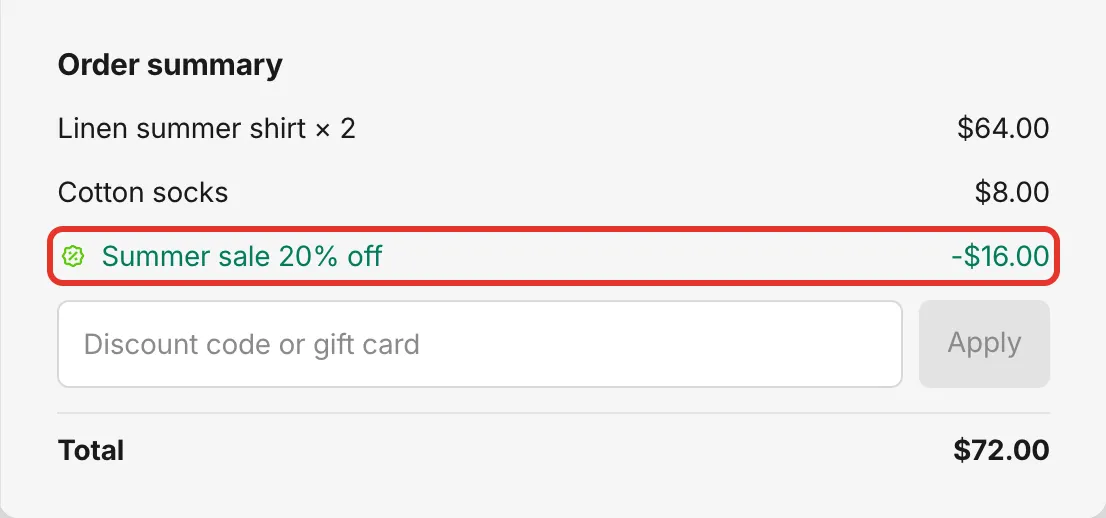
エディタのCheckoutプレビューでは、買い物客に表示される割引の行を確認できます。
オファーのステータスによる割引の変化
Section titled “オファーのステータスによる割引の変化”| アプリでのステータス | Shopifyの割引 |
|---|---|
| Active | オファーの開始日と終了日が設定された、有効な割引になります。開始日までは、Shopifyではスケジュール済みとして表示されます。 |
| DraftまたはPaused | オフになりますが、削除はされません。Shopifyでは期限切れとして表示されます。使用履歴は残り、オファーをオンにすると元に戻ります。 |
| Expired | 終了日が設定されたほかのShopifyの割引と同じように、オファーの終了日に終了します。 |
| 削除済み | Shopifyからも削除されます。 |
ストアが自動割引の上限に達しているなどの理由でShopifyが割引を受け付けない場合、オファーにはErrorバッジが表示され、実施されません。オファーの詳細ページには、ShopifyのメッセージとRetryボタンが表示されます。
ほかの割引との組み合わせ
Section titled “ほかの割引との組み合わせ”どの割引を一緒に適用できるかは、Shopifyが決定します。各オファーのSettings › Advanced › Combinationsで、ほかの商品割引、注文割引、配送割引と組み合わせられるかどうかを設定します。組み合わせが適用されるのは、両方の割引で許可されている場合だけです。
2つのSamiのオファーが同じ商品を対象にしている場合は、オファーのWhen another Sami offer also applies to a productの設定によって、どちらが優先されるかが決まります。どちらについても、組み合わせと制限で説明しています。
Shopifyで割引を確認する
Section titled “Shopifyで割引を確認する”Shopify管理画面で、割引に移動します。各オファーの割引は、割引名またはコードで一覧表示されています。アプリから最も早く移動するには、オファーの詳細ページでMore actions › View in Shopify Discountsをクリックします。

Shopify管理画面 › 割引に表示されたオファーの割引。