
Een aanbieding maken
Begin een aanbieding vanuit een sjabloon of helemaal leeg, geef die een naam en sla die op.
Elke aanbieding begint in de sjabloongalerij. Je kiest een startpunt, past het aan in de aanbiedingseditor en slaat op. Op deze pagina doorloop je die stappen; de instellingen zelf worden behandeld op de pagina’s over de aanbiedingseditor en op de pagina van elk aanbiedingstype.
-
Open de sjabloongalerij
Section titled “Open de sjabloongalerij”Ga in de app naar Offers en klik op Create offer. Heb je nog geen aanbiedingen, dan staat de knop midden op de pagina.
De pagina Offer templates wordt geopend. De ondertitel vat samen hoe het werkt: Pick a starting point. Nothing is created until you save. Sjablonen bekijken en openen verandert niets aan je winkel.
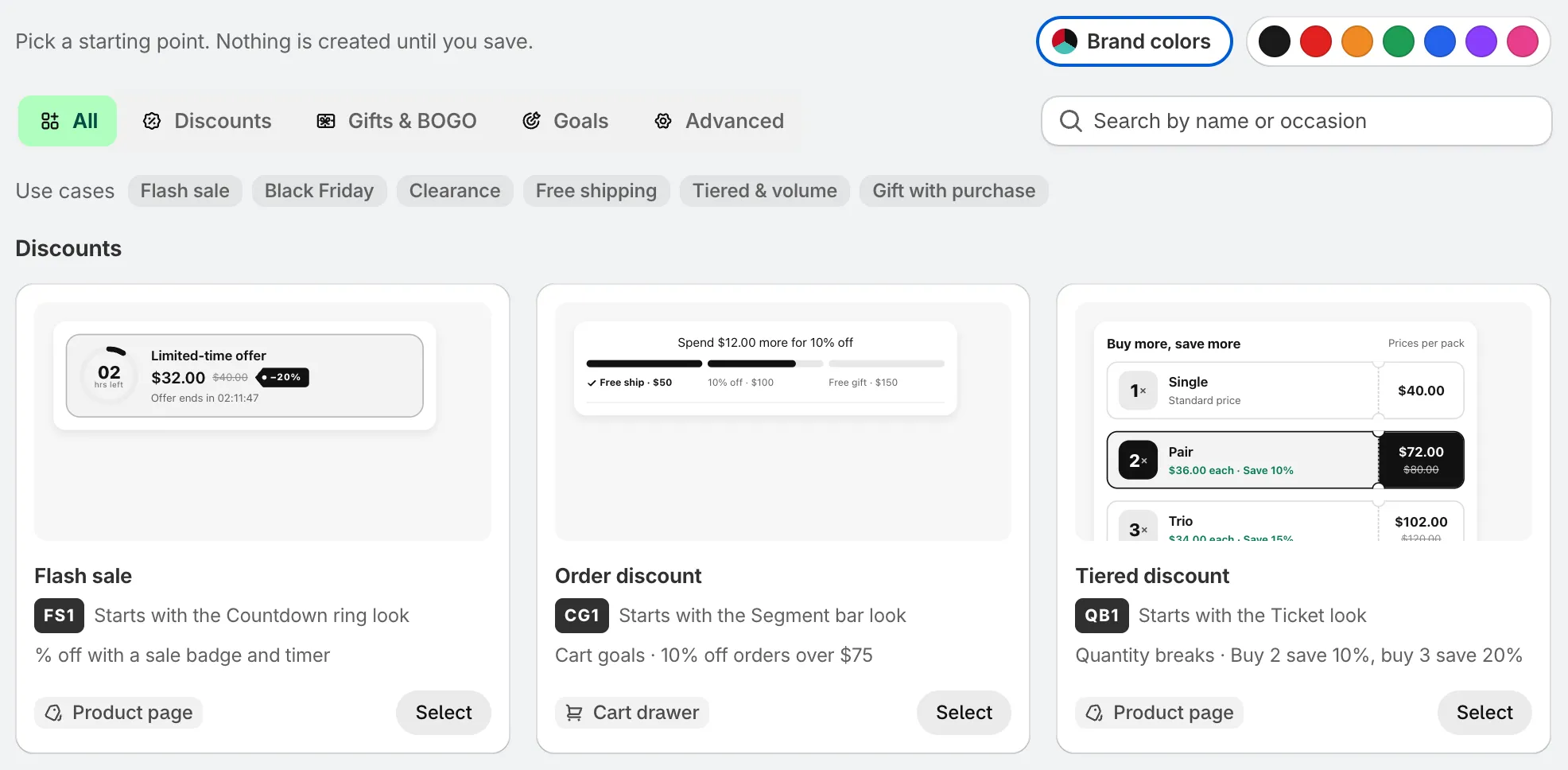
De sjabloongalerij.
-
Zoek een sjabloon
Section titled “Zoek een sjabloon”Beperk de galerij op een van drie manieren:
- Categorietabbladen: All, Discounts, Gifts & BOGO, Goals en Advanced.
- Zoeken: typ een naam of een gelegenheid, bijvoorbeeld
black fridayofclearance. - Use cases: klik op een chip zoals Flash sale, Black Friday, Clearance, Free shipping, Tiered & volume of Gift with purchase. Klik er nogmaals op om de filter te wissen.
Elke kaart toont een voorbeeld, de naam van het sjabloon, de look waarmee het begint en een korte beschrijving, zoals “Buy 2 save 10%, buy 3 save 20%”. De badge onderaan geeft aan waar de aanbieding verschijnt: Product page of Cart drawer.
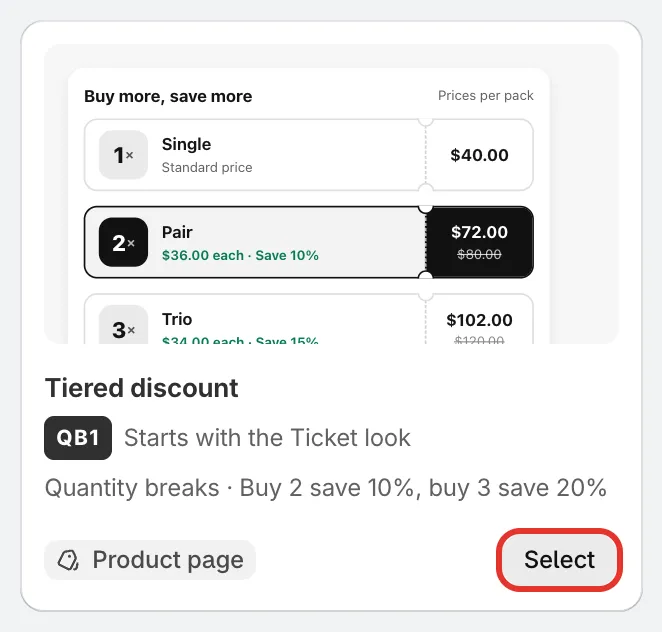
Een sjabloonkaart: voorbeeld, beschrijving, waar de aanbieding verschijnt en Select.
-
Kies een voorbeeldkleur
Section titled “Kies een voorbeeldkleur”De kleuren rechtsboven wijzigen de voorbeelden, en de kleur die je kiest, wordt de accentkleur van de nieuwe aanbieding.
- Brand colors: gebruikt de eigen kleuren van je winkel. Klik erop om Brand your offers te openen, met de kleuren die de app uit je live thema heeft gelezen. Wijzig er een of meer en klik daarna op Use brand colors. Klik op Rescan brand colors om je thema opnieuw te lezen.
- Black, Red, Orange, Green, Blue, Purple, Pink: een vaste kleur.
Je kunt elke kleur later wijzigen op het tabblad Design van de editor. Wil je de merkkleuren voor alle aanbiedingen beheren, zie dan Merkkleuren.

Merkkleuren, of een van zeven vaste kleuren, voor de voorbeelden en de nieuwe aanbieding.
-
Selecteer een sjabloon
Section titled “Selecteer een sjabloon”Klik op Select bij de kaart die je wilt. De aanbiedingseditor opent op volledig scherm met het sjabloon al ingevuld: de regels, de look en de naam.
Er is nog niets opgeslagen. Sluit je de editor nu, dan wordt er geen aanbieding gemaakt.
-
Of begin helemaal leeg
Section titled “Of begin helemaal leeg”Elke categorie eindigt met een gestippelde kaart Start from blank. Klik erop om zelf het aanbiedingstype te kiezen en klik daarna op Continue.
Het venster toont alleen de typen in die categorie. Discounts biedt bijvoorbeeld Flash sale, Order discount, Tiered discount, Cheapest item free, Free shipping en Complete the bundle.
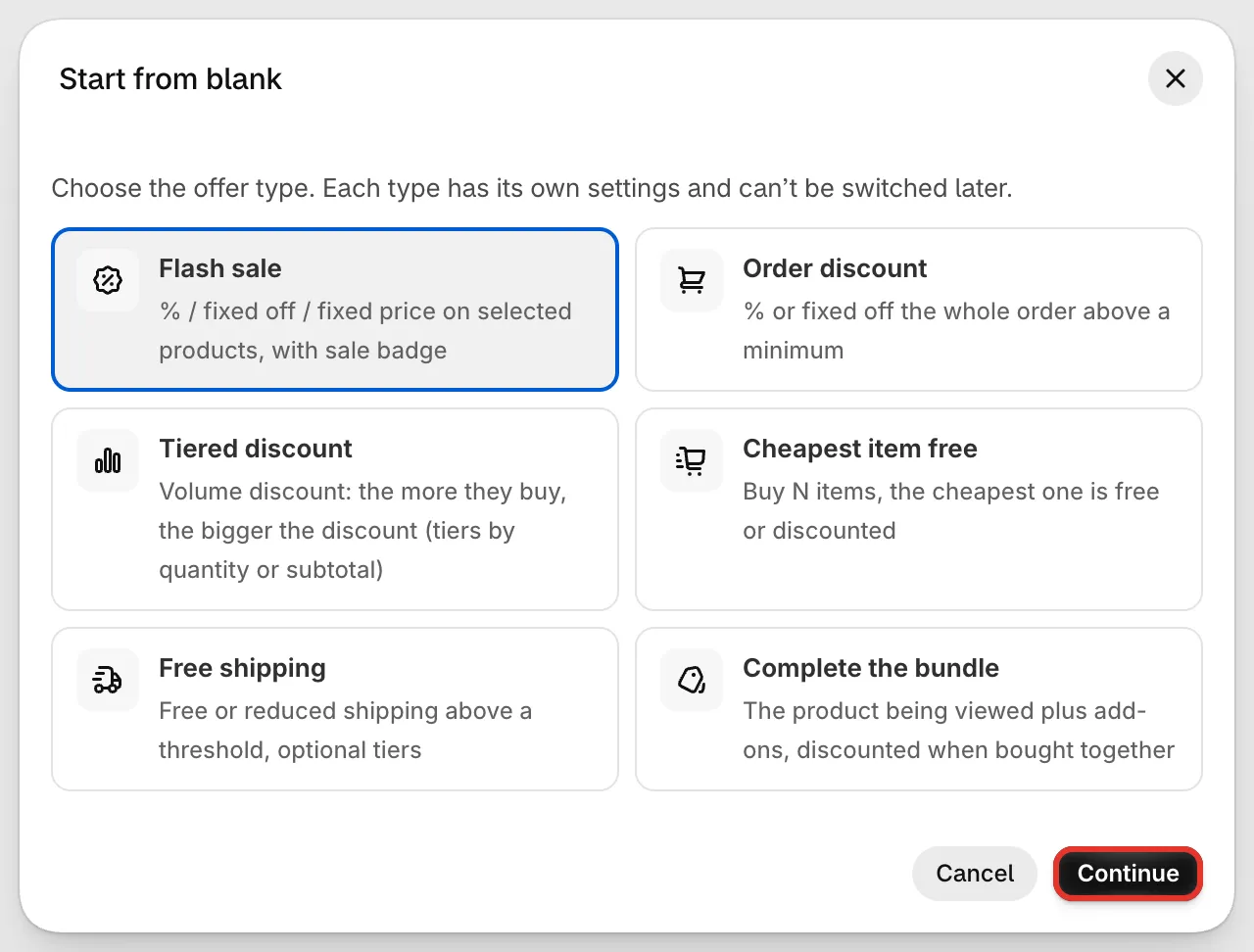
Start from blank: kies het aanbiedingstype en daarna Continue.
-
Geef de aanbieding een naam
Section titled “Geef de aanbieding een naam”Linksboven in de editor staat de naam van het sjabloon in het veld Internal name. Wijzig die in iets wat je herkent, zoals “Summer sale 20% off”. De naam mag maximaal 50 tekens lang zijn.
Alleen jij ziet de interne naam. De naam die klanten in de winkelwagen en bij het afrekenen zien, is de Discount name, onder Settings › Advanced › Discount name and method. Een nieuwe aanbieding zet allebei op de naam van het sjabloon of het type, dus wijzig ook de kortingsnaam. Zie Kortingsmethode.

De interne naam is voor jou; klanten zien de kortingsnaam.
-
Stel de aanbieding in
Section titled “Stel de aanbieding in”Loop het linkermenu van de editor door: Offer voor de producten en regels, Settings voor de datums en de korting, Design, Placement en Translation. Het voorbeeld rechts wordt bijgewerkt terwijl je werkt.
Het overzicht van de aanbiedingseditor legt elk onderdeel uit.
-
Kies Active of Draft en sla op
Section titled “Kies Active of Draft en sla op”Een nieuwe aanbieding begint als Draft. Klik naast de naam op Active als je wilt dat de aanbieding in je winkel staat zodra je opslaat, of laat die op Draft staan om later af te maken.
Klik op Save. De app slaat de aanbieding op en toont Offer created. Is de aanbieding Active, dan maakt de app ook de korting aan in Shopify. Moet er eerst iets worden aangepast, dan verschijnt in plaats daarvan een lijst Fix these before saving; klik op een item om naar het veld te gaan.

Kies Active of Draft en klik daarna op Save.
Sluit je de editor na het opslaan, dan kom je in de lijst Offers terecht, met je nieuwe aanbieding erin.