
Complete the bundle
Bied het bekeken product samen met extra producten aan, elk met een eigen korting, en voeg ze met één klik toe aan de winkelwagen.
Complete the bundle toont het product dat een klant bekijkt samen met producten die erbij passen, zoals een shirt met sokken en een tas, en geeft korting op de extra artikelen als ze samen worden gekocht. Gebruik het om rond een bestseller een complete outfit of set samen te stellen.
Wat klanten zien
Section titled “Wat klanten zien”- Op de productpagina een aanbiedingsblok met het bekeken product (“This item”) en je extra artikelen, elk met prijs en korting, en een totaal.
- Afhankelijk van de indeling schakelen klanten extra artikelen in en uit, of kiezen ze een van meerdere bundels.
- Een knop (standaard Add all to cart) die het product en de gekozen extra artikelen in één keer toevoegt.
- In de winkelwagen en bij het afrekenen de extra artikelen tegen de bundelprijs, met een label onder elke regel.
Sjablonen waarmee je een bundel begint
Section titled “Sjablonen waarmee je een bundel begint”| Sjabloon | Begint met |
|---|---|
| Complete the bundle (tabblad Discounts) | Eén bundel met de indeling Tick the items they want en een knop Add all to cart. Je voegt zelf de producten toe; elk nieuw artikel begint met 15% korting. |
Je kunt ook in de categorie Discounts op Start from blank klikken en Complete the bundle kiezen. Zie Een aanbieding maken.
Een bundel instellen
Section titled “Een bundel instellen”-
Kies op welke productpagina’s de bundel verschijnt
Section titled “Kies op welke productpagina’s de bundel verschijnt”Open in de aanbiedingseditor het tabblad Offer. De bundel begint bij het product dat de klant bekijkt, dus bij Products kies je de pagina’s waarop de bundel verschijnt: Specific products, Collections, Product tags of All products. Gebruik Exclude products, Exclude collections of Exclude tags om er enkele uit te sluiten.
-
Kies de indeling
Section titled “Kies de indeling”Kies bovenaan het gedeelte Rules wat Shoppers doen:
- Tick the items they want: één bundel. Klanten schakelen de extra artikelen uit die ze niet willen, en de korting volgt wat er overblijft.
- Pick one bundle: meerdere bundels, elk met eigen artikelen en kortingen. Klanten kiezen er één. Gebruik Add bundle om er meer te maken, de bundelknoppen om ertussen te wisselen, Bundle name shoppers see om elke bundel een naam te geven en Remove this bundle om er een te verwijderen.
-
Voeg de producten toe
Section titled “Voeg de producten toe”Klik op Add product en kies de extra artikelen. Voor elk artikel:
Instelling Wat het doet Qty Hoeveel exemplaren van dat product in de bundel zitten Discount % off, Fixed off of No discount Value Het percentage of bedrag Ticked by default Alleen bij Tick the items they want. Uit betekent dat het extra artikel uitgeschakeld begint. Hide price Verbergt de prijs van het artikel in het blok Met Change wissel je het product van een artikel, en met de verwijderknop haal je het weg.
Het bekeken product zit in elke bundel tegen de volle prijs. Wil je daar ook korting op geven, voeg het dan toe aan de lijst: op de eigen pagina verschijnt het één keer, als “This item”, met de hoeveelheid en korting die je hier instelt.
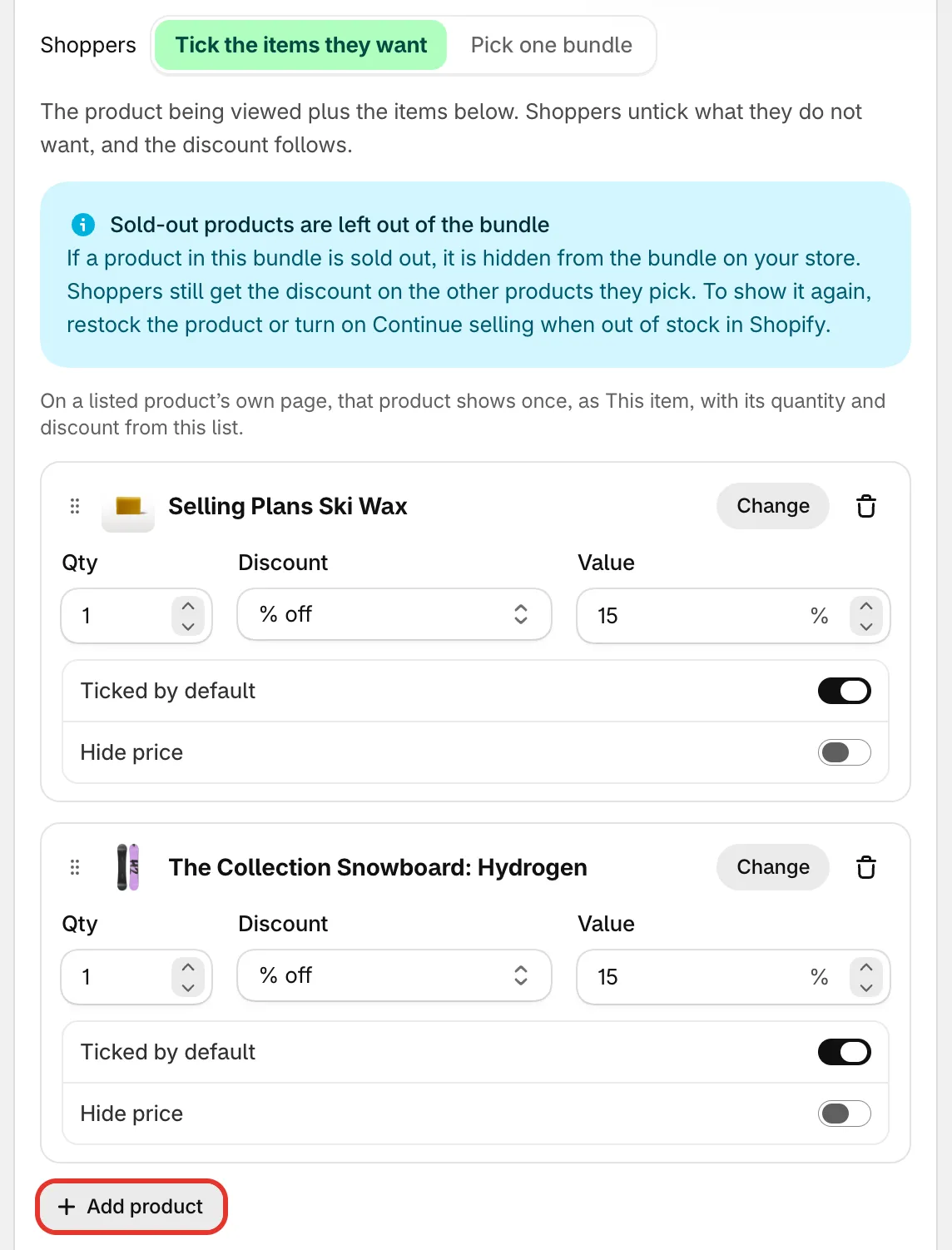
Twee extra artikelen, elk met een eigen hoeveelheid en korting.
-
Maak het blok af
Section titled “Maak het blok af”- Show the items only when the bundle is selected: alleen bij Pick one bundle. Verbergt de artikellijst van elke bundel totdat de klant die bundel kiest.
- Shoppers must pick a variant for each item: bij Tick the items they want voegt dit een variantmenu toe naast elk extra artikel met meer dan één variant. Zonder deze optie wordt de eerste variant toegevoegd die op voorraad is.
- Button text: het label van de knop van de bundel. Standaard is dat “Add all to cart”.
-
Sla op en controleer je winkel
Section titled “Sla op en controleer je winkel”Zet de status op Active en klik op Save. Open een product waarop de bundel verschijnt en klik op de knop van de bundel.
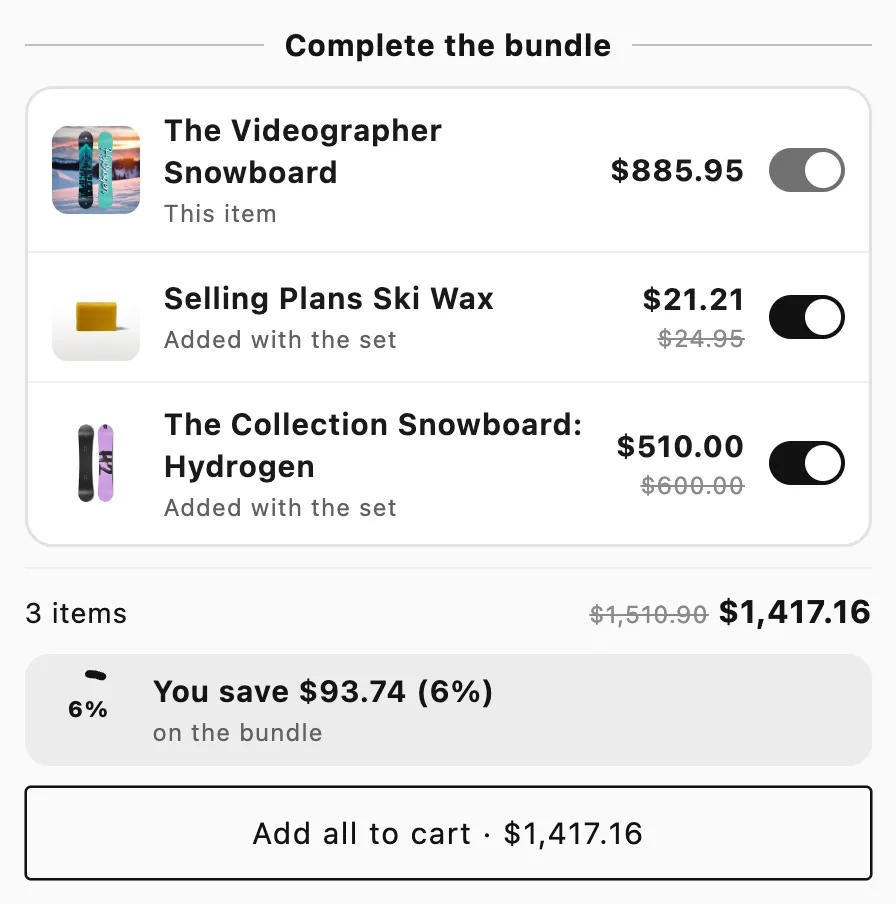
De bundel op een productpagina, met een eigen knop Add all to cart.
Goed om te weten
Section titled “Goed om te weten”- Alleen artikelen die met de knop van de bundel zijn toegevoegd, krijgen korting. Dezelfde producten die één voor één via hun eigen pagina zijn toegevoegd, kosten de volle prijs.
- Tick the items they want. Elk extra artikel dat de klant houdt, krijgt een eigen korting. Er één uitschakelen verandert niets aan de andere.
- Pick one bundle. De korting geldt alleen als elk artikel van de gekozen bundel in de winkelwagen zit.
- Uitverkochte producten. Bij Tick the items they want wordt een uitverkocht extra artikel uit de bundel gelaten en krijgen klanten nog steeds korting op de rest. Bij Pick one bundle wordt een bundel met een uitverkocht artikel verborgen. De editor toont in beide gevallen een melding. Wil je het artikel weer tonen, vul dan de voorraad aan of schakel in Shopify Doorgaan met verkopen als het product niet op voorraad is in voor dat artikel.
- Meerdere sets. De korting dekt zoveel volledige sets als er in de winkelwagen zitten. Extra exemplaren van één artikel kosten de volle prijs.
- A/B-tests. Je kunt de blokstijl of de bloktitel testen. Zie Een aanbieding A/B-testen.