
Overzicht van de aanbiedingseditor
Een rondleiding door de aanbiedingseditor, de werkbalk, de vijf onderdelen en hoe opslaan werkt.
In de aanbiedingseditor maak en wijzig je een aanbieding. De editor opent op volledig scherm als je een sjabloon kiest, of als je op Edit klikt in de lijst Offers of op de detailpagina van een aanbieding. Op deze pagina lees je hoe de editor is ingedeeld, zodat je weet waar elke instelling staat.
De editor heeft drie kolommen: links het menu met onderdelen, in het midden de instellingen van dat onderdeel en rechts een live voorbeeld.
De werkbalk
Section titled “De werkbalk”
De werkbalk van de editor.
| Onderdeel | Wat het doet |
|---|---|
| Internal name | De naam van de aanbieding in de app. Alleen jij ziet die. Klanten zien in plaats daarvan de Discount name, die je instelt onder Settings › Advanced. |
| Active / Draft | De status die de aanbieding krijgt als je opslaat. Is de aanbieding gepauzeerd, dan staat hier ook Paused. |
| Preview on | Welke pagina het voorbeeld toont: Product page, Collection page, Cart drawer, Cart page of Checkout. |
| Desktop / mobiel | Toont het voorbeeld van de aanbieding op desktop- of telefoonbreedte. |
| Inspector | Staat deze aan, dan opent een klik op een deel van het voorbeeld de instelling die dat deel wijzigt. Staat deze uit, dan werkt het voorbeeld zoals je winkel, zodat je net als een klant op staffels en knoppen kunt klikken. |
| Preview as | Toont het voorbeeld met een van de producten van de aanbieding in plaats van het voorbeeldproduct, in de valuta van een andere markt of in een andere taal. Niets hier wijzigt de aanbieding. |
| A/B test | Zet een test van twee versies op. Alleen bij aanbiedingstypen met een blok op de productpagina. Zie Een aanbieding A/B-testen. |
| View in store | Opent je winkel in een nieuw tabblad op een pagina waar de aanbieding verschijnt: een product uit de aanbieding, of de winkelwagen bij winkelwagenaanbiedingen. Sla de aanbieding eerst op. Is die niet Active, dan toont je winkel die nog niet. |
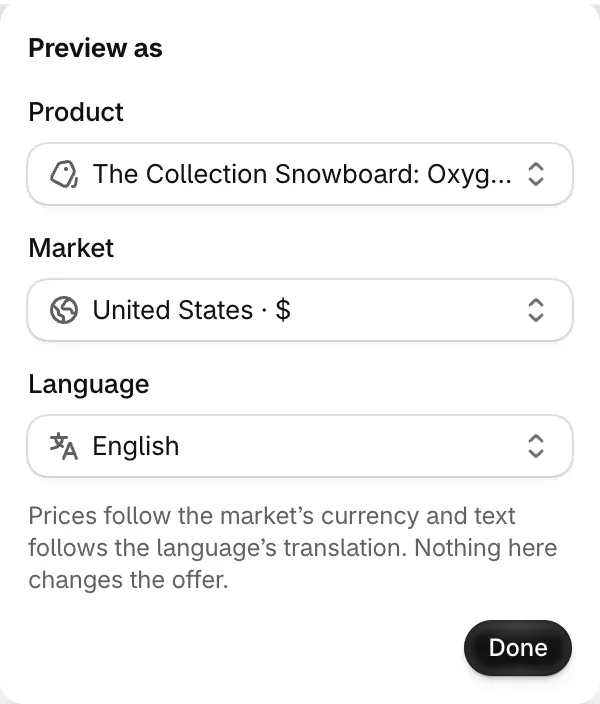
Preview as: een echt product, een echte markt en een echte taal.
De vijf onderdelen
Section titled “De vijf onderdelen”Via het menu links open je elk deel van de aanbieding. Klik onderaan op Collapse om het menu tot pictogrammen te verkleinen.
| Onderdeel | Wat je daar instelt | Handleiding |
|---|---|---|
| Offer | De Products waarvoor de aanbieding geldt (en de producten waarvoor die nooit geldt), en de Rules: wat klanten kopen en wat ze krijgen. Winkelwagenaanbiedingen hebben alleen regels. | De pagina van je aanbiedingstype |
| Settings | Active dates, Timer mode en Advanced: de naam en methode van de korting, wie die kan gebruiken, aankoopvereisten, combinaties en gebruikslimieten. | Planning en timer, Kortingsmethode, Klanten en markten, Combinaties en limieten |
| Design | De look, modules, kleuren en lettertypen, varianten en prijzen, en eigen CSS. | Ontwerp en looks |
| Placement | Waar de aanbieding verschijnt, en weergavevoorwaarden die de aanbieding tonen of verbergen. | Plaatsing, Weergavevoorwaarden |
| Translation | De tekst van de aanbieding in de andere talen van je winkel. | Een aanbieding vertalen |
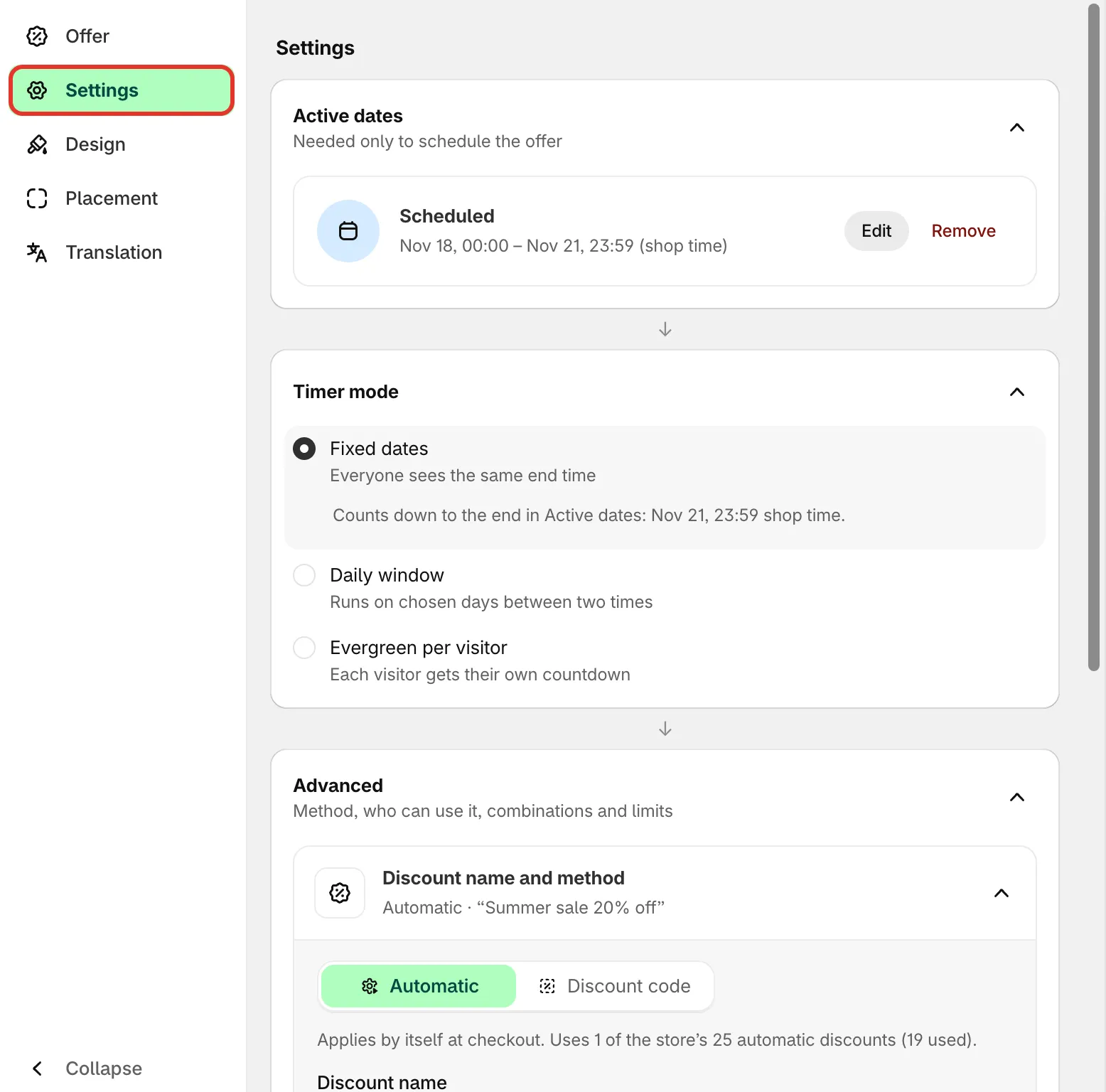
Het menu met onderdelen en de kolom met instellingen.
Tekstvelden die klanten zien, hebben een kleine taalbadge, zoals EN. Klik erop om naar die tekst op het tabblad Translation te gaan.
Opslaan of verwerpen
Section titled “Opslaan of verwerpen”Zodra je iets wijzigt, verschijnt bovenaan de opslagbalk van Shopify met Save en Discard. Discard vraagt om bevestiging en zet daarna alles terug naar je laatste opgeslagen versie.
Houdt iets het opslaan tegen, dan verschijnt boven het voorbeeld een lijst Fix these before saving, en elk veld met een probleem toont een eigen melding. Klik op een item in de lijst om direct naar dat veld te gaan. Een veelvoorkomende melding is Give the offer a name., als de interne naam leeg is.
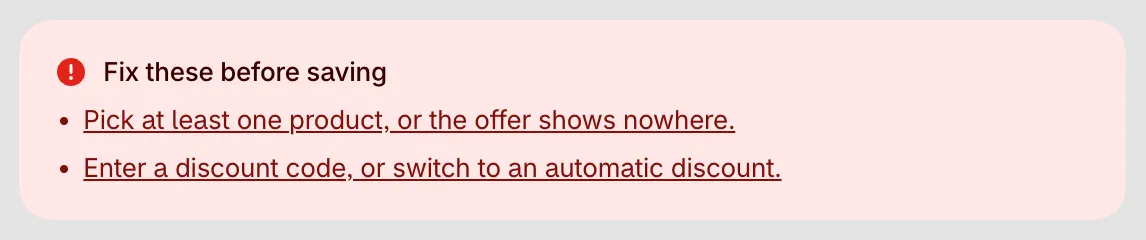
Klik op een item om naar het veld te gaan dat aangepast moet worden.
Op een telefoon
Section titled “Op een telefoon”Op een smal scherm toont de editor de instellingen en het voorbeeld afzonderlijk. Wissel ertussen met de schakelaar Edit / Preview onder de werkbalk. Het voorbeeld toont daar altijd de telefoonweergave.