
Plaatsing
Kies waar een aanbieding in je winkel verschijnt, pas elke plek aan en plaats het aanbiedingsblok zelf met het app-blok Sami offer.
Een aanbieding kan op meerdere plekken verschijnen: een blok op de productpagina, een badge op collectiepagina’s, een voortgangsbalk in de winkelwagen en meer. Het tabblad Placement toont de plekken die je aanbiedingstype kan gebruiken, met voor elke plek een schakelaar en een knop Customize om te wijzigen waar en hoe de aanbieding verschijnt.
Waar de aanbieding verschijnt
Section titled “Waar de aanbieding verschijnt”Open het tabblad Placement van de editor. Where it shows toont de plekken voor dit aanbiedingstype. Schakel elke plek in of uit met de schakelaar ervan.
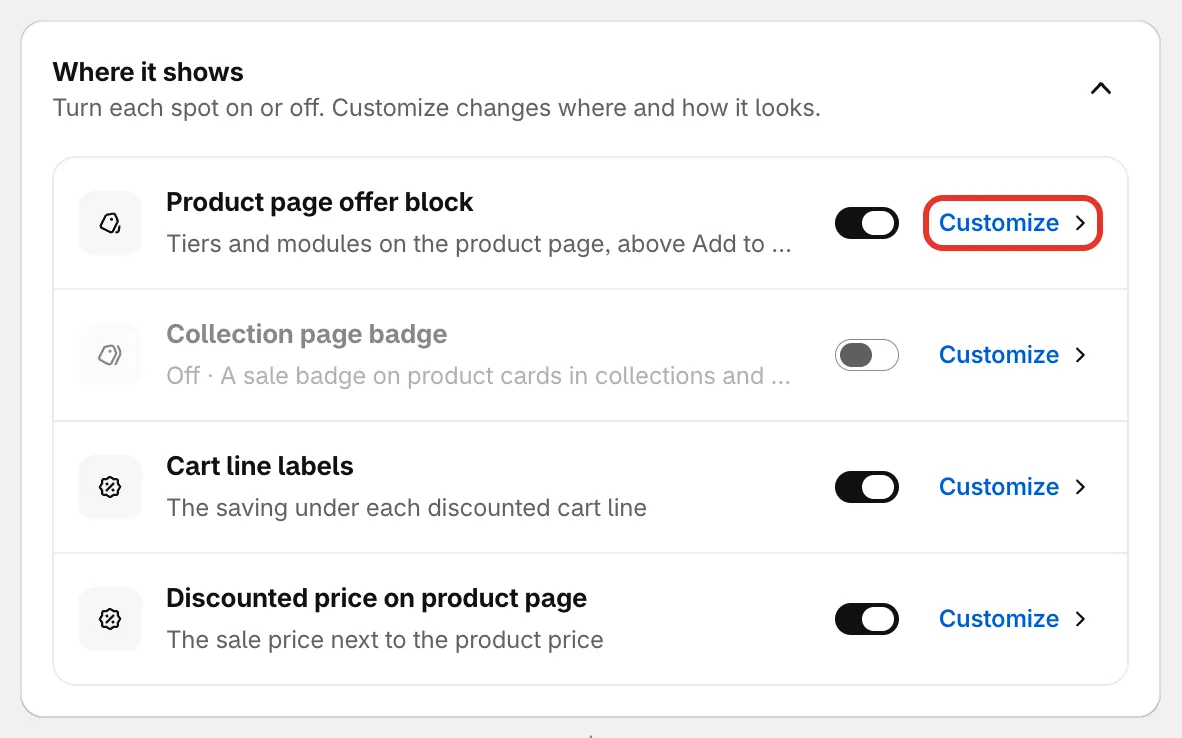
De plekken waar een flash sale kan verschijnen.
| Plek | Wat klanten zien | Aanbiedingstypen | Aan bij een nieuwe aanbieding |
|---|---|---|---|
| Product page offer block | De staffels en modules van de aanbieding op de productpagina. | Flash sale, Tiered discount, Buy one get one, Buy X get Y, Cheapest item free, Complete the bundle, Custom offer | Ja |
| Collection page badge | Een salebadge op productkaarten in collecties, zoekresultaten en aanbevelingen. | Flash sale | Nee |
| Cart drawer progress bar | De doelbalk in de winkelwagenlade. | Order discount, Free shipping, Spending goals, Cheapest item free, Free gift | Ja |
| Cart page progress bar | De doelbalk op de winkelwagenpagina. | Hetzelfde als de balk in de winkelwagenlade | Ja |
| Gift picker popup | Een pop-up waarin klanten hun gratis cadeau kiezen. | Free gift, Spending goals | Alleen Free gift |
| Cart line labels | De besparing onder elke afgeprijsde regel in de winkelwagen. | Flash sale, Tiered discount, Cheapest item free, Buy one get one, Buy X get Y, Free gift, Complete the bundle | Ja |
| Discounted price on product page | De saleprijs in plaats van de productprijs. | Flash sale | Ja |
Staan alle plekken uit, dan verschijnt de aanbieding nergens, en dat staat dan ook op de detailpagina. De korting zelf werkt bij het afrekenen nog steeds voor klanten die eraan voldoen.
Een plek aanpassen
Section titled “Een plek aanpassen”Klik op Customize in een rij (of ergens op de rij). Over de instellingen opent een paneel met de opties voor die plek, en het voorbeeld springt naar de pagina waar de plek verschijnt, met het deel dat je bewerkt gemarkeerd. Klik bovenaan het paneel op Placements om terug te gaan.
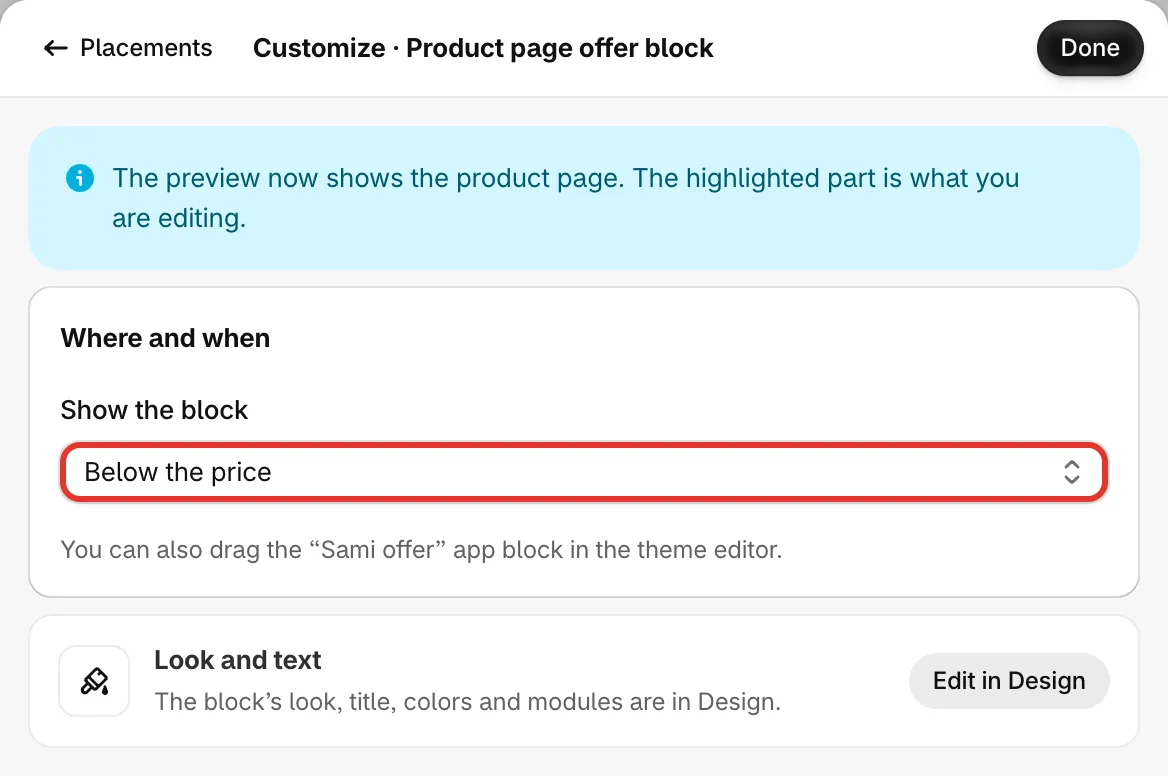
Customize: waar het blok op de productpagina komt.
Product page offer block
Section titled “Product page offer block”Show the block bepaalt waar het blok op de productpagina komt:
- Below the price: de standaardinstelling.
- Above Add to cart
- Below Add to cart
- Where I place the app block: alleen waar je het app-blok Sami offer in je thema toevoegt. Zie Het blok zelf plaatsen.
De look, titel, kleuren en modules van het blok staan op het tabblad Design; met Edit in Design ga je daarheen.
Collection page badge
Section titled “Collection page badge”- Badge position on the product image: Top left, Top right of Bottom left.
- Een look: Corner tag, Countdown strip of Offer line.
- Badge text: voor de Corner tag.
{discount}is het kortingspercentage, zoals 20%. - Shape: Rounded, Pill of Square.
- Show the sale price on product cards en Show the compare-at price.
Voortgangsbalken in de winkelwagenlade en op de winkelwagenpagina
Section titled “Voortgangsbalken in de winkelwagenlade en op de winkelwagenpagina”- Show the bar: in de lade Top of the cart drawer of Above the checkout button. Op de winkelwagenpagina Above the line items of Below the subtotal.
- Een look voor de balk, tenzij de aanbieding zelf een winkelwagenaanbieding is; dan staat er The bar’s look is the offer look. Change it in Design › Look.
- De berichten: Before unlock, Progress en Unlocked. Gebruik variabelen zoals
{amount_left}en{discount}voor de actuele bedragen. - Show reward icons on the bar en Celebrate when a reward unlocks, een korte uitbarsting van confetti.
De balk in de winkelwagenlade en de balk op de winkelwagenpagina delen dezelfde look en berichten.
Gift picker popup
Section titled “Gift picker popup”- Open the gift picker: Automatically when the gift unlocks of From a button in the cart.
- Title, Button text en Layout (Grid of List).
- Show out-of-stock gifts as unavailable.
Cart line labels
Section titled “Cart line labels”- Een look: Tag per line, Saved pill of Grouped set.
- Label text: bijvoorbeeld
{offer_title} applied.{offer_title}is de kortingsnaam van de aanbieding. - Label color en Icon (Tag, Gift of No icon).
Discounted price on product page
Section titled “Discounted price on product page”Voor flash sales. De optie Replaces the product price under the title while the offer runs.
- Show the compare-at price: de oorspronkelijke prijs, doorgestreept.
- Show the sale badge next to the price: de badge verschijnt pas als de module Badges aan staat onder Design › Modules. Bij flash sales staat die standaard uit.
- Savings text: “Save 20%”, “Save $8.00” of No savings text.
Het blok zelf plaatsen
Section titled “Het blok zelf plaatsen”Automatische plaatsing werkt bij de meeste thema’s. Komt het blok in jouw thema op de verkeerde plek terecht, of wil je het op een bepaalde plek hebben, voeg dan het app-blok Sami offer toe aan je productsjabloon.
-
Open de thema-editor
Section titled “Open de thema-editor”Ga in je Shopify-beheer naar Webshop › Thema’s en klik bij je live thema op Aanpassen. Open een productpaginasjabloon via het paginamenu bovenaan.
-
Voeg het blok Sami offer toe
Section titled “Voeg het blok Sami offer toe”Klik in de sectie met productinformatie op Blok toevoegen, open het tabblad Apps en kies Sami offer. Sleep het blok naar de plek waar je de aanbieding wilt hebben.
In de thema-editor toont het blok een gestippelde tijdelijke aanduiding: Sami offer · the offer block shows here when an active offer applies to this product. In je winkel blijft het blok leeg bij producten zonder aanbieding.
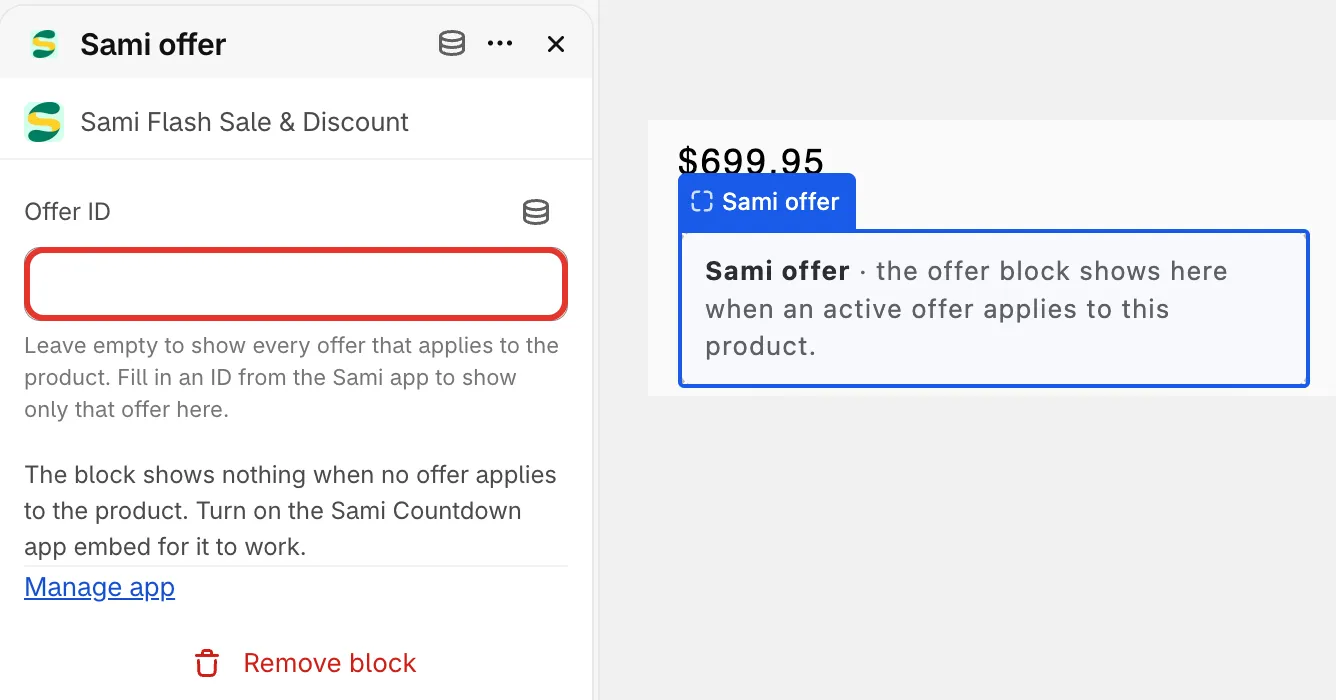
Het app-blok Sami offer in de thema-editor.
-
Laat Offer ID leeg
Section titled “Laat Offer ID leeg”Het blok heeft een veld Offer ID. Laat dit leeg: het blok toont dan elke aanbieding die voor het product geldt. Vul het alleen in als ons supportteam daarom vraagt.
-
Sla het thema op
Section titled “Sla het thema op”Klik in de thema-editor op Opslaan.
Zodra een productsjabloon het blok Sami offer heeft, verschijnen aanbiedingen op dat sjabloon altijd in dat blok, wat er ook bij Show the block staat. Met Where I place the app block tonen producten waarvan het sjabloon geen app-blok heeft het aanbiedingsblok helemaal niet.
Weergavevoorwaarden
Section titled “Weergavevoorwaarden”Onder de plekken kun je met Display conditions de aanbieding tonen of verbergen voor bepaalde pagina’s, klanten of bezoeken, bijvoorbeeld alleen op mobiel. Zie Weergavevoorwaarden.