
Je eerste aanbieding maken
Bouw een flash sale van begin tot eind, van het sjabloon tot de uitverkoopprijs op je productpagina en de korting in de winkelwagen.
In deze handleiding bouw je één complete aanbieding: een flash sale die tot een vaste einddatum 20% korting geeft op een paar producten, met een timer op de productpagina. Je komt langs elk tabblad van de aanbiedingseditor, zonder de geavanceerde opties. Als je klaar bent, zie je de uitverkoopprijs op je productpagina en de korting in de winkelwagen.
Zorg dat je eerst de app-insluiting hebt ingeschakeld, anders verschijnt de aanbieding niet in je webshop.
-
Open de aanbiedingssjablonen
Section titled “Open de aanbiedingssjablonen”Klik in het menu van de app op Offers en daarna op Create offer. De pagina Offer templates opent, met de sjablonen gegroepeerd onder Discounts, Gifts & BOGO, Goals en Advanced.
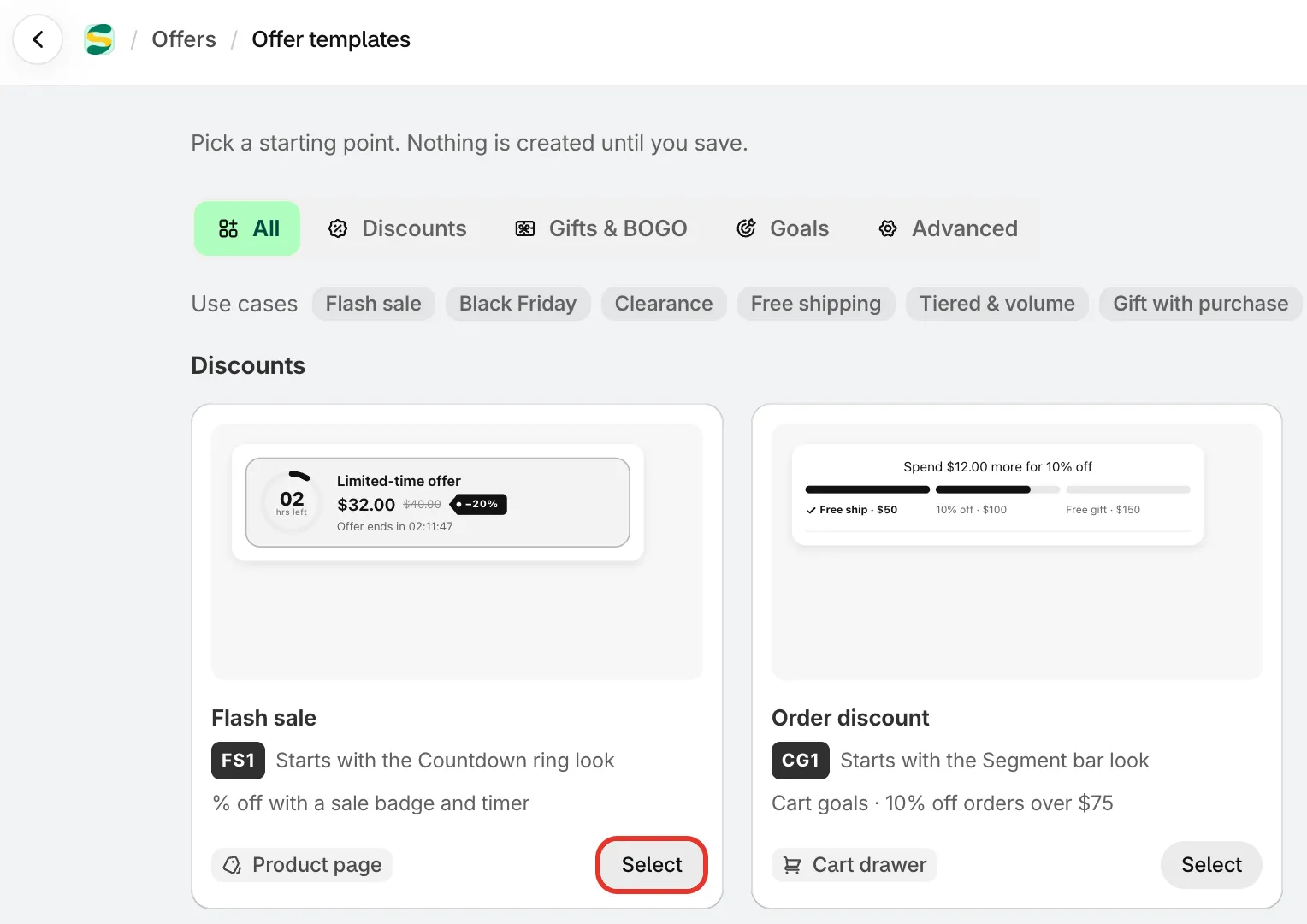
Elke aanbieding begint met een sjabloon. Er wordt niets aangemaakt tot je opslaat.
-
Kies het sjabloon Flash sale
Section titled “Kies het sjabloon Flash sale”Zoek Flash sale (“% off with a sale badge and timer”) en klik op Select. De aanbiedingseditor opent op volledig scherm, al ingevuld vanuit het sjabloon, met rechts een live voorbeeld van je winkel.
De editor heeft links vijf tabbladen: Offer, Settings, Design, Placement en Translation. De volgende stappen lopen ze op volgorde door.
-
Geef de aanbieding een naam
Section titled “Geef de aanbieding een naam”Vervang linksboven de naam door iets wat je herkent, zoals “Summer sale 20% off”. Deze Internal name is alleen voor jou.
Klanten zien in plaats daarvan de Discount name, in de winkelwagen en bij het afrekenen. Die begint als “Flash sale”. Je kunt die wijzigen onder Settings › Advanced › Discount name and method.
-
Kies de producten
Section titled “Kies de producten”Op het tabblad Offer staat in het gedeelte Products waarvoor de aanbieding geldt. Een nieuwe flash sale begint op All products, dus dan zou elk product in je winkel in de uitverkoop staan.
Wil je dat beperken, klik dan op Change en kies Specific products, Collections of Product tags. Klik bij specifieke producten op Add products en kies ze in de productkiezer van Shopify. Je kunt ook producten uitsluiten met Exclude products, Exclude collections of Exclude tags.
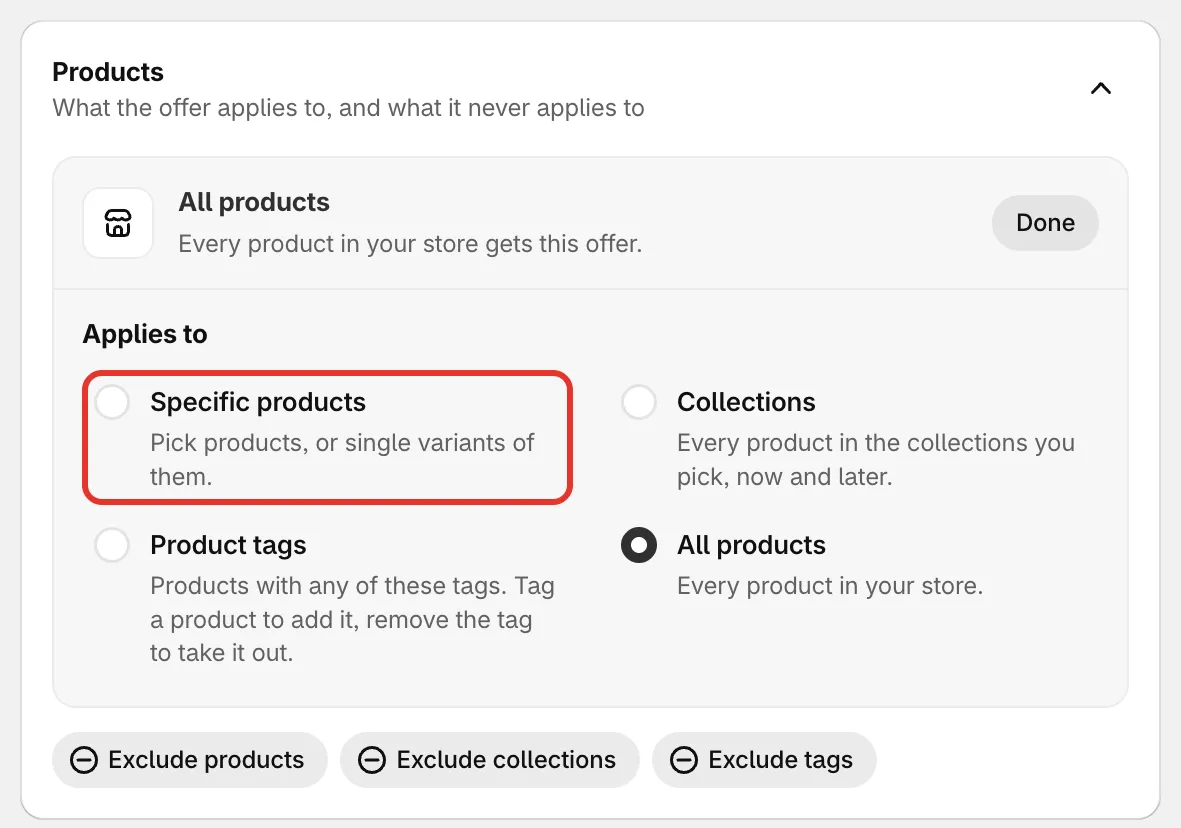
Kies welke producten de flash sale krijgen.
-
Stel de korting in
Section titled “Stel de korting in”Laat daaronder, in Rules, Discount op Percentage off en Percentage op
20staan, of typ je eigen getal. Laat Show compare-at price aangevinkt, zodat klanten de oude prijs doorgestreept naast de uitverkoopprijs zien.Je kunt ook Fixed amount off of Fixed price kiezen. Zie Flash sale.
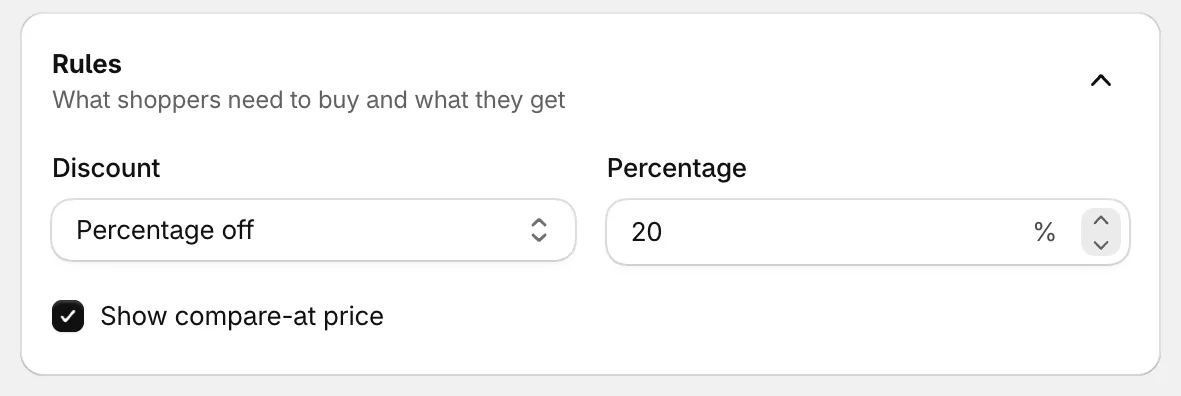
20% korting op elk product in de aanbieding.
-
Stel de datums in
Section titled “Stel de datums in”Open het tabblad Settings. Onder Active dates staat een nieuwe aanbieding op Always on: die loopt vanaf het moment dat je die aanzet tot je die uitzet. Een flash sale heeft een einde nodig, dus klik op Add a schedule.
- Start date en Start time beginnen op het volgende hele uur. Wil je de uitverkoop laten starten zodra je opslaat, stel ze dan in op nu.
- Vink Set an end date aan en stel End date en End time in op het moment dat de uitverkoop eindigt.
De tijden staan in de tijdzone van je winkel, die onder de velden wordt getoond. Laat Timer mode op Fixed dates staan, zodat elke klant dezelfde eindtijd ziet en de timer aftelt naar je einddatum.
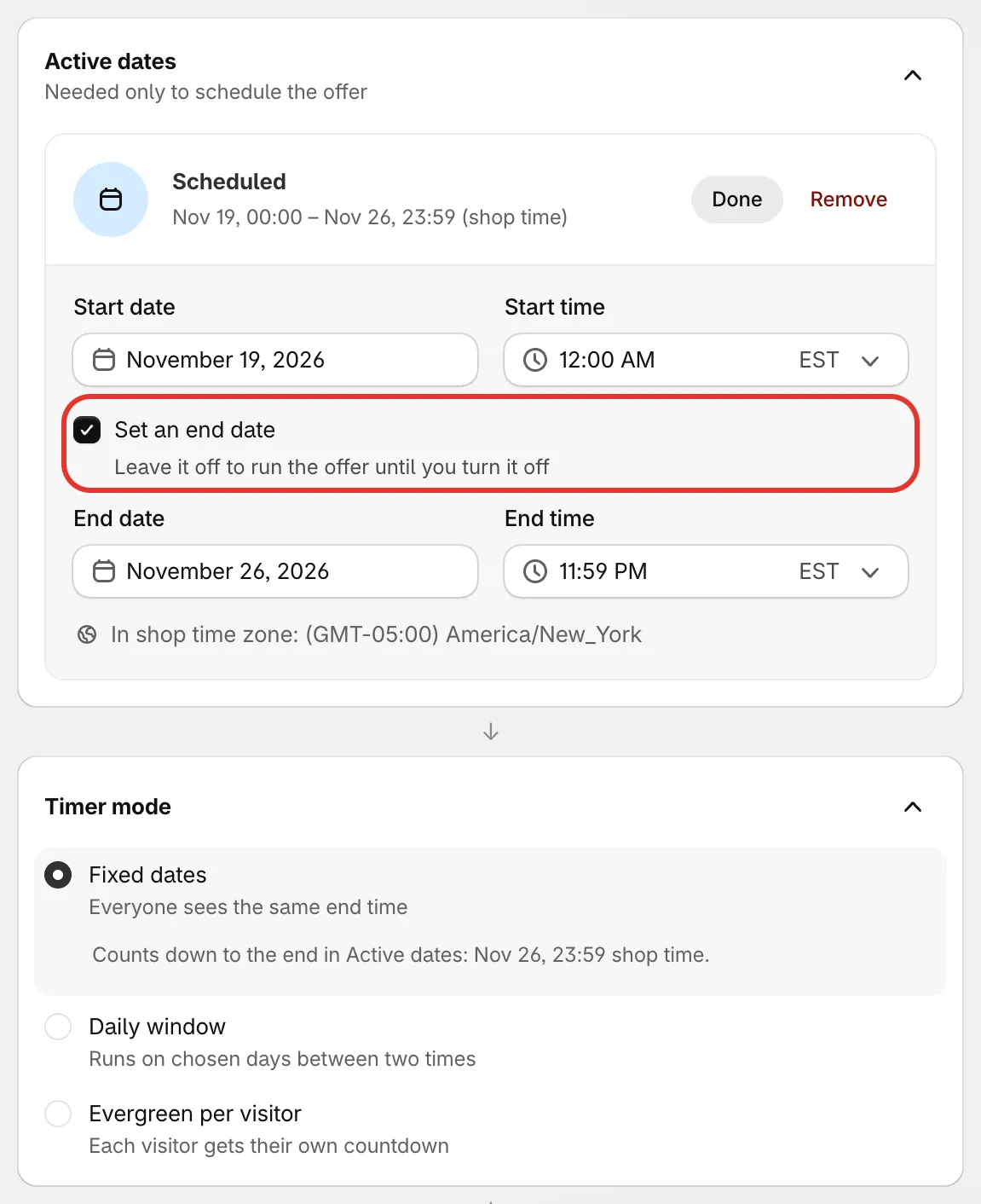
De timer van de flash sale telt af naar de einddatum.
-
Controleer het ontwerp (optioneel)
Section titled “Controleer het ontwerp (optioneel)”Op het tabblad Design stel je in hoe de aanbieding er in je winkel uitziet: de look, kleuren, lettertypen en de onderdelen van het aanbiedingsblok, zoals de timer. Klik op Brand colors om de kleuren van je thema te gebruiken. Het ontwerp van het sjabloon werkt zoals het is, dus je kunt deze stap voorlopig overslaan. Zie Ontwerp en looks.
-
Kies waar de aanbieding verschijnt
Section titled “Kies waar de aanbieding verschijnt”Open het tabblad Placement. Where it shows toont de plekken die een flash sale kan gebruiken, elk met een schakelaar:
Plek Wat klanten zien Standaard aan Product page offer block Het aanbiedingsblok met de timer op de productpagina Ja Collection page badge Een sale-badge op productkaarten in collecties en zoekresultaten Nee Cart line labels Een label onder elke afgeprijsde regel in de winkelwagen Ja Discounted price on product page De uitverkoopprijs naast de productprijs Ja Schakel Collection page badge in als je de uitverkoop ook op collectiepagina’s wilt laten opvallen. Met Customize in elke rij wijzig je waar en hoe die plek eruitziet. Zie Plaatsing.
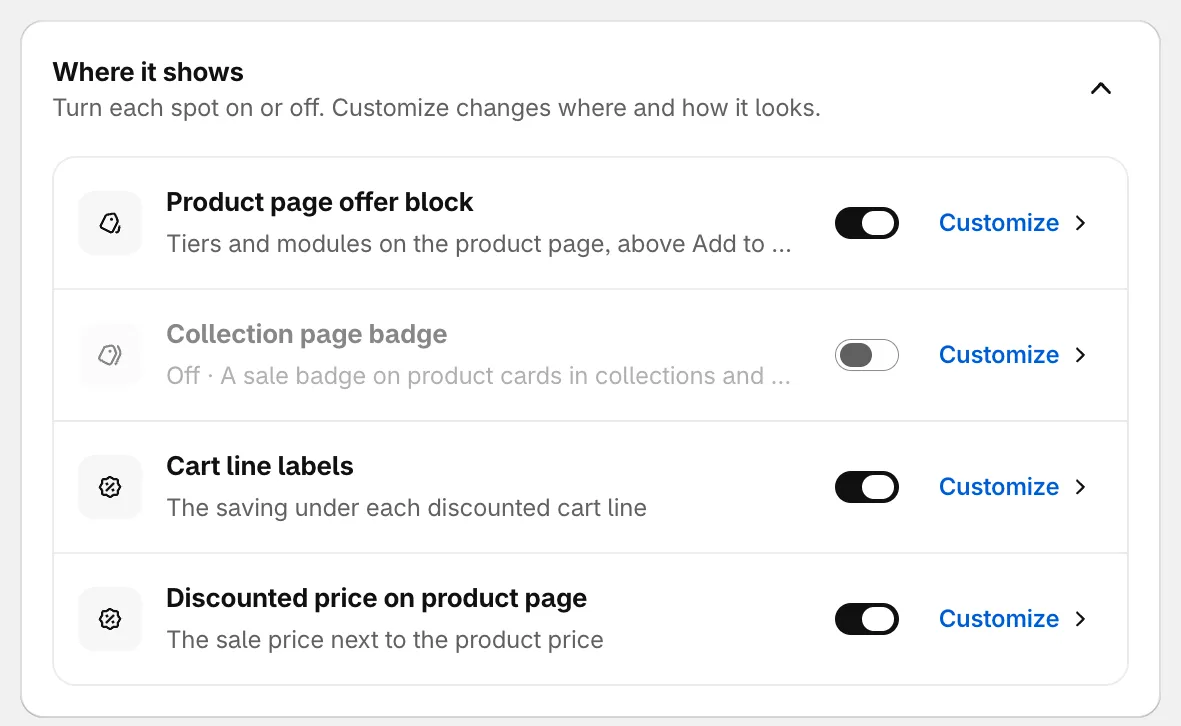
Zet elke plek aan of uit.
-
Zet de aanbieding aan en sla op
Section titled “Zet de aanbieding aan en sla op”Een nieuwe aanbieding begint als Draft, en een concept verschijnt nooit in je winkel. Klik bovenaan de editor, naast de naam, op Active. Klik daarna op Save.

Zet de aanbieding op Active en sla op.
Ontbreekt er iets, dan verschijnt een lijst Fix these before saving. Klik op een regel om naar het veld te springen. Lukt het opslaan, dan maakt de app de Shopify-korting voor de aanbieding aan. Heb je een starttijd in de toekomst ingesteld, dan staat de aanbieding tot dan op Scheduled.
-
Controleer de productpagina
Section titled “Controleer de productpagina”Klik bovenaan de editor op View in store. Je winkel opent in een nieuw tabblad, op het eerste product dat je voor de aanbieding hebt gekozen. Je ziet:
- de uitverkoopprijs, met de oude prijs doorgestreept en de besparing, zoals Save 20%,
- het aanbiedingsblok, met de timer die aftelt naar je einddatum.
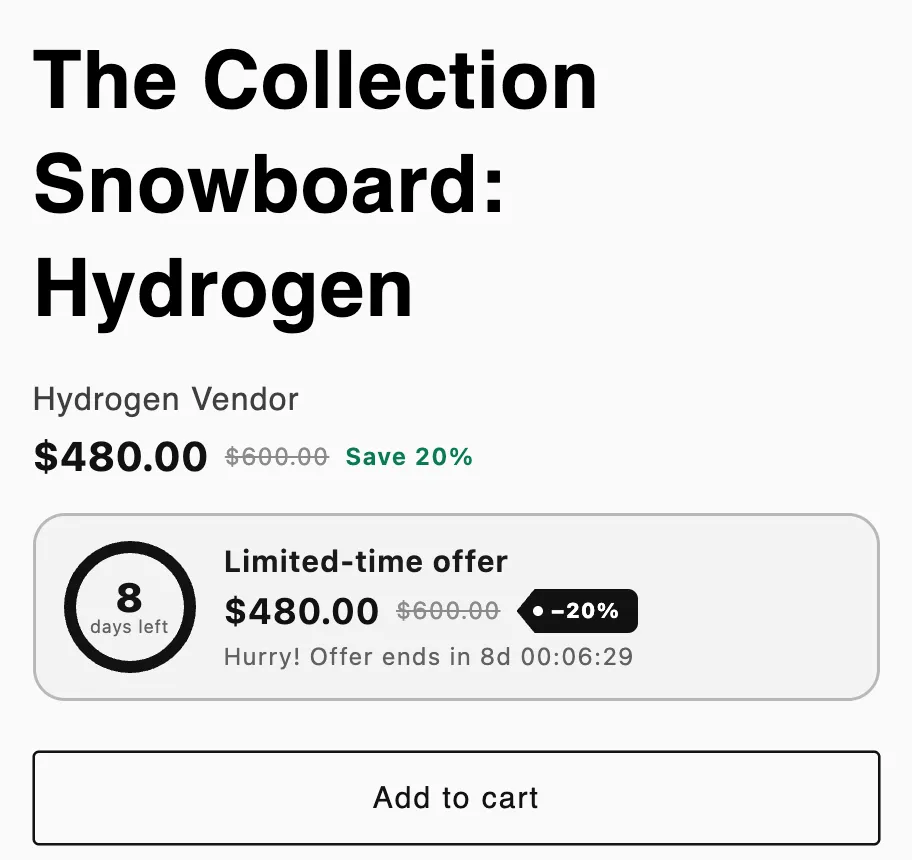
De flash sale op een productpagina.
-
Controleer de winkelwagen
Section titled “Controleer de winkelwagen”Voeg het product toe aan de winkelwagen en open de winkelwagen. De regel toont de afgeprijsde prijs en een label dat de aanbieding is toegepast, zoals Flash sale applied. Bij het afrekenen toont Shopify de korting onder de Discount name.
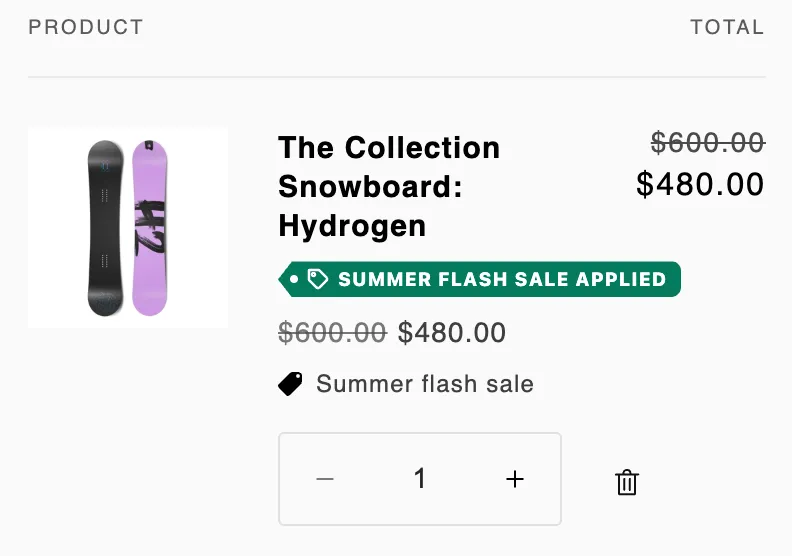
De korting is toegepast in de winkelwagen.