
Flash sale
Geef een percentage korting, een vast bedrag korting of een vaste saleprijs op de producten die je kiest, met een salebadge en een countdown.
Een flash sale haalt voor een beperkte tijd dezelfde korting van elk product dat je kiest. Gebruik dit voor een weekendsale, een lancering of Black Friday, als je één duidelijke prijsverlaging wilt met de urgentie van een countdown.
Wat klanten zien
Section titled “Wat klanten zien”- Op de productpagina een aanbiedingsblok met de saleprijs, de doorgestreepte oorspronkelijke prijs en een countdown tot het einde van de sale.
- Onder de producttitel wordt de prijs van het thema vervangen door de saleprijs, de doorgestreepte oorspronkelijke prijs en de besparing (“Save 20%”).
- In de winkelwagen een label onder elke afgeprijsde regel, zoals “Flash sale applied”.
- Bij het afrekenen de korting onder de kortingsnaam van de aanbieding.
Twee andere staan standaard uit. Schakel de module Badges in onder Ontwerp voor een salebadge zoals “Flash sale” op de productafbeelding en naast de saleprijs. Schakel Collection page badge in onder Plaatsing voor een badge op productkaarten in collecties en zoekresultaten.
Sjablonen waarmee je een flash sale begint
Section titled “Sjablonen waarmee je een flash sale begint”| Sjabloon | Begint met |
|---|---|
| Flash sale (tabblad Discounts) | 20% korting op alle producten, met de vergelijkingsprijs zichtbaar en de afteltimer ingeschakeld |
Je kunt ook in de categorie Discounts op Start from blank klikken en Flash sale kiezen. Zie Een aanbieding maken.
Een flash sale instellen
Section titled “Een flash sale instellen”-
Kies de producten
Section titled “Kies de producten”Open in de aanbiedingseditor het tabblad Offer. Klik in het gedeelte Products op Change en kies waarvoor de sale geldt:
- Specific products: producten, of losse varianten ervan.
- Collections: elk product in de collecties, nu en later.
- Product tags: producten met een van de tags die je invult.
- All products: elk product in je winkel.
Wil je enkele artikelen uitsluiten, gebruik dan Exclude products, Exclude collections of Exclude tags. Uitgesloten artikelen krijgen de aanbieding nooit, ook niet als ze overeenkomen met de lijst hierboven.
-
Stel de korting in
Section titled “Stel de korting in”Kies in het gedeelte Rules de Discount en vul de waarde in:
Discount Veld Wat elk artikel kost Percentage off Percentage De prijs min dat percentage Fixed amount off Amount De prijs min dat bedrag, nooit lager dan nul Fixed price Sale price Die prijs. Een artikel dat al goedkoper is dan de saleprijs, houdt zijn eigen prijs. 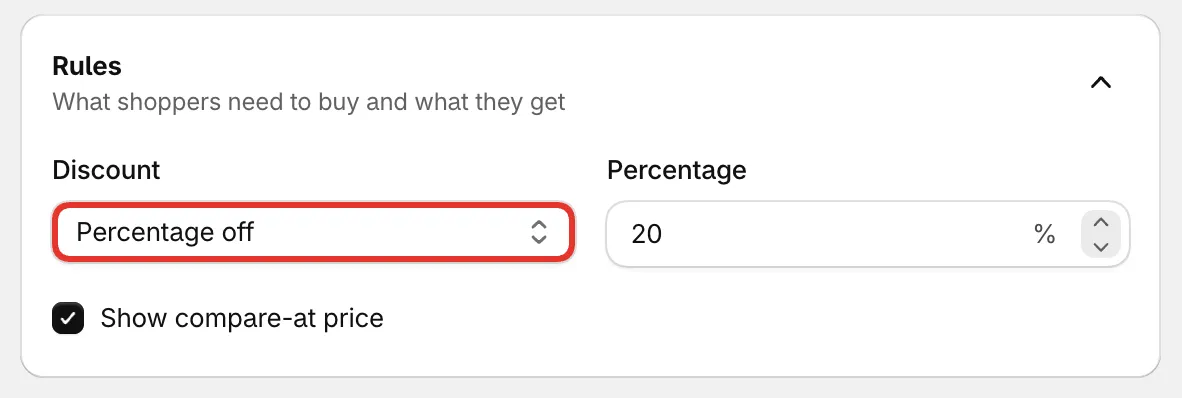
De regels van een flash sale: één korting voor elk artikel in de aanbieding.
-
Kies hoe de prijs wordt weergegeven
Section titled “Kies hoe de prijs wordt weergegeven”- Show compare-at price: toont de oorspronkelijke prijs doorgestreept naast de saleprijs. Staat standaard aan.
- Apply the amount once per order: alleen bij Fixed amount off. Het bedrag gaat er één keer af en wordt verdeeld over alle afgeprijsde artikelen in de bestelling. Laat je dit uit, dan krijgt elk afgeprijsd artikel het bedrag als korting.
-
Geef de countdown een einde
Section titled “Geef de countdown een einde”De countdown telt af tot het einde van de aanbieding. Open het tabblad Settings en stel onder Active dates een einddatum in, of zet de timer op een dagelijks tijdvenster of een evergreen-timer.
Blijft Active dates op Always on staan, dan valt er niets af te tellen en blijft de timer verborgen. Zie Planning en timer.
-
Sla op en controleer je winkel
Section titled “Sla op en controleer je winkel”Zet de status op Active en klik op Save. Open een van de saleproducten in je winkel: de saleprijs en het blok met de countdown moeten er allebei staan.
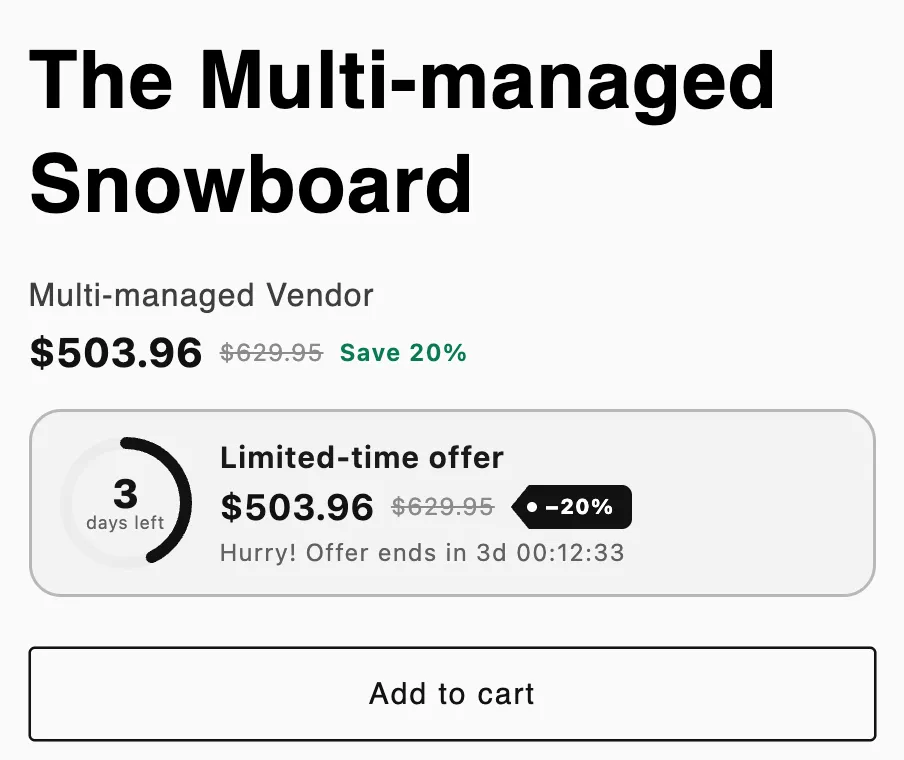
Een flash sale op een productpagina: saleprijs en countdown.
Goed om te weten
Section titled “Goed om te weten”- Minimale aankoop. Wil je de sale alleen geven als de klant genoeg koopt, open dan Settings › Advanced › Purchase requirements en stel een Minimum purchase in als bedrag of aantal. Alleen de artikelen in deze aanbieding tellen mee. Zie Combinaties en limieten.
- Minder afgeprijsde artikelen. Settings › Advanced › Usage limits › Discounted items per order beperkt hoeveel artikelen in één bestelling de saleprijs krijgen.
- Ronde prijzen. Design › Variants and pricing › Round prices (End in .99, End in .95 of Whole numbers) rondt elke saleprijs naar beneden af. Bij het afrekenen wordt dezelfde afgeronde prijs gerekend.
- Badgetekst. Op de salebadge staat standaard “Flash sale”. Wijzig dit in de module Badges onder Design (Sale badge on product images). Wat naast de saleprijs staat (de doorgestreepte prijs, de badge, de besparing), stel je in onder Plaatsing › Discounted price on product page.
- Andere valuta. Een vast bedrag of een saleprijs wordt omgerekend naar de valuta van de markt van de klant, tegen de wisselkoers van die markt.