
Installatiehandleiding
De installatiehandleiding in vier stappen die een nieuwe installatie van de app-insluiting naar een eerste live aanbieding brengt, en hoe je die overslaat of later terugvindt.
De installatiehandleiding brengt je in vier korte stappen van een verse installatie naar je eerste aanbieding in je winkel: de app-insluiting inschakelen, een aanbieding maken, kiezen waar klanten die zien en een voorbeeld bekijken. Op deze pagina lees je wat elke stap doet, wat overslaan betekent en hoe je later terugkomt in de handleiding.
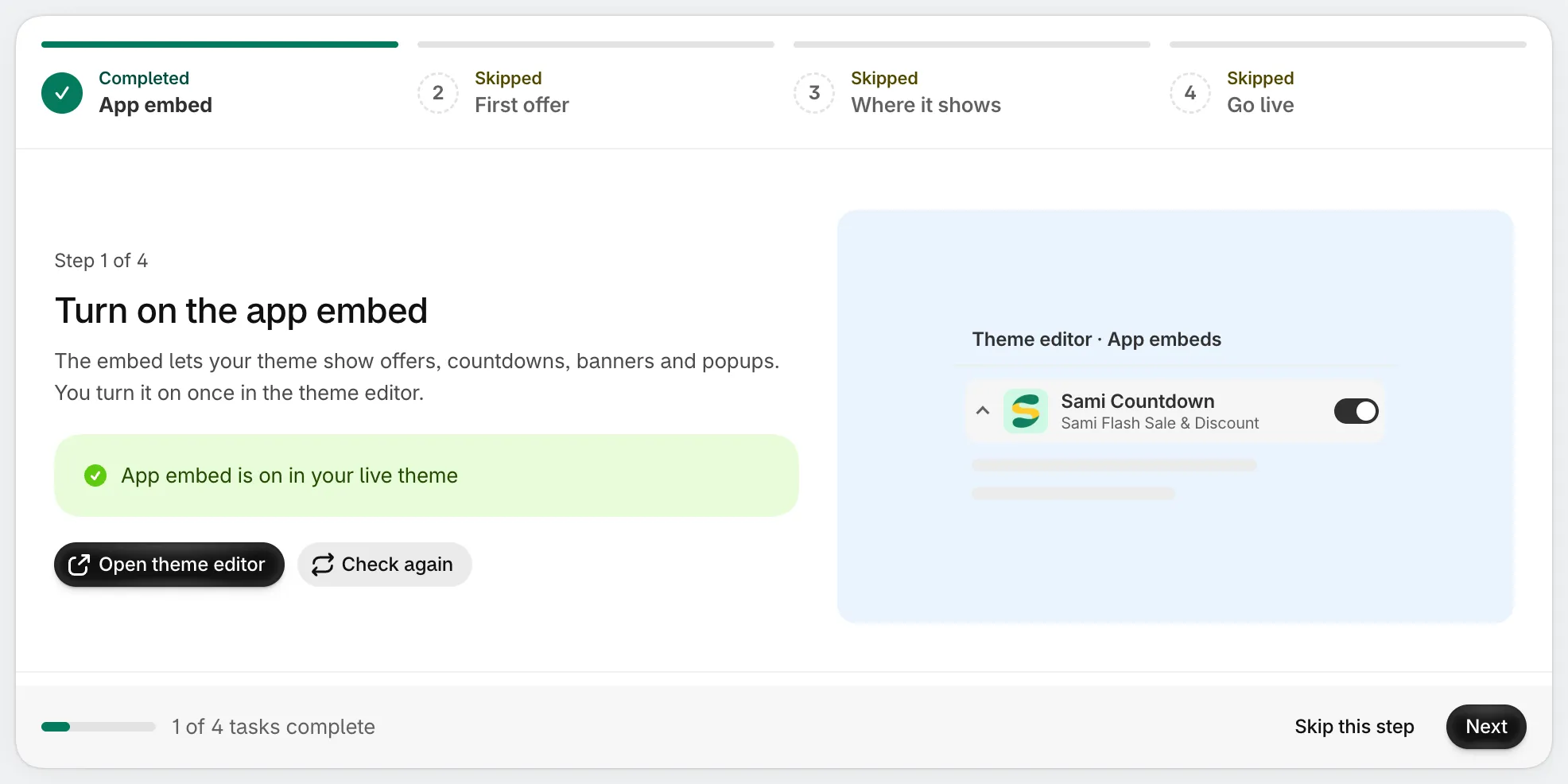
De installatiehandleiding: vier stappen, met onderaan je voortgang.
Wanneer de handleiding opent
Section titled “Wanneer de handleiding opent”Installeer je de app voor het eerst, dan opent die op de installatiehandleiding in plaats van op de Home-pagina. Elke keer dat je de app opent, kom je daar weer uit, bij de stap waar je was, tot je de handleiding afrondt. Zolang de handleiding open is, toont het menu van de app alleen Home.
De stappen staan als tabbladen bovenaan: App embed, First offer, Where it shows en Go live. Elk tabblad toont zijn status: Completed, In progress, Skipped of Not started. Klik op een tabblad om naar die stap te springen. Onderaan zie je hoeveel van de 4 taken klaar zijn, met Skip this step en Next, plus Back vanaf stap 2.
De vier stappen
Section titled “De vier stappen”-
De app-insluiting inschakelen
Section titled “De app-insluiting inschakelen”Met de app-insluiting kan je thema aanbiedingen, countdowns, banners en pop-ups tonen. Deze stap leest je live thema en laat zien of de insluiting aan of uit staat.
Klik op Open theme editor. Je thema-editor opent in een nieuw tabblad op het paneel App-insluitingen. Schakel daar Sami Countdown in en klik op Opslaan. Kom je terug op het tabblad van de app, dan controleert de handleiding het vanzelf opnieuw; je kunt ook op Check again klikken. Zodra de insluiting aan staat, is de stap afgerond en gaat de handleiding verder.
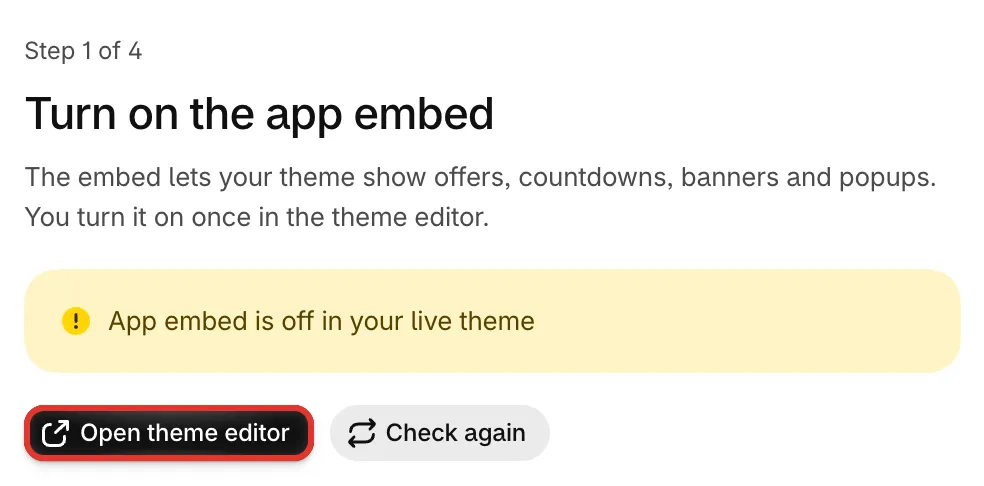
Stap 1 controleert de app-insluiting in je live thema.
Zie De app-insluiting inschakelen voor andere manieren.
-
Je eerste aanbieding maken
Section titled “Je eerste aanbieding maken”Kies een startpunt: Flash sale, Buy one get one, Complete the bundle, Free shipping over $50, Gift with purchase of Spending goals. Klik daarna op Use this template. De aanbiedingseditor opent over de handleiding heen, al ingevuld vanuit het sjabloon. Wijzig de producten, korting, het ontwerp en de datums en klik daarna op Save.
Er wordt niets aangemaakt tot je opslaat. Sla je op en sluit je de editor, dan gaat de handleiding door naar stap 3. Wil je in plaats daarvan alle sjablonen zien, klik dan op See all templates.
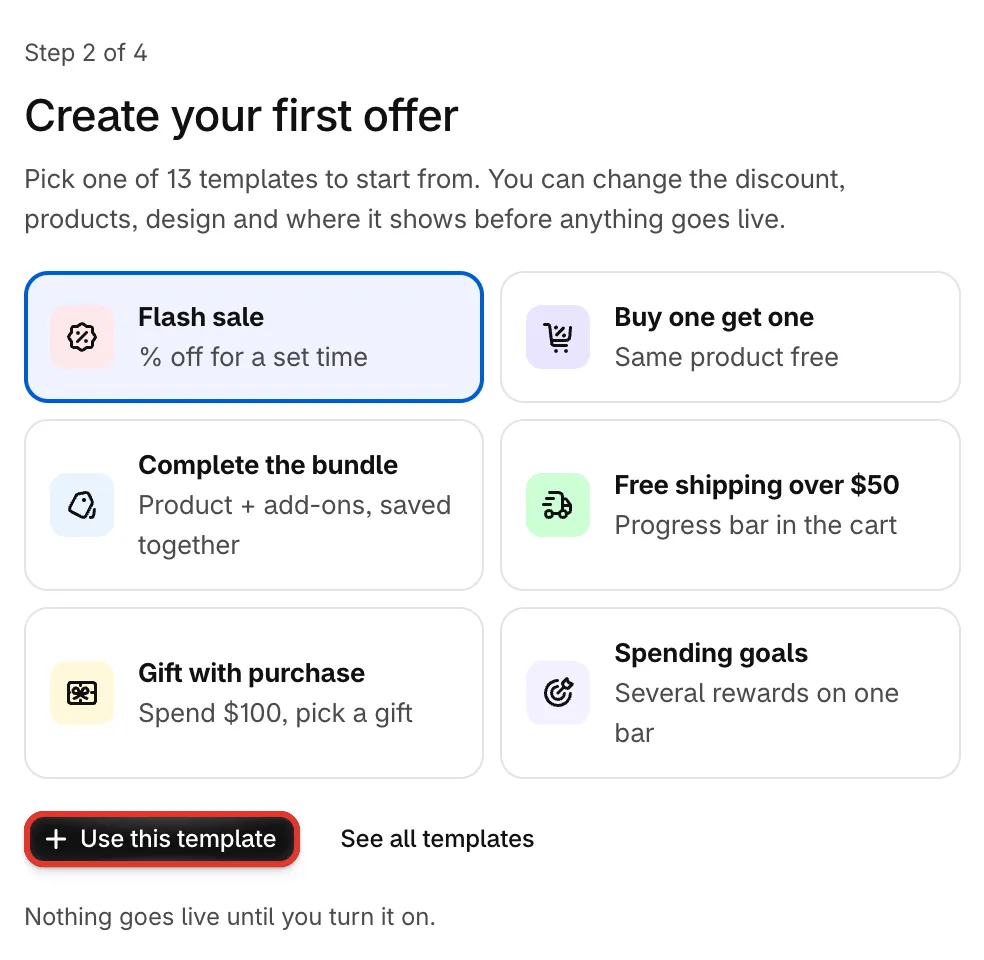
Stap 2: kies een startpunt en open het in de aanbiedingseditor.
Deze stap is afgerond zodra je winkel een aanbieding heeft. Heb je er al een gemaakt, dan springt de handleiding vooruit.
-
Kiezen waar klanten de aanbieding zien
Section titled “Kiezen waar klanten de aanbieding zien”Deze stap toont de plekken waar je aanbieding kan verschijnen, voor de aanbieding die je net hebt opgeslagen (of je nieuwste aanbieding). De lijst hangt af van het aanbiedingstype. Bij een flash sale bijvoorbeeld: Discounted price on product page, Collection page badge, Product page offer block en Cart line labels.
Klik op Turn on naast een plek om de aanbieding daar te tonen. Een plek die aan staat, toont een badge On; klik op de × ernaast om die uit te zetten. Elke wijziging wordt meteen in de aanbieding opgeslagen. Dit zijn dezelfde schakelaars als op het tabblad Placement van de aanbieding, dus je kunt ze later wijzigen. Zie Plaatsing.
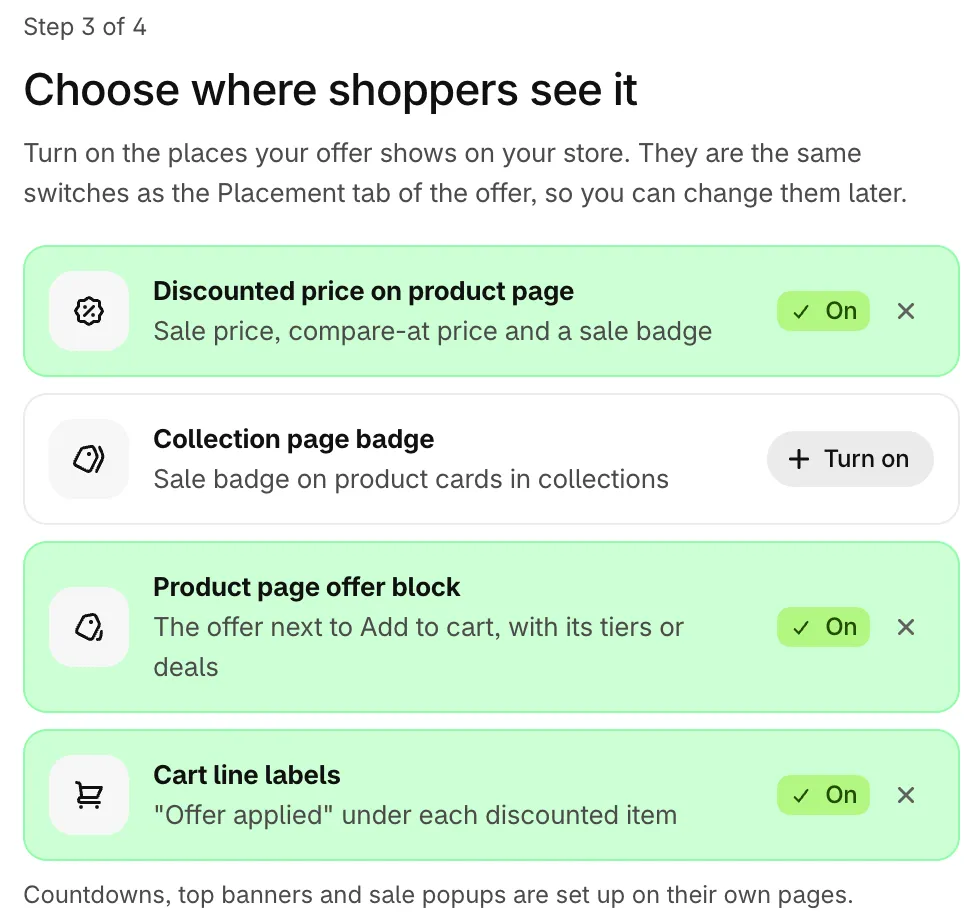
Stap 3: schakel de plekken in waar klanten de aanbieding zien.
Countdowns, banners en sale-pop-ups stel je hier niet in. Die hebben eigen pagina’s in de app.
-
Voorbeeld bekijken en live gaan
Section titled “Voorbeeld bekijken en live gaan”De laatste stap vat samen wat klaar is: of de app-insluiting aan staat, welke aanbieding je hebt gemaakt en waar die verschijnt. Wat ontbreekt, wordt gemarkeerd, zodat je naar die stap terug kunt gaan.
Klik op Preview on my store om je winkel in een nieuw tabblad te openen: de pagina van het eerste product dat je voor de aanbieding hebt gekozen, of je startpagina als je geen specifieke producten hebt gekozen. Controleer de productpagina en de winkelwagen.
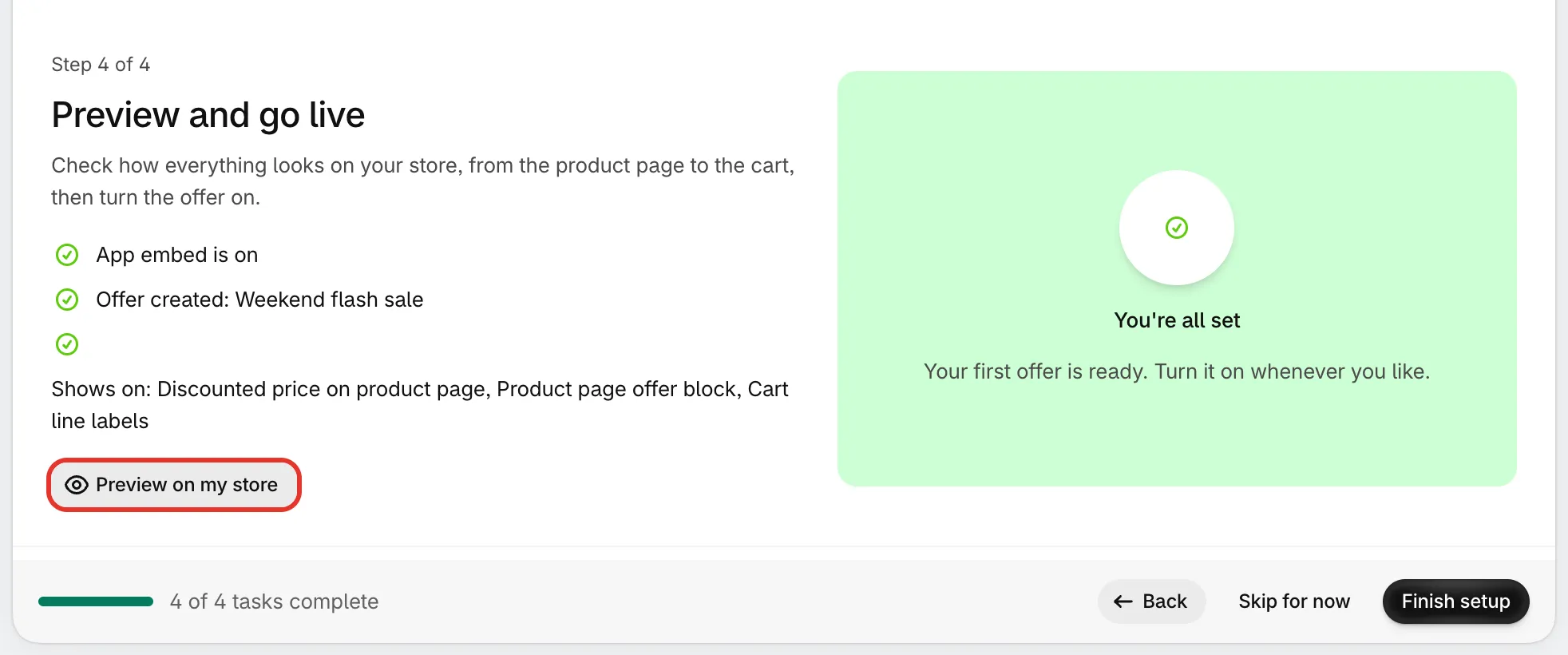
Stap 4: controleer wat is ingesteld en bekijk daarna een voorbeeld in je winkel.
Ben je tevreden, klik dan op Finish setup. De handleiding sluit en je komt op de Home-pagina terecht.
Een stap of de hele handleiding overslaan
Section titled “Een stap of de hele handleiding overslaan”- Skip this step gaat naar de volgende stap. De stap die je verlaat, krijgt de status Skipped, en je kunt er via het tabblad naar terugkeren.
- Skip setup, bovenaan de pagina, brengt je voor dit bezoek naar de Home-pagina. De volgende keer dat je de app opent, opent de handleiding weer waar je was gebleven. In de laatste stap doet Skip for now hetzelfde.
- Finish setup rondt de handleiding af, ook als sommige stappen nog openstaan. Daarna opent de app op de Home-pagina.
Terugkomen in de handleiding
Section titled “Terugkomen in de handleiding”Zolang de handleiding niet is afgerond, toont de Home-pagina een kaart Setup guide met je voortgang en de volgende stap. Klik op Continue setup om terug te gaan. Klik op de × op de kaart om die te verbergen. De link Setup guide in de voettekst van de Home-pagina opent de handleiding nog steeds.
Heb je de handleiding afgerond, of heb je de app geïnstalleerd voordat de handleiding bestond, open die dan via het vak Ask Sami op Home: typ setup guide en druk op Enter.
Loop je vast bij een stap, klik dan onder de handleiding op Chat with support.