
Planning en timer
Stel in wanneer een aanbieding loopt, kies hoe de countdown werkt en bepaal wat klanten zien als de aanbieding afloopt.
Elke aanbieding kan altijd lopen of tussen twee datums, en de countdown kan aftellen tot de einddatum, binnen een dagelijks tijdvenster lopen of elke bezoeker een eigen tijdslimiet geven. Deze instellingen staan op het tabblad Settings van de editor, onder Active dates en Timer mode.
Actieve datums
Section titled “Actieve datums”Een nieuwe aanbieding staat op Always on: Runs from the moment you turn it on until you turn it off. Zo geef je de aanbieding datums:
-
Voeg een planning toe
Section titled “Voeg een planning toe”Klik onder Settings › Active dates op Add a schedule. De kaart schakelt naar Scheduled en opent de datumvelden, die beginnen over een uur vanaf nu.
-
Stel de start in
Section titled “Stel de start in”Kies de Start date en Start time. Tijden staan in de tijdzone van je winkel, wat onder de velden wordt aangegeven met In shop time zone.
Je kunt een tijd verkort typen:
9wordt 09:00,930wordt 09:30 en9:30 pmwordt 21:30. -
Stel het einde in (optioneel)
Section titled “Stel het einde in (optioneel)”Vink Set an end date aan en kies de End date en End time. Laat het vakje leeg om de aanbieding te laten lopen totdat je die uitschakelt.
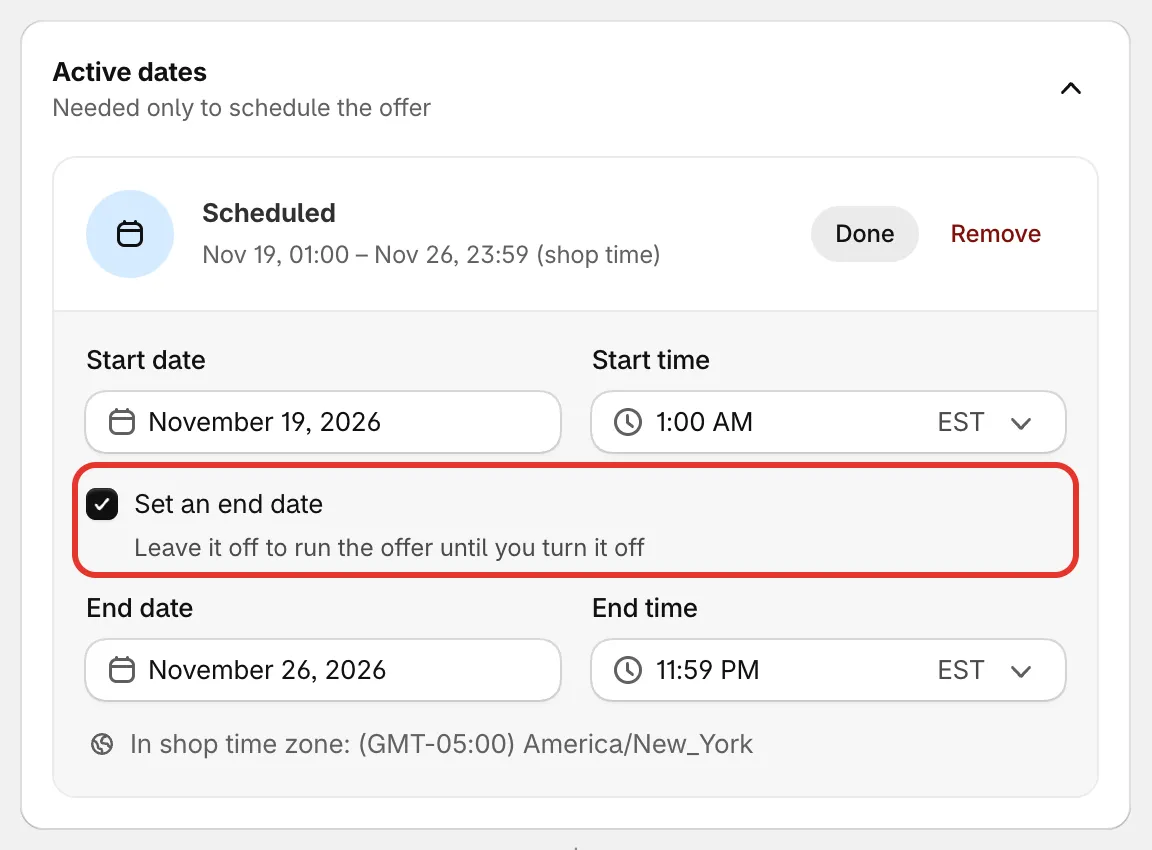
Een geplande aanbieding met een start en een einde.
-
Sla op
Section titled “Sla op”Klik op Done om de kaart te sluiten en sla daarna de aanbieding op. De aanbieding moet Active zijn om de planning te laten werken: voor de startdatum staat die in de lijst als Scheduled, daarna gaat die vanzelf live.
De Shopify-korting krijgt dezelfde datums, dus die start en stopt samen met de aanbieding. Wil je de aanbieding weer altijd laten lopen, klik dan op Remove op de kaart.
Is de einddatum voorbij, dan wordt de aanbieding Expired. De korting wordt niet meer toegepast en het blok verdwijnt uit je winkel, tenzij je hebt gekozen om “Offer ended” te tonen (zie De countdown op het blok).
Timermodus
Section titled “Timermodus”Timer mode bepaalt waar de countdown van de aanbieding naartoe aftelt. Kies een van de drie:
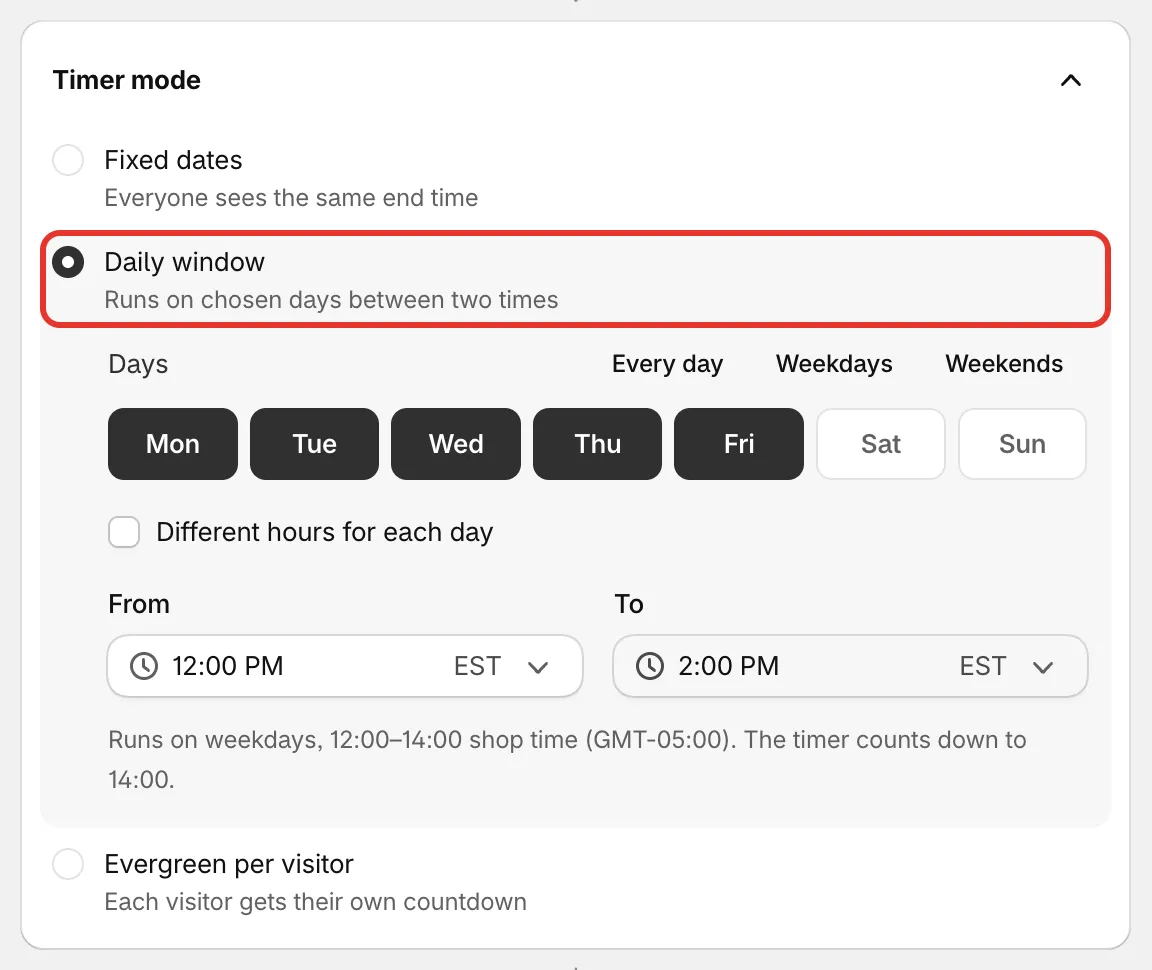
De drie timermodi.
Fixed dates
Section titled “Fixed dates”Everyone sees the same end time. De countdown loopt tot de einddatum in Active dates.
Daily window
Section titled “Daily window”Runs on chosen days between two times, bijvoorbeeld een happy hour op elke werkdag van 12:00 tot 14:00.
- Days: de dagen van de week waarop de aanbieding loopt.
- From en To: het tijdvenster, in de tijd van je winkel. Is To eerder dan From, dan loopt het venster door na middernacht.
- Different hours for each day: geeft elke dag eigen tijden. Een knop zoals Copy Mon’s hours to every day kopieert de tijden van de eerste dag naar de andere dagen.
De aanbieding verschijnt, en de korting wordt toegepast, alleen binnen het venster. De countdown loopt tot het einde van het venster van die dag. De samenvatting onder de velden beschrijft het resultaat, bijvoorbeeld “Runs on weekdays, 12:00–14:00 shop time”.
Evergreen per visitor
Section titled “Evergreen per visitor”Each visitor gets their own countdown, die begint zodra de bezoeker de aanbieding voor het eerst ziet.
- Countdown per visitor: hoeveel minuten elke bezoeker krijgt.
- Restart after: na hoeveel uur na het einde van de countdown een bezoeker een nieuwe countdown kan krijgen. Vul 0 in om nooit opnieuw te starten.
Is de tijd van een bezoeker op, dan verdwijnt de aanbieding voor die bezoeker, of wordt die als afgelopen getoond als je Show “Offer ended” hebt gekozen (zie hieronder). De countdown wordt in de browser van de bezoeker bewaard, dus dezelfde klant begint op een ander apparaat of in een andere browser met een nieuwe countdown.
De countdown op het blok
Section titled “De countdown op het blok”De zichtbare countdown in een blok op de productpagina is de module Countdown timer, op het tabblad Design onder Modules. Bij Flash sales staat die standaard aan. Schakel de module in bij andere typen om urgentie toe te voegen. De module volgt de timermodus hierboven, dus je hoeft geen aparte countdown in te stellen.
- Timer title: de tekst boven de klok, bijvoorbeeld “Hurry! Offer ends in”. Suggest loopt door kant-en-klare titels.
- When the offer ends: Hide the offer haalt het blok en de saleprijs van de pagina. Show “Offer ended” laat het blok staan, gemarkeerd als afgelopen.
- Alignment en Size: waar de timer staat en hoe groot die is.
- Preview the ended state: toont de afgelopen status alleen in het voorbeeld.
Sommige looks voor Flash sales, zoals Countdown ring, Running band en Night panel, tekenen de timer in het blok zelf. Ze hebben geen aparte timerlook, maar de titel en wat er bij het einde gebeurt, gelden nog steeds.
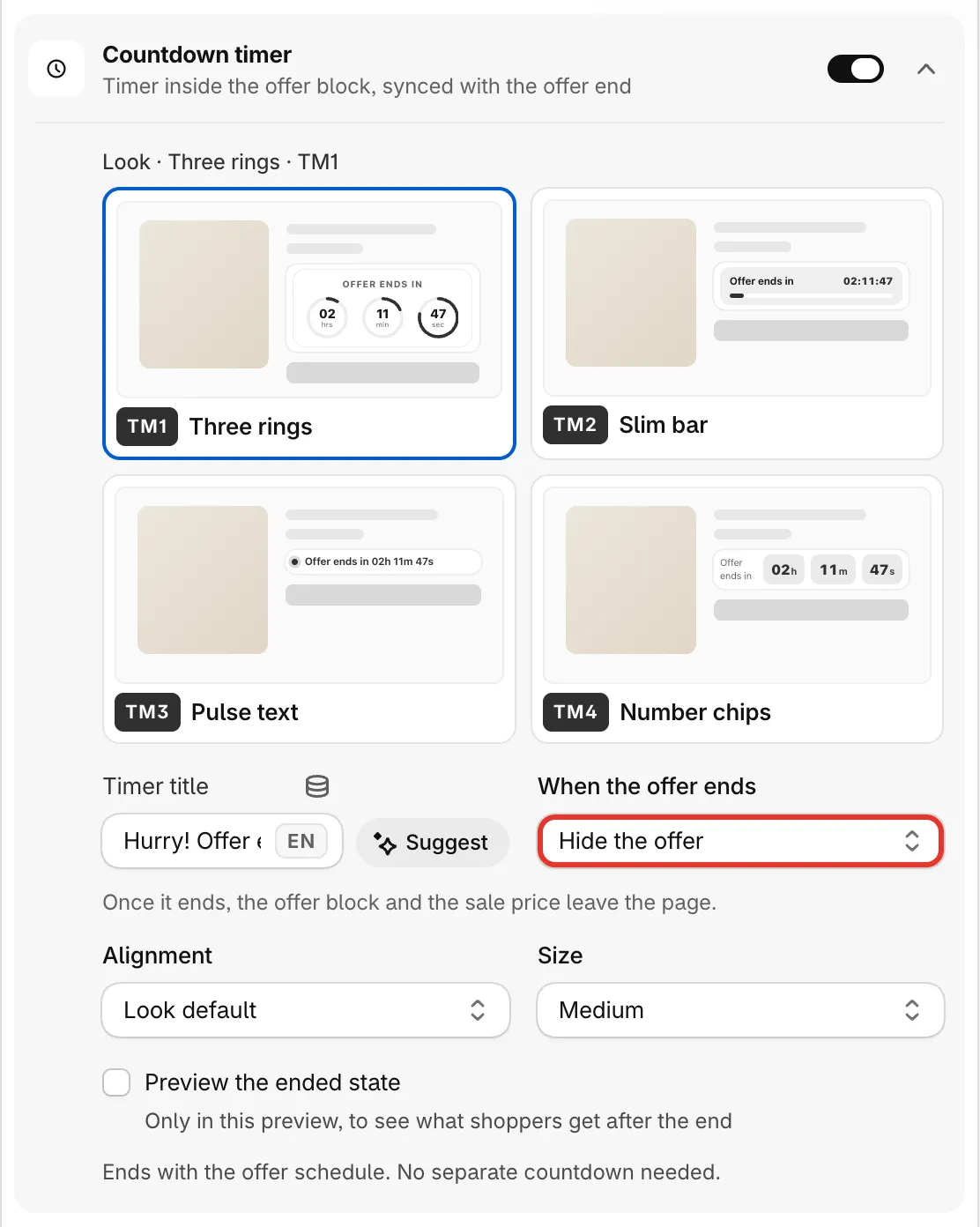
De module Countdown timer.