
Aanbiedingsdetails
Bekijk op de detailpagina van een aanbieding de status, resultaten, kortingscodes, planning en plaatsingen.
Elke aanbieding heeft een detailpagina die laat zien hoe het met de aanbieding gaat en of er iets is waar je naar moet kijken. Open de pagina door in de lijst Offers op de naam van een aanbieding te klikken, of via More actions › View details.
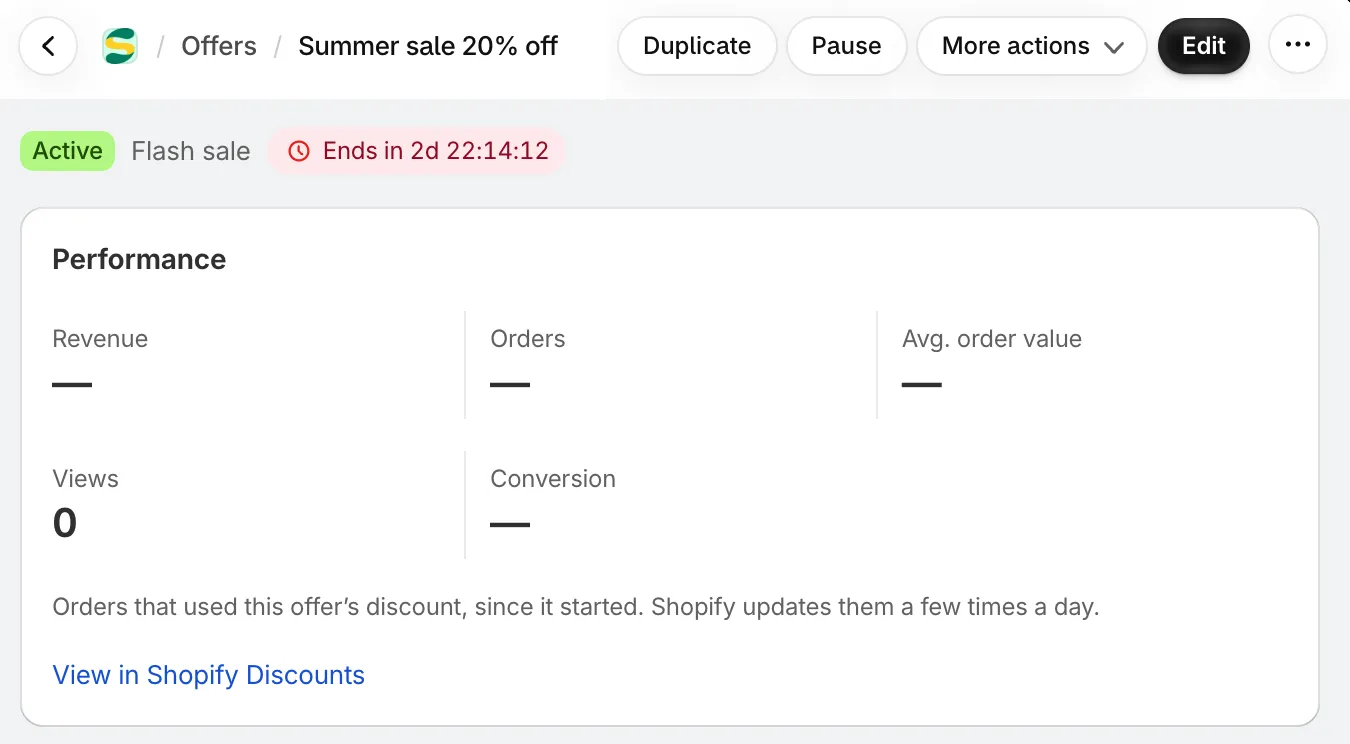
De bovenkant van de detailpagina van een aanbieding.
De koptekst
Section titled “De koptekst”Onder de naam van de aanbieding zie je de statusbadge, het type en een live countdown als de aanbieding binnenkort afloopt of begint.
De knoppen rechtsboven:
- Edit: opent de aanbieding in de editor. De pagina wordt vernieuwd als je de editor sluit.
- Duplicate: maakt een kopie die als concept wordt opgeslagen.
- Pause, Resume of Activate: schakelt de aanbieding uit of in. Niet zichtbaar bij een verlopen aanbieding.
- More actions: View in Shopify Discounts opent de korting van de aanbieding in je Shopify-beheer; Delete verwijdert de aanbieding en de korting nadat je hebt bevestigd.
Statuscontrole
Section titled “Statuscontrole”De kaart Health check verschijnt alleen als er iets moet worden opgelost. De kaart toont elke controle met een groen vinkje of een rode waarschuwing, en hoeveel controles in orde zijn.
| Controle | Wat die je vertelt | Wat je doet |
|---|---|---|
| Discount synced with Shopify | Als deze mislukt, staat de reden hier, bijvoorbeeld een ontbrekende kortingscode of een melding van Shopify zelf. Totdat dit is opgelost, heeft de aanbieding een badge Error en loopt die niet. | Los in de editor op wat de melding zegt en klik daarna op Retry. |
| Its Shopify markets were deleted | De aanbieding liep alleen in markten die niet meer bestaan in Shopify, dus de app heeft de aanbieding gepauzeerd. | Klik op Edit offer en kies opnieuw markten onder Settings › Customers, markets and channels. |
| Automatic discount limit | Voor automatische aanbiedingen: hoeveel van de 25 automatische kortingen van Shopify je winkel gebruikt. Er staat Automatic discount limit reached als ze allemaal in gebruik zijn en deze aanbieding nog niet aan staat. | Maak er een vrij. Zie De limiet van Shopify voor automatische kortingen. |
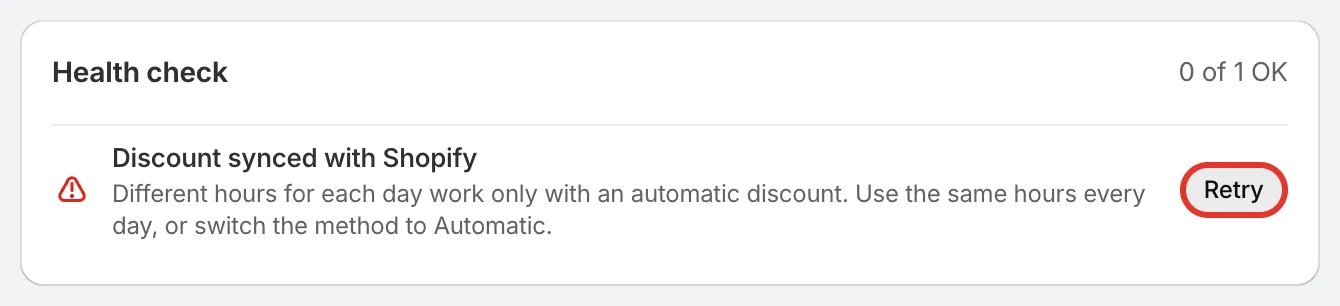
Een mislukte synchronisatie, met de reden en Retry.
Werkt Retry, dan zie je Synced with Shopify en verdwijnt de kaart. Mislukt het opnieuw, controleer dan de producten en kortingsinstellingen van de aanbieding en probeer het daarna opnieuw.
Prestaties
Section titled “Prestaties”De kaart Performance toont de resultaten sinds de start van de aanbieding:
- Revenue: uit bestellingen waarin de korting van de aanbieding is gebruikt.
- Orders: bestellingen waarin de korting van de aanbieding is gebruikt.
- Avg. order value: de omzet gedeeld door het aantal bestellingen.
- Views en Conversion: hoeveel klanten de aanbieding hebben gezien, en het aantal bestellingen als aandeel van die weergaven. Deze verschijnen zodra de app weergavegegevens voor de aanbieding heeft.
De cijfers komen van Shopify, die ze een paar keer per dag bijwerkt, dus het kan even duren voordat een nieuwe bestelling verschijnt. Voor de eerste bestelling staat er op de kaart No orders yet. Numbers show here once shoppers use the discount.
Voor resultaten van al je aanbiedingen samen, zie Analytics.
A/B-test
Section titled “A/B-test”Heeft de aanbieding een A/B-test, dan toont de kaart ervan de bezoekers, percentages en omzet van elke versie, en kun je daar de test stoppen of een versie houden. Zie Een aanbieding A/B-testen.
Samenvatting van de aanbieding
Section titled “Samenvatting van de aanbieding”Een samenvatting van één regel voor elk onderdeel van de aanbieding: Rules, Method, Eligibility (klanten, markten en verkoopkanaal), Combinations en Limits. Klik op de kaart op Edit om een van deze onderdelen te wijzigen.
Kortingscodes
Section titled “Kortingscodes”Aanbiedingen die een kortingscode gebruiken, krijgen ook een kaart Discount codes, met per code de Uses en de Status (Active, Used of Expired). Klik op een code om die te kopiëren.
- Met één code voor iedereen toont de kaart die code.
- Met een unieke code voor elke bezoeker toont de kaart The latest 50 codes. Een bezoeker krijgt een code de eerste keer dat die de aanbieding ziet, dus tot dan is de lijst leeg.

De kaart Discount codes van een aanbieding met een code.
Planning en plaatsingen
Section titled “Planning en plaatsingen”Rechts:
- Schedule: de datums van de aanbieding in de tijdzone van je winkel, de timermodus en een balk die laat zien waar de aanbieding staat: Scheduled, Live of Ended.
- Placements: elke plek waar de aanbieding is ingeschakeld, zoals Product page offer block of Cart drawer progress bar. Staat er geen enkele aan, dan staat dat op de kaart; schakel er een in op het tabblad Plaatsing van de editor.
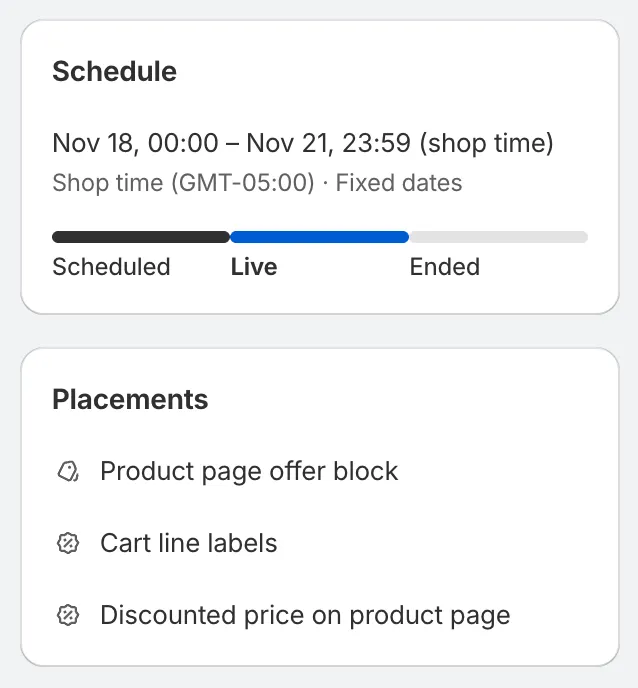
Planning en plaatsingen.