
Aanbiedingen beheren
Zoek, filter, schakel in of uit, dupliceer en verwijder aanbiedingen, en houd de limiet van Shopify voor automatische kortingen in de gaten.
De pagina Offers toont elke aanbieding in je winkel. Hier zie je wat er loopt, schakel je aanbiedingen in en uit, en open je een aanbieding om die te bewerken of de resultaten te bekijken.
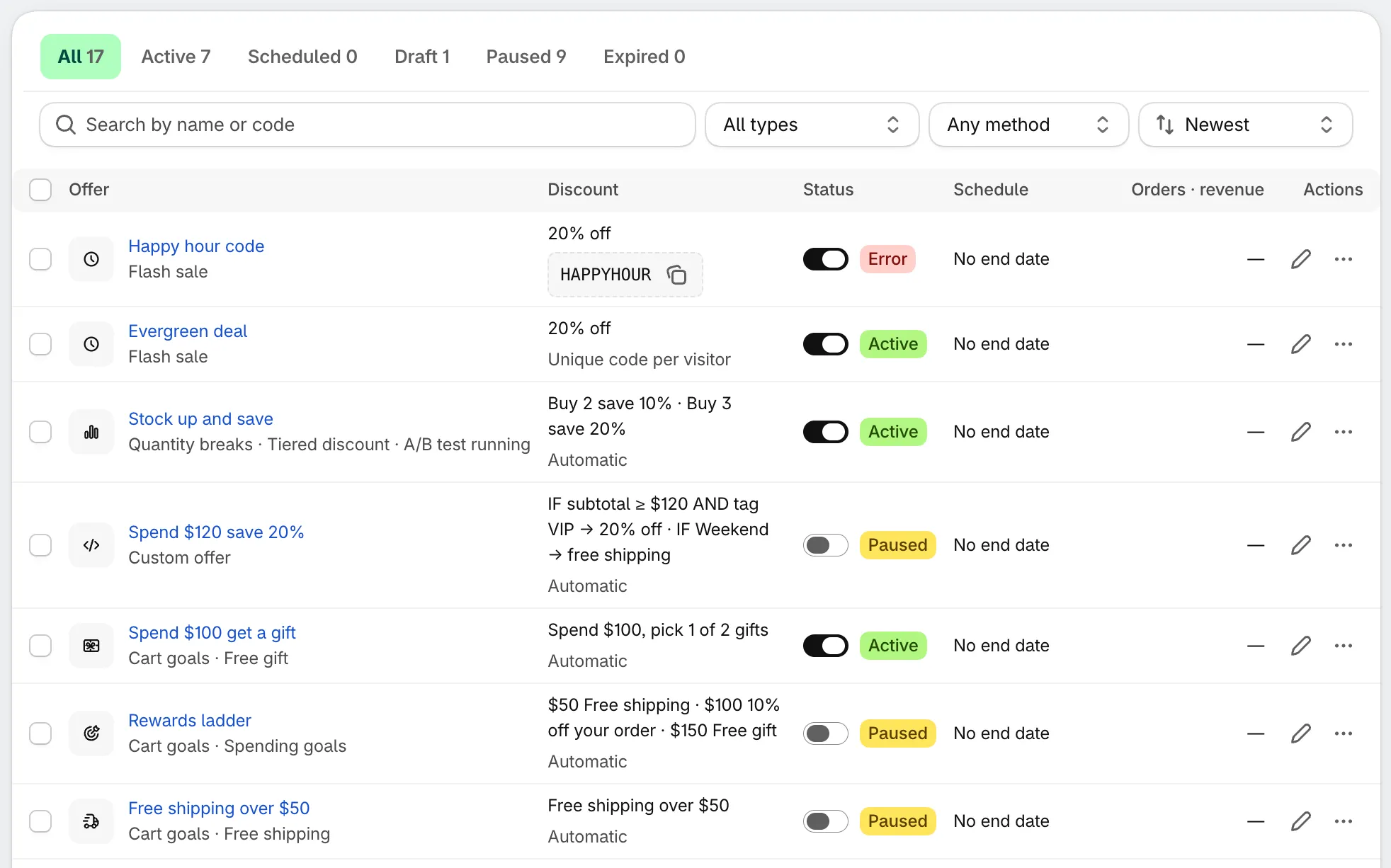
De lijst Offers.
Wat elke rij toont
Section titled “Wat elke rij toont”| Kolom | Toont |
|---|---|
| Offer | De interne naam en het aanbiedingstype. Zolang er een test loopt, staat er ook “A/B test running”. Klik op de naam om Aanbiedingsdetails te openen. |
| Discount | Een korte samenvatting van de regels, en daarna hoe de korting wordt toegepast: Automatic, Unique code per visitor of de code zelf met een kopieerknop. |
| Status | Een aan/uit-schakelaar en de statusbadge. |
| Schedule | De datums van de aanbieding, of No end date. Een live countdown toont Ends in of Starts in als er een datum aankomt. |
| Orders · revenue | Bestellingen waarin de korting van de aanbieding is gebruikt en de omzet daaruit. Toont “—” totdat Shopify cijfers heeft. |
| Actions | Edit (potlood) en More actions (⋯). |
Statussen
Section titled “Statussen”De tabbladen bovenaan filteren de lijst op status, met bij elk tabblad een aantal.
| Status | Betekent |
|---|---|
| Active | Ingeschakeld en loopt nu. |
| Scheduled | Ingeschakeld, maar de startdatum ligt nog in de toekomst. De aanbieding gaat vanzelf live. |
| Draft | Opgeslagen maar niet ingeschakeld. Nieuwe aanbiedingen beginnen hier. |
| Paused | Uitgeschakeld. De Shopify-korting is ook uitgeschakeld. |
| Expired | De einddatum is verstreken. |
| Error | Shopify heeft de korting van de aanbieding niet geaccepteerd, dus de aanbieding loopt niet. Hier is geen tabblad voor: de badge verschijnt in plaats van de gebruikelijke badge. Open de details van de aanbieding om te zien waarom en probeer het opnieuw. |
Zoeken, filteren en sorteren
Section titled “Zoeken, filteren en sorteren”- Search vindt aanbiedingen op naam of op kortingscode.
- Type toont één aanbiedingstype, bijvoorbeeld alleen Flash sales.
- Method toont aanbiedingen met Automatic of met Code. Code omvat zowel losse codes als unieke codes.
- Sort sorteert de lijst op Newest of Ends soonest.
Komt er niets overeen, klik dan op Clear filters om alles weer te zien.
Een aanbieding in- of uitschakelen
Section titled “Een aanbieding in- of uitschakelen”Gebruik de schakelaar in de kolom Status:
- Inschakelen: de aanbieding wordt Active, of Scheduled als de startdatum nog in de toekomst ligt.
- Uitschakelen: de aanbieding wordt Paused, en de Shopify-korting wordt niet meer toegepast.
Bij een aanbieding met Expired is de schakelaar grijs. Wil je die opnieuw laten lopen, open de aanbieding dan met Edit en verschuif of verwijder de einddatum onder Settings › Active dates.
Acties per rij
Section titled “Acties per rij”Klik op Edit (potlood) om de aanbieding in de editor te openen. Klik op More actions (⋯) voor de rest:
- View details: opent de pagina Aanbiedingsdetails.
- Duplicate: maakt een kopie die als Draft wordt opgeslagen. Pas de kopie aan en schakel die in als die klaar is.
- Pause, Resume of Activate: hetzelfde als de schakelaar. Het menu toont de optie die past bij de status van de aanbieding.
- Delete: verwijdert de aanbieding. Je wordt gevraagd om te bevestigen.
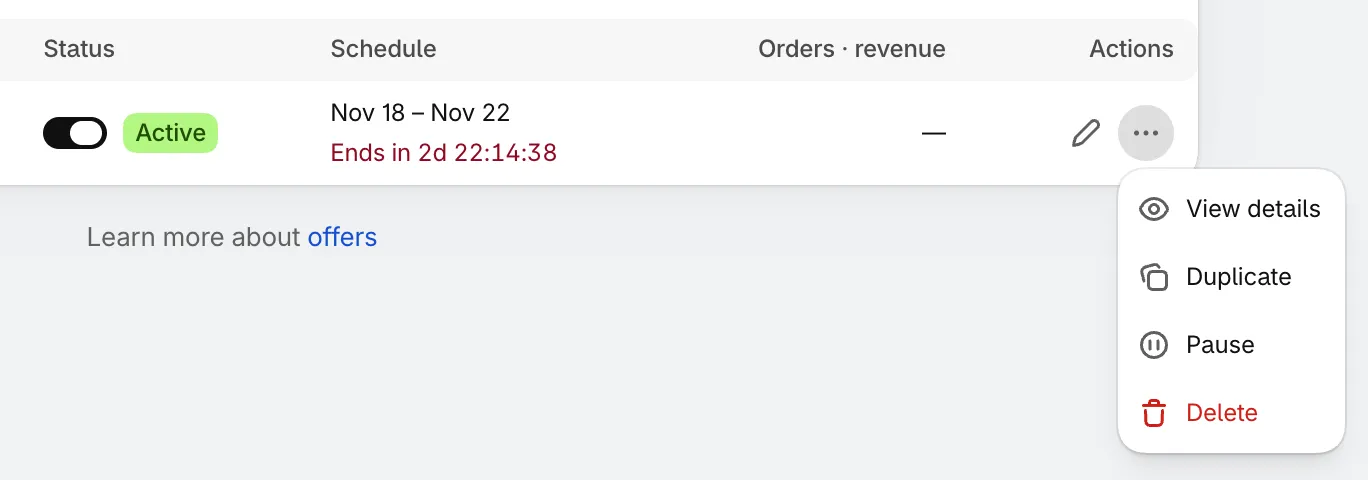
Het menu van een rij.
Met meerdere aanbiedingen tegelijk werken
Section titled “Met meerdere aanbiedingen tegelijk werken”Vink de selectievakjes naast de aanbiedingen aan, of het vakje in de koptekst om de hele pagina te selecteren. Boven de lijst verschijnt een balk met Activate, Pause, Duplicate en Delete. Klik op Clear om de selectie op te heffen.
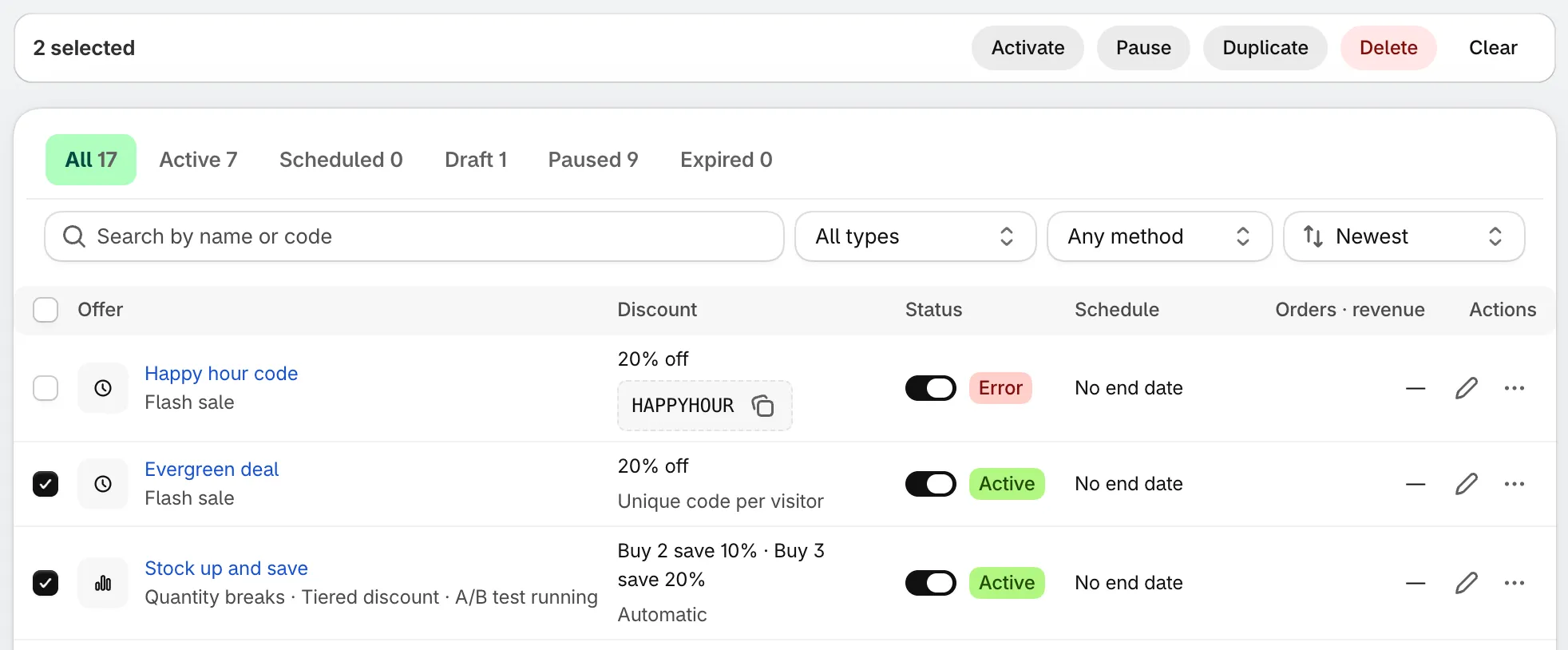
Bulkacties voor de geselecteerde aanbiedingen.
De limiet van Shopify voor automatische kortingen
Section titled “De limiet van Shopify voor automatische kortingen”Shopify staat per winkel 25 actieve automatische kortingen tegelijk toe. De limiet geldt voor de hele winkel, niet alleen voor deze app: automatische kortingen die je in Shopify hebt gemaakt en kortingen van andere apps tellen ook mee.
- Elke aanbieding met Active en de methode Automatic gebruikt er een van de 25.
- Aanbiedingen die een Discount code gebruiken, tellen niet mee. Aanbiedingen met Draft of Paused ook niet.
Nadert je winkel de limiet, dan toont een banner boven de lijst hoeveel er in gebruik zijn, bijvoorbeeld 22 of 25 automatic discounts used in this store. De banner wordt rood als alle 25 in gebruik zijn. Vanaf dat moment accepteert Shopify geen nieuwe automatische korting meer, dus een nieuwe automatische aanbieding die je inschakelt, krijgt een badge Error.
Doe een van het volgende om ruimte te maken:
- Pauzeer een automatische aanbieding die je nu niet nodig hebt.
- Zet een aanbieding om naar een kortingscode. Zie Kortingsmethode.
- Schakel in je Shopify-beheer onder Kortingen automatische kortingen uit die je niet meer gebruikt.