
AI機能
デザインの知識がなくても、テキストプロンプトからバッジ画像を生成したり、既存の画像をAIで編集したりできます。
Sami Product Labelsには、バッジ画像の作成と変更を支援するAIツールが含まれています。いくつかの短いフィールド、または独自のプロンプトで希望を説明するだけで、バッジにそのまま適用できる画像をAIが生成します。
利用できるAI機能
Section titled “利用できるAI機能”AI Badge Generator
Section titled “AI Badge Generator”バッジエディタのAI Badge GeneratorパネルからAI Image Generatorを開き、作成したいバッジを説明してGenerateをクリックします。
| 機能 | 説明 |
|---|---|
| Guided fields | Background color、Shape、Text、Text color、Illustrationの5つの短いフィールドでバッジを説明します。 |
| Your own prompt | Use own promptにチェックを入れると、ガイド付きフィールドの代わりに1つの自由入力プロンプトを使用できます。 |
| All AI images | View AI imagesから、以前に生成した画像をどのバッジからでも再利用できます。 |
使用状況は、ダイアログの上部にCurrent usage creditsとしてx/50 usedバッジとともに表示されます。
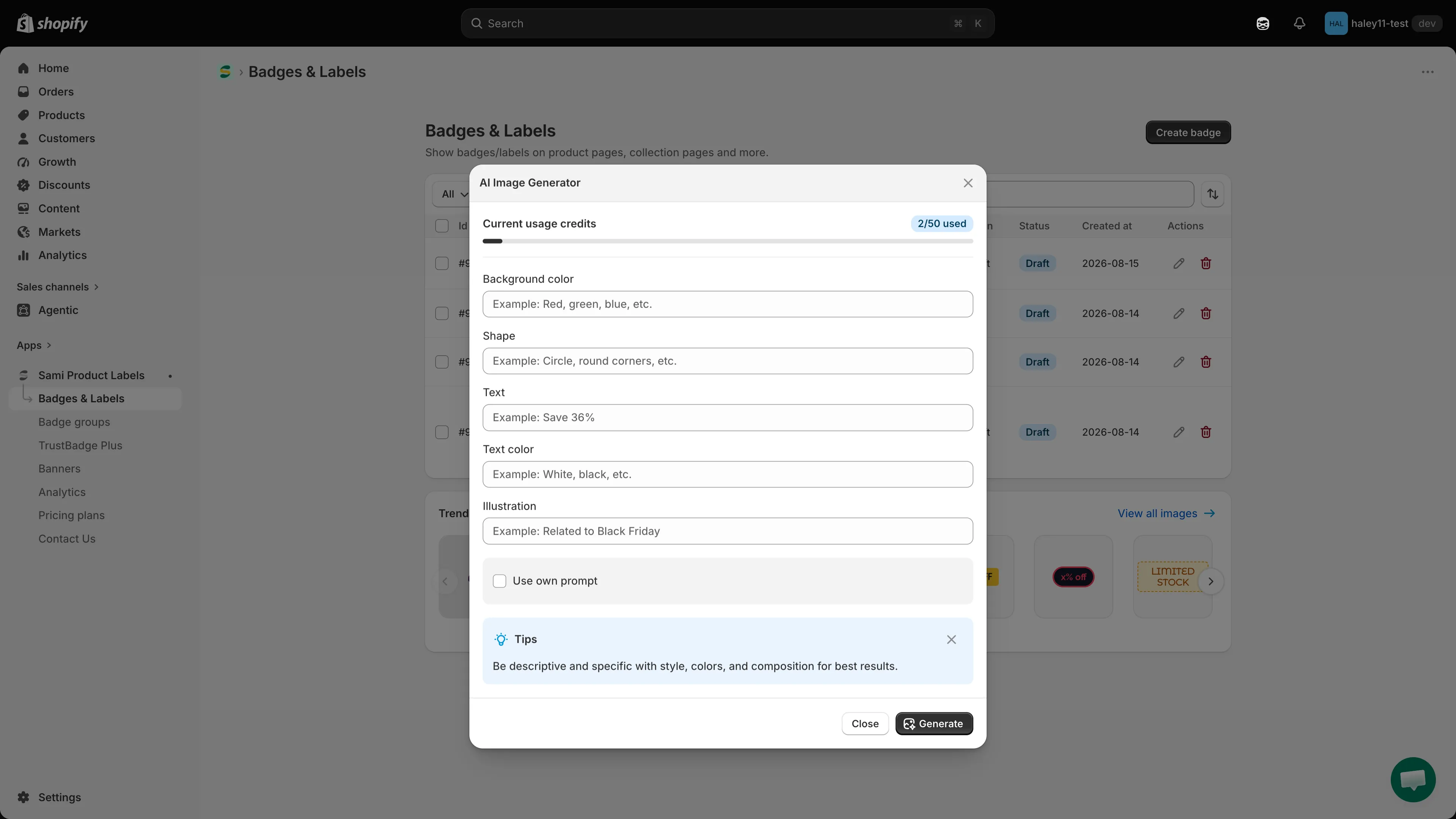
ガイド付きフィールド、または独自のプロンプトに入力し、Generateをクリックします。
Edit AI Image
Section titled “Edit AI Image”Change Image > Edit with AIからEdit AI Imageダイアログを開きます。同じガイド付きフィールドとUse own promptオプションを使用しますが、バッジの現在の画像に適用され、結果はPreviewパネルに表示されます。
主な用途:
- 専用のRemove backgroundアクションで画像の背景を削除する。
- 既存のバッジ画像の色やスタイルを調整する。
- AIで生成した画像を、追加の編集で仕上げる。
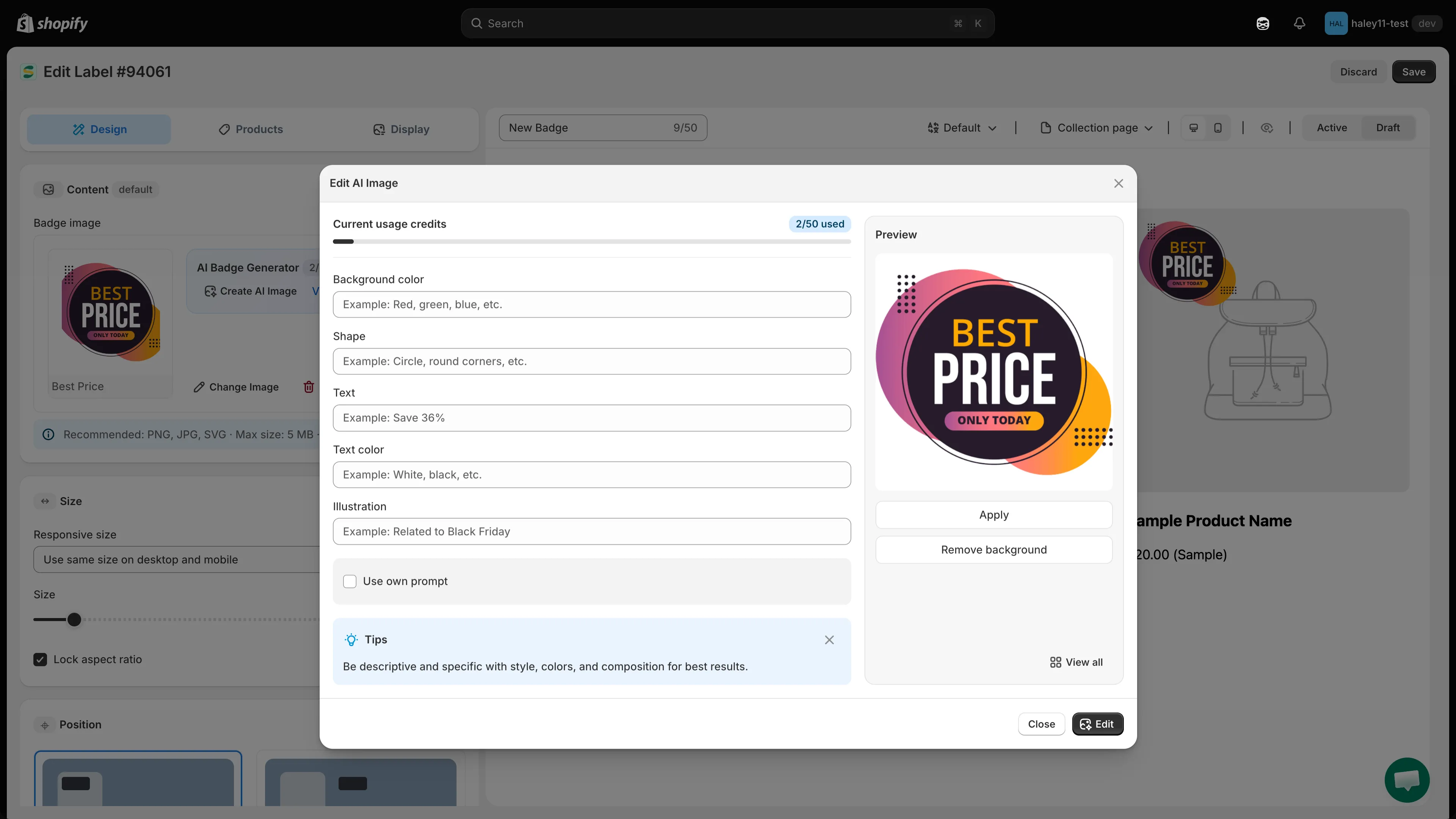
変更内容を説明し、適用する前にプレビューで確認します。
月間の利用上限
Section titled “月間の利用上限”DIAMONDプランには月50回のAI利用が含まれ、画像の生成と編集で共有されます。カウンターは、どちらのダイアログにもCurrent usage creditsとして表示されます。
次のステップ
Section titled “次のステップ”- AI画像を生成する — 説明からバッジ画像を作成します。
- AIで画像を編集する — バッジにすでに設定されている画像を変更します。
- 画像バッジを作成する — 画像ベースのバッジを設定します。