
割引の概要
Sami Product Labels内で、ストアの自動割引と割引コードを直接作成し、商品ページに特典を表示します。
Discounts を使うと、Sami Product Labels を離れずに、ストアの割引を作成できます。値、スケジュール、適用する商品を設定すると、アプリが対応する割引をShopifyに作成し、両者を同期した状態に保ちます。
割引はここで作成・編集されるため、アプリは各商品の割引後の価格も把握しています。そのため、ストアフロントで元の価格に取り消し線を引いたり、その数値をバッジに直接入力したりできます。
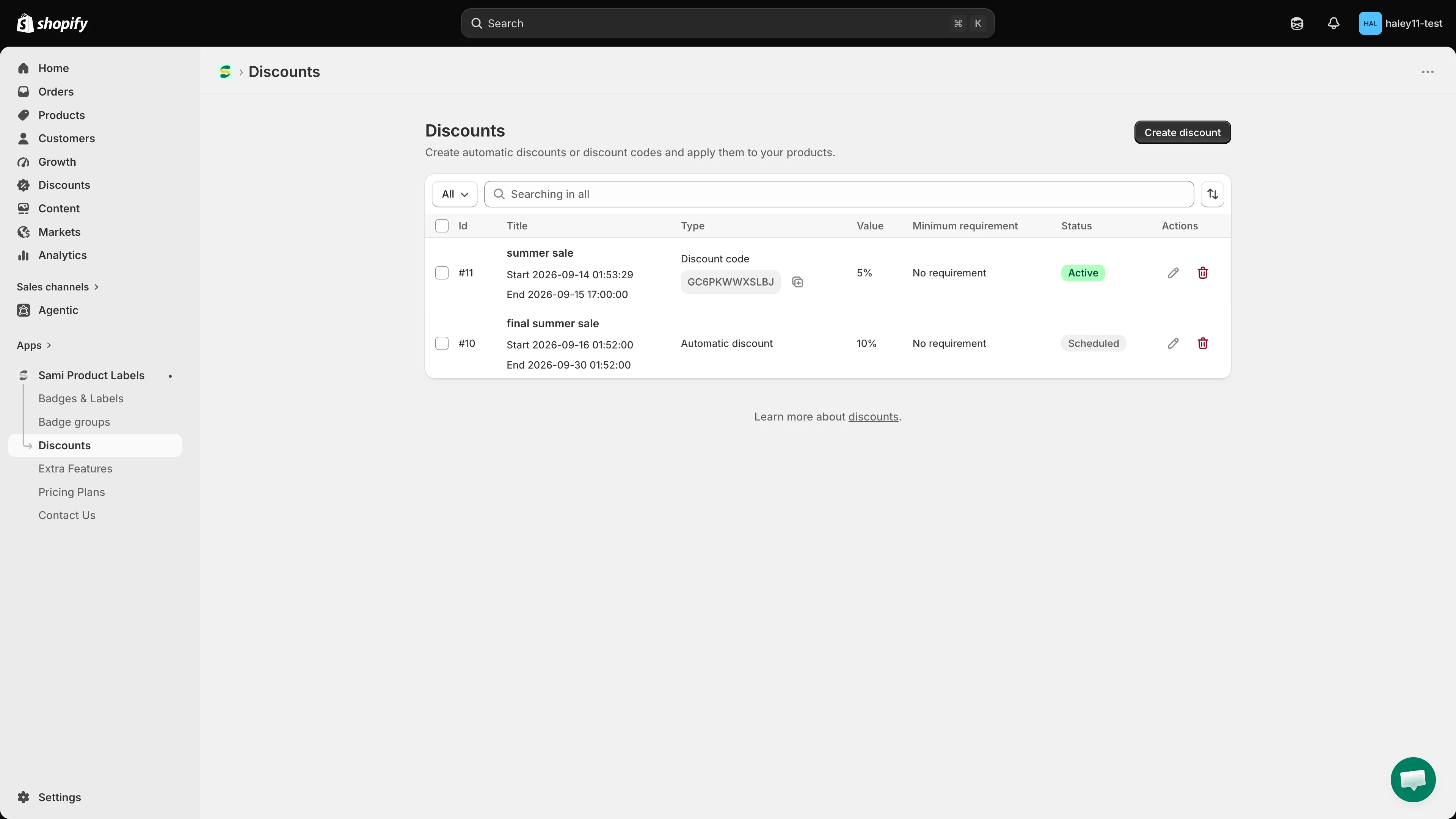
作成した割引はすべて、タイプ、値、ステータスとともに一覧表示されます。
割引のタイプ
Section titled “割引のタイプ”Create discount をクリックすると、2つのタイプから1つを選択するよう求められます。選択は最初に行い、後から切り替えることはできません。代わりに、新しい割引を作成してください。
| タイプ | 買い物客への適用方法 | 用途 |
|---|---|---|
| Automatic discount | カートが条件に一致すると、チェックアウト時に自動で適用されます。共有するコードはありません。 | すべての人が対象となる、ストア全体やカテゴリのセール。 |
| Discount code | 買い物客が、チェックアウト時に、選んだコードを入力します。 | キャンペーン、ニュースレター、インフルエンサー向けのコード。 |
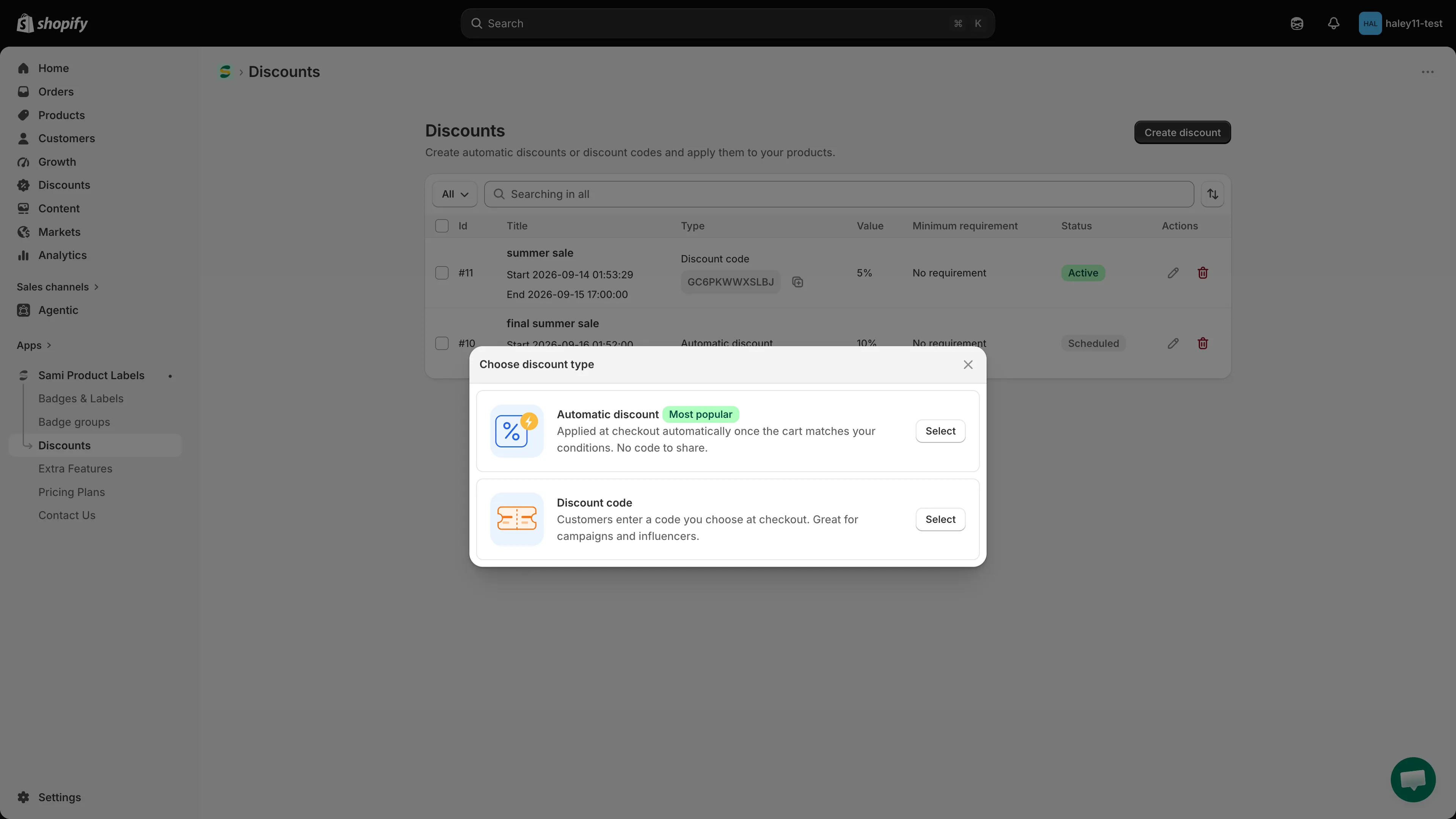
エディタが開く前に、タイプを選択します。
設定できる内容
Section titled “設定できる内容”すべての割引には、同じ2つのタブがあります。
Discount configurations
Section titled “Discount configurations”| セクション | 設定する内容 |
|---|---|
| General information | 割引名、Active / Draft のステータス、そして自動割引の場合は、割引後の価格をストアフロントに表示するかどうか。 |
| Discount | 割引コード(コード割引のみ)、割引の値、購入タイプ。 |
| Minimum purchase requirements | 最低要件なし、最低購入金額、または最低商品数。 |
| Discount time | 開始日時と、任意の終了日時。 |
| Combinations | この割引を、カート内の商品、注文、配送の割引と重複して適用できるかどうか。 |
| Tags | 割引の検索と絞り込みに使用する内部ラベル。 |
Product conditions
Section titled “Product conditions”| モード | 割引が適用される商品 |
|---|---|
| All products | カート内のすべての商品。 |
| Specific products | 選択した商品、または個別のバリエーションのみ。 |
| Matching conditions | 設定したコレクション、タイトル、タグに一致するすべての商品。 |
3つ目のモードの詳細については、マッチング条件を使用するをご覧ください。
Discount value の行には、タイプと数値があります。
| 割引タイプ | 買い物客の支払額 |
|---|---|
| Percentage (%) | 商品価格からそのパーセンテージを引いた額。最大100%です。 |
| Fixed amount | 商品価格から、ストアの通貨でその金額を引いた額。 |
| New price | 商品自体の価格に関係なく、入力した価格で販売されます。 |
ストアフロントに新しい価格を表示する
Section titled “ストアフロントに新しい価格を表示する”自動割引には、New price display オプションがあります。Show the discounted price on the storefront にチェックを入れると、対象商品では、元の価格が取り消し線付きで割引後の価格の隣に表示されます。比較価格の表示と同じ形式です。見出しの隣にある目のアイコンをクリックすると、商品ページとチェックアウトページのプレビューが開きます。
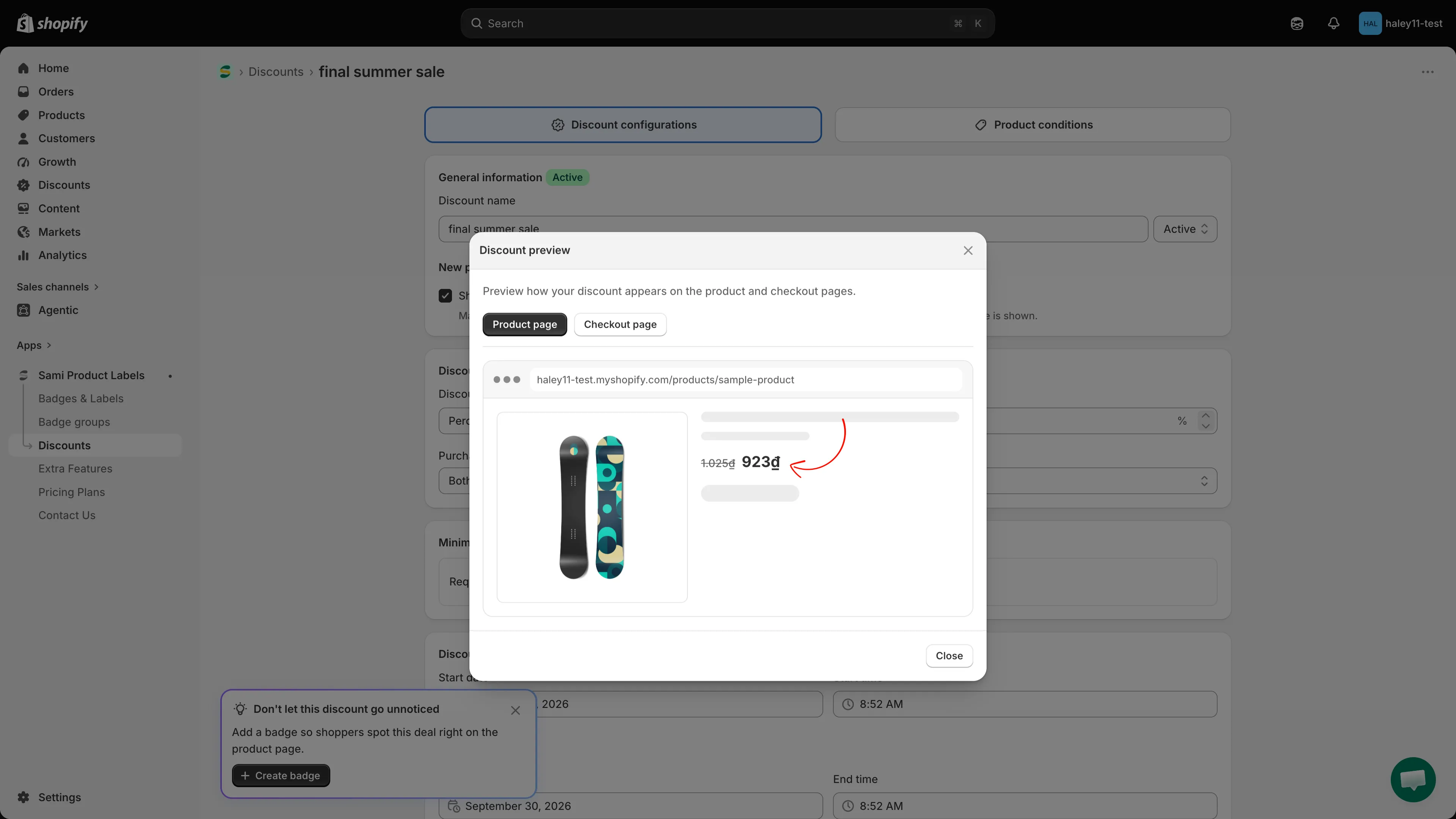
プレビューでは、商品ページとチェックアウト時に割引がどのように表示されるかを確認できます。
割引をバッジにする
Section titled “割引をバッジにする”割引を保存すると、アプリがその割引用のバッジの作成を提案します。Don’t let this discount go unnoticed カードの Create badge をクリックすると、この割引のスコープがすでに設定された状態でバッジエディタが開きます。Products タブには Sami discount is equal to お使いの割引という条件が入り、バッジのテキストは Save {sami_discount_value_percent} で始まります。
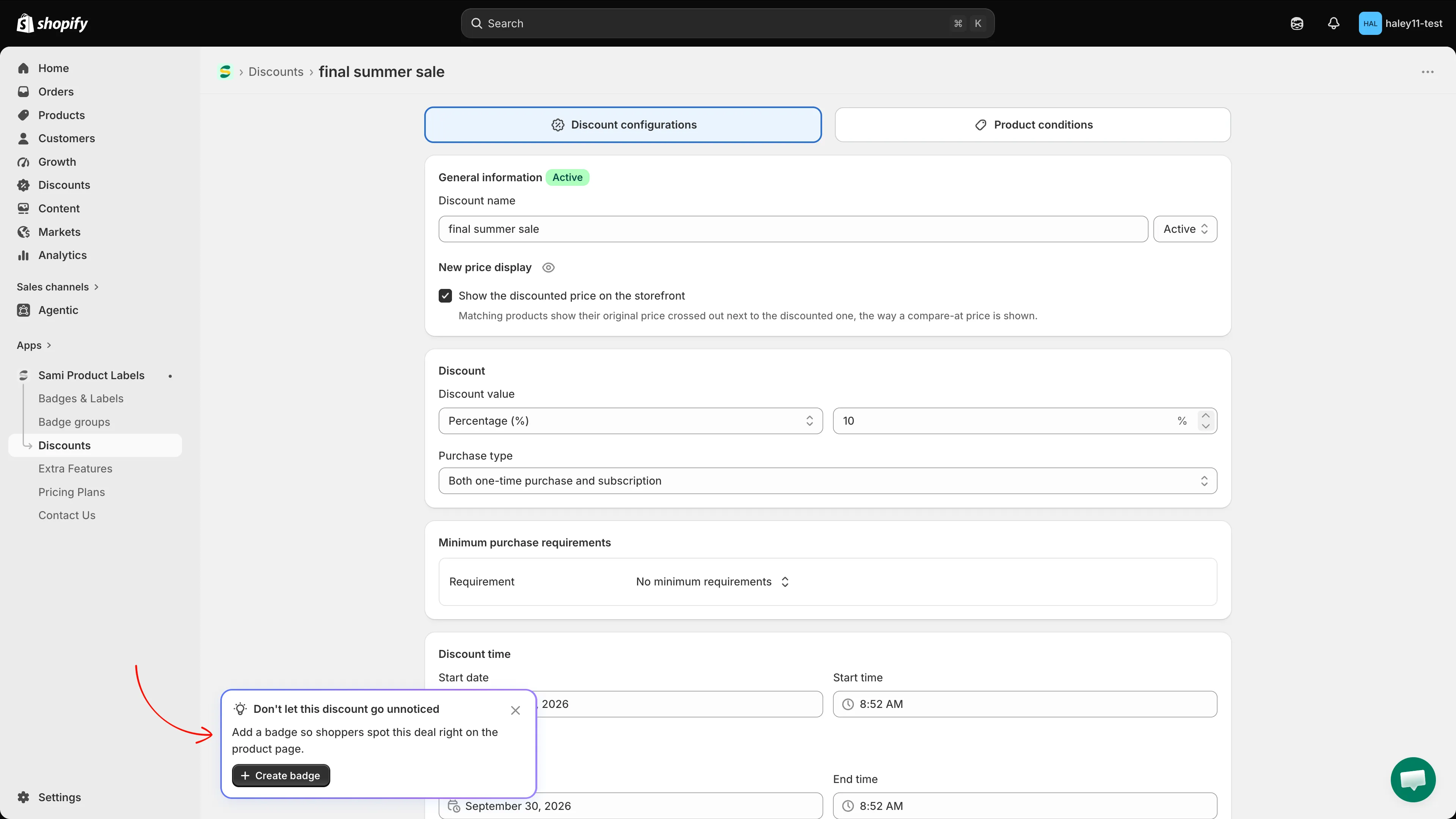
この提案は割引の保存後に表示され、xで閉じることができます。
4つの動的変数が、割引から値を読み取ります。
| 変数 | 表示される内容 |
|---|---|
{sami_discount_value_percent} |
商品に適用される割引率。 |
{sami_discount_value_amount} |
商品に適用される割引額。 |
{sami_discount_code} |
割引コード(コード割引のみ)。 |
{sami_new_price} |
割引適用後の商品価格。 |
Status 列には、設定したスイッチとスケジュールの両方が反映されます。
| バッジ | 意味 |
|---|---|
| Active | 現在実行中です。 |
| Draft | オフになっています。Activeに戻すまで、Shopifyでは無効のままです。 |
| Scheduled | 有効ですが、開始日がまだ未来です。 |
| Expired | 有効ですが、終了日を過ぎています。 |
割引はShopifyにも表示されます
Section titled “割引はShopifyにも表示されます”ここで作成した各割引は実際のShopifyの割引であるため、Shopifyの割引ページにも、タイプが自動割引または割引コードとして一覧表示されます。
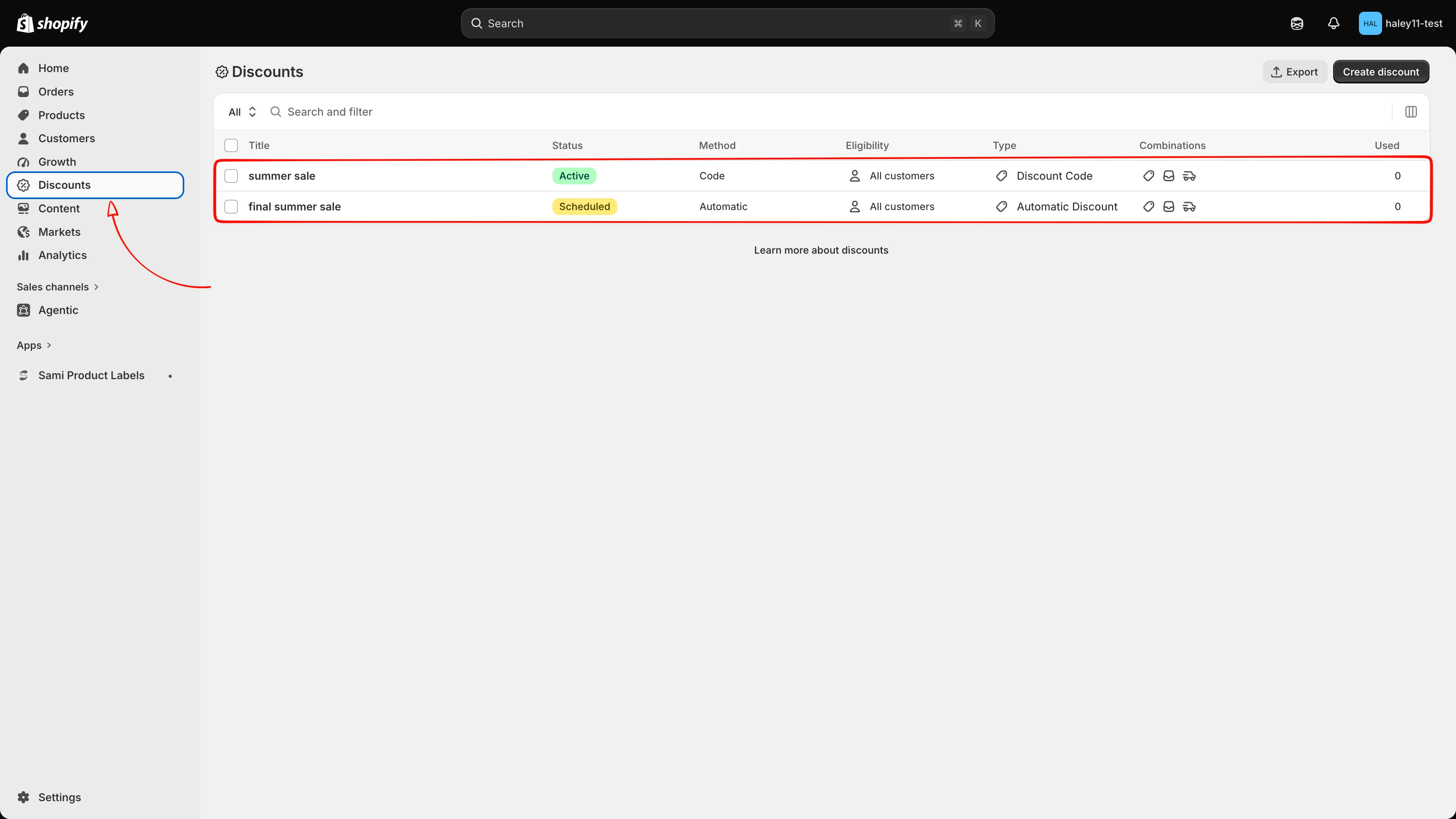
同じ割引を、Shopify管理画面から見た状態です。
割引を管理する
Section titled “割引を管理する”Discountsページには、作成したすべての割引が一覧表示され、次の操作ができます。
- Status filter — All、Active、Draft の割引を表示します。
- Search — 名前で割引を検索します。
- Sort — Date(新しい順または古い順)、または Discount name(A〜Z、Z〜A)で並べ替えます。
- Row actions — 鉛筆で割引を開き、ゴミ箱で削除します。
- Bulk actions — 1つ以上の行にチェックを入れて、まとめて Activate、Deactivate、Delete を実行します。
割引コードの場合、一覧には、タイプの隣にコード自体とコピーボタンも表示されます。
プランごとの利用可否
Section titled “プランごとの利用可否”| 機能 | FREE | GOLD | DIAMOND |
|---|---|---|---|
| Discounts | 2 | 無制限 | 無制限 |
次のステップ
Section titled “次のステップ”- 自動割引を作成する — チェックアウト時に自動で適用される割引。
- 割引コードを作成する — 買い物客が入力するコード。
- マッチング条件を使用する — 設定したルールに一致するすべての商品を割引します。