
AIで画像を編集する
AIを使って、バッジの現在の画像の背景を削除したり、色を変更したり、スタイルを変えたりできます。
Edit AI Imageダイアログでは、バッジにすでに設定されている画像(アップロードした画像、ライブラリから選択した画像、AIで生成した画像のいずれも)を変更できます。画像生成と同じガイド付きフィールドを使用し、結果のライブPreviewも表示されます。
-
バッジの画像選択を開く
Section titled “バッジの画像選択を開く”Sami Product Labelsでバッジを開きます。DesignタブのContentパネルで、バッジ画像の下にあるChange Imageをクリックします。右側からSelect Imageパネルが表示されます。
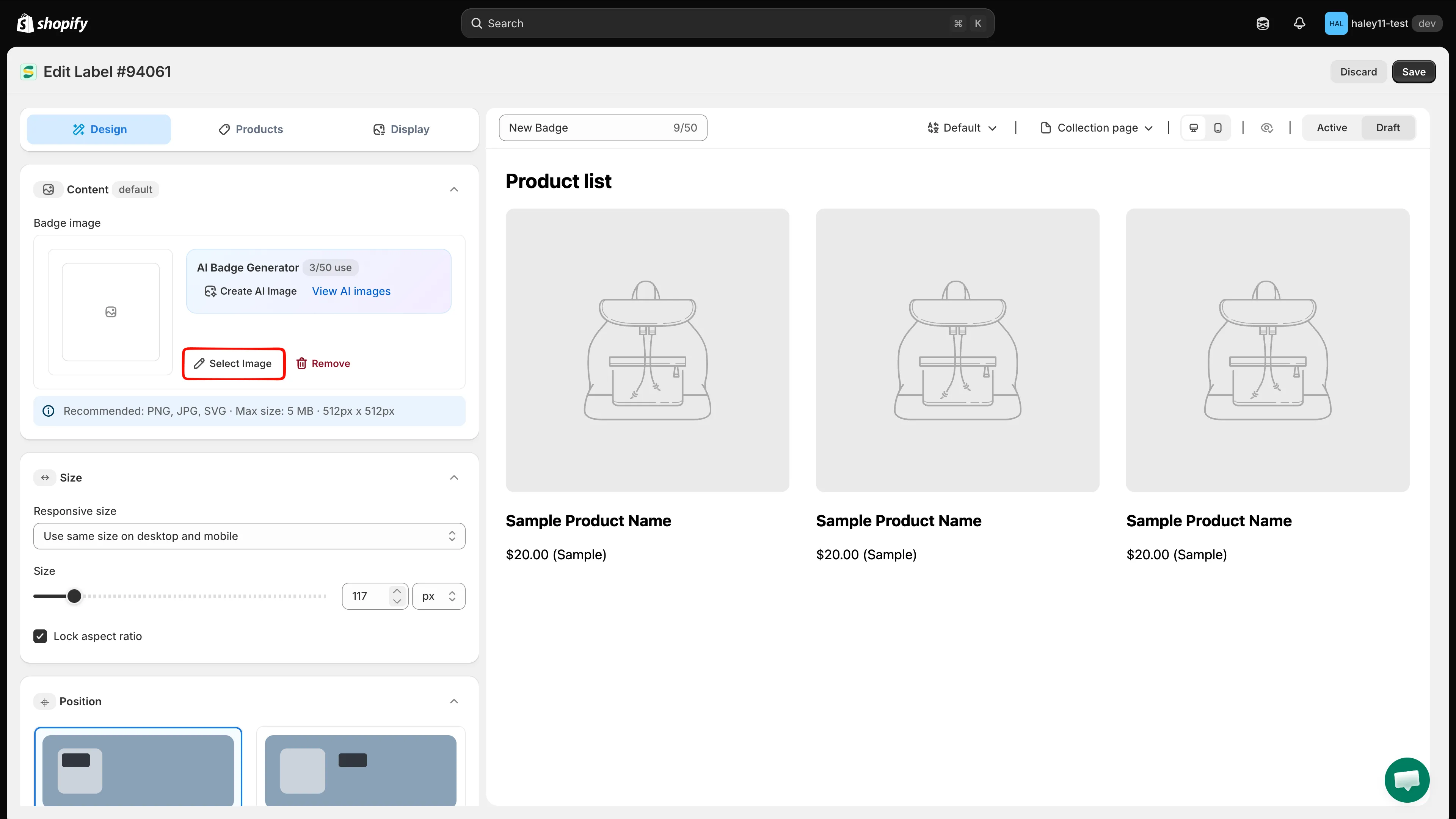
Change Imageをクリックして、画像選択を開きます。
-
Edit with AIをクリックする
Section titled “Edit with AIをクリックする”Select Imageパネルの下部で、CancelとSelect Imageの横にあるEdit with AIをクリックします。Edit AI Imageダイアログが開き、右側のPreviewパネルに現在の画像が読み込まれた状態で表示されます。
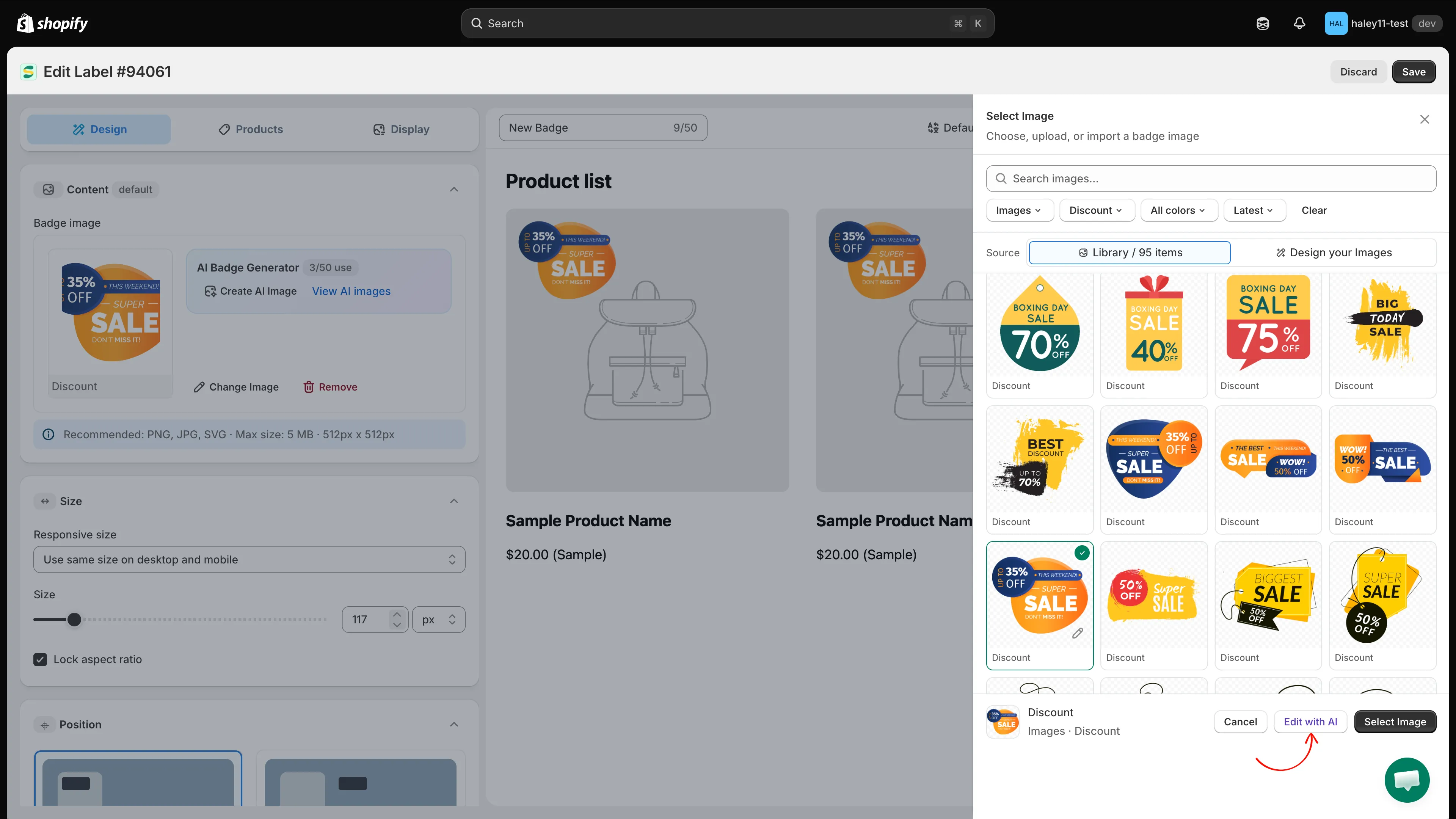
Edit with AIは、画像選択のフッターにあります。
-
ガイド付きフィールドで変更内容を説明する
Section titled “ガイド付きフィールドで変更内容を説明する”編集後の画像の見た目を説明するフィールドに入力します。それ以外は空白のままで問題ありません。
フィールド 例 Background color Red, green, blue, etc. Shape Circle, round corners, etc. Text Save 36% Text color White, black, etc. Illustration Related to Black Friday 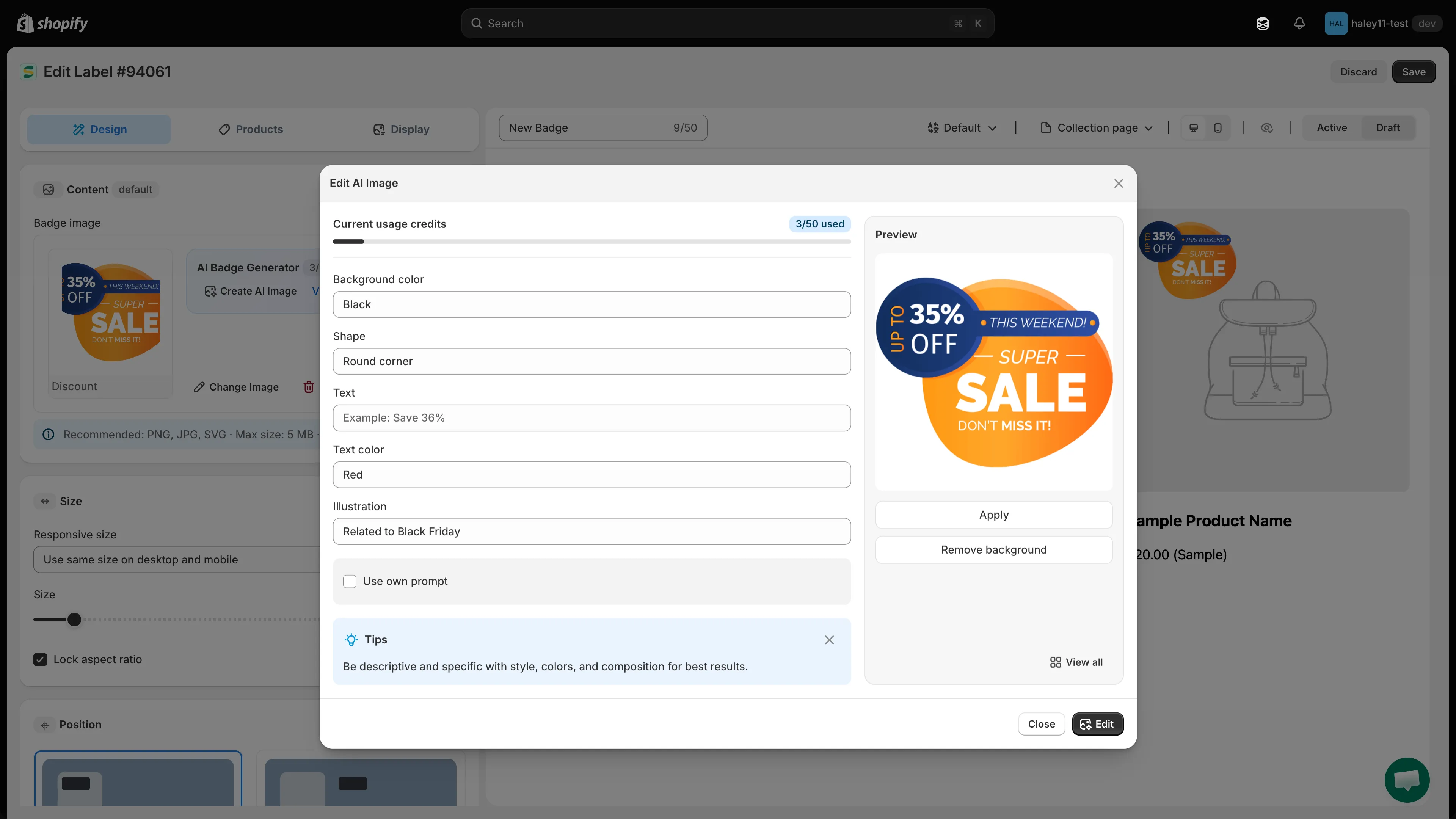
左側で変更内容を説明すると、右側のプレビューに現在の画像が表示されます。
-
(任意)代わりに独自のプロンプトを入力する
Section titled “(任意)代わりに独自のプロンプトを入力する”Use own promptにチェックを入れると、1つの自由入力欄で編集内容を説明できます。たとえば、「make the ribbon gold」や「flatten this into a minimalist style」のように入力します。
-
Editをクリックする
Section titled “Editをクリックする”ダイアログの下部にあるEditをクリックします。Closeをクリックすると、何も変更せずにダイアログを閉じます。
-
確認して適用する
Section titled “確認して適用する”Previewパネルで結果を確認します。思い通りでない場合は、フィールドまたはプロンプトを調整して、もう一度Editをクリックします。
操作 結果 Apply 編集した画像をバッジに使用します。 Remove background 現在の画像から背景を削除します。 View all All AI imagesギャラリーを開きます。 適用したら、エディタでサイズや位置などバッジのその他の設定を調整し、Saveをクリックします。
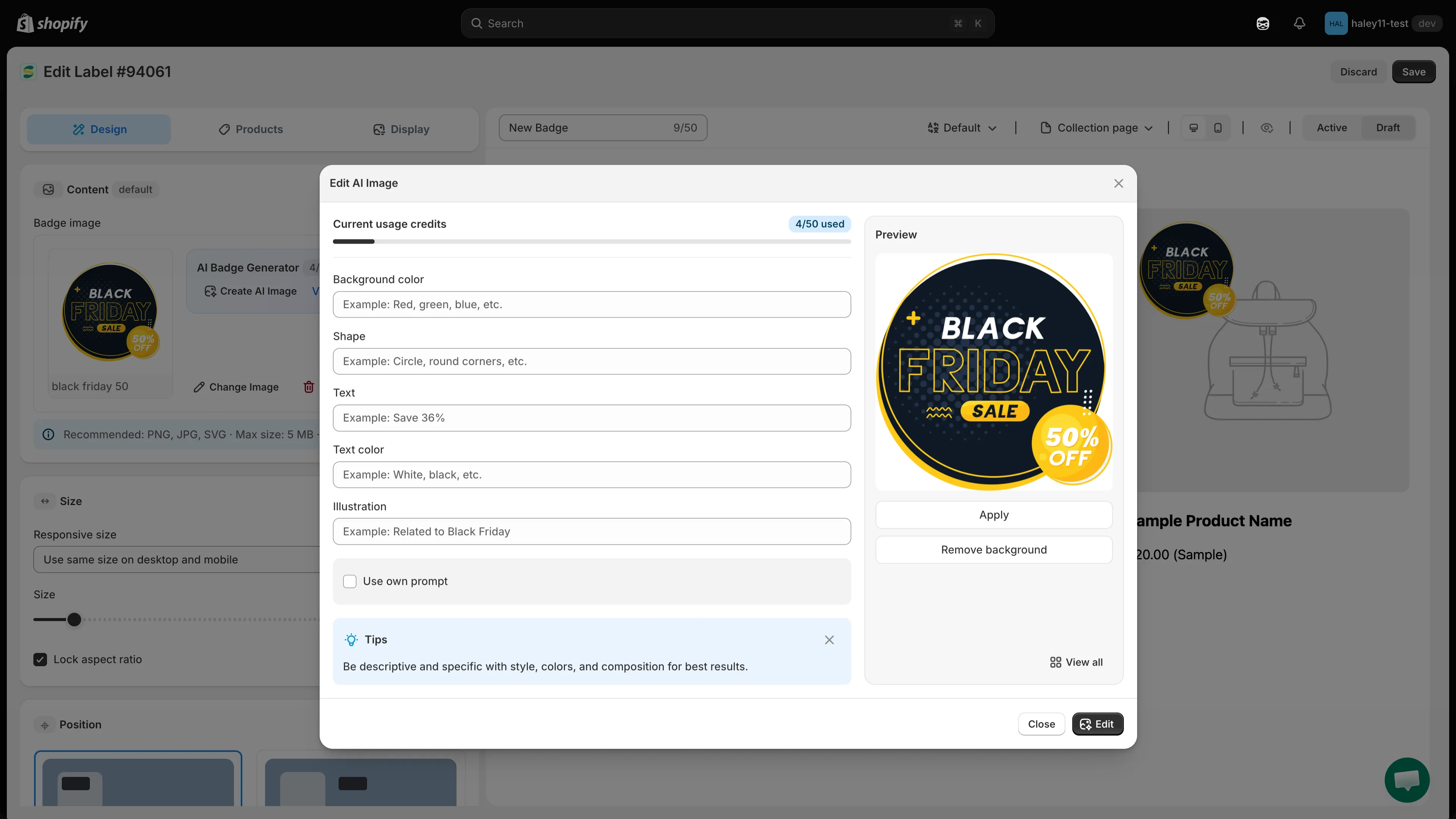
バッジに適用する前に、編集後の画像を確認します。
編集の主な使用例
Section titled “編集の主な使用例”| 使用例 | 方法 |
|---|---|
| 背景の削除 | Remove backgroundをクリックします。プロンプトは不要です。 |
| 色の調整 | Background colorまたはText colorを使用するか、「change the red elements to blue」のようなプロンプトを入力します。 |
| 形の変更 | Shapeに、たとえば「circle」や「round corners」と入力します。 |
| テキストの変更 | TextとText colorを使用します。 |
| スタイルの変更 | 独自のプロンプトを使用します。たとえば、「make the image look more minimalist」と入力します。 |