
ラベルグループを作成する(商品画像の内側)
複数のラベルを1つのグループにまとめ、商品画像の上に表示します。
グループを商品の写真に重ねて表示したい場合は、Inside product imageを選択します。「Sale」「New」「Best seller」などのラベルを画像の角に重ねて表示する場合によく使われます。
-
Badge groupsを開く
Section titled “Badge groupsを開く”Shopify管理画面でSami Product Labelsを開き、アプリのサイドバーでBadge groupsをクリックします。

Badge groupsは、サイドバーのBadges & LabelsとExtra Featuresの間にあります。
-
Create badge groupをクリックする
Section titled “Create badge groupをクリックする”まだグループがないストアでは、Create your first badge groupと表示されます。Create badge groupをクリックして、エディタを開きます。
Create badge groupをクリックして、グループエディタを開きます。
-
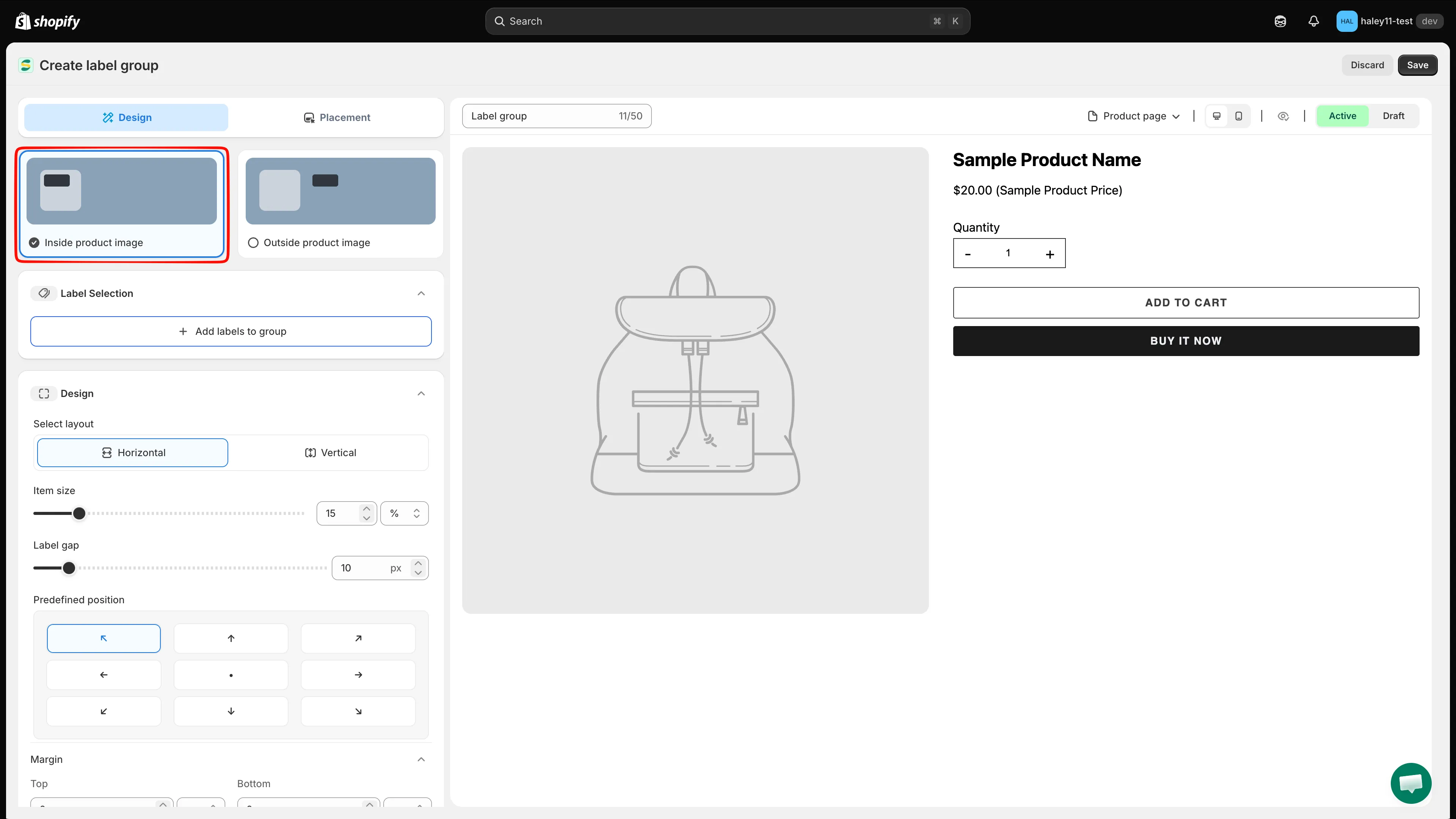
Inside product imageを選択する
Section titled “Inside product imageを選択する”Designタブの上部で、Inside product imageを選択します。グループが商品の写真の上に配置されます。
-
グループに名前を付ける
Section titled “グループに名前を付ける”グループ名はデフォルトでLabel groupです。プレビューの上にある**…**メニューを開き、Renameをクリックして、50文字以内で名前を入力します。たとえば「Summer sale labels」のように入力します。
-
グループにラベルを追加する
Section titled “グループにラベルを追加する”Label SelectionでAdd labels to groupをクリックします。名前で検索し、追加したいラベルにチェックを入れて、Selectをクリックします。
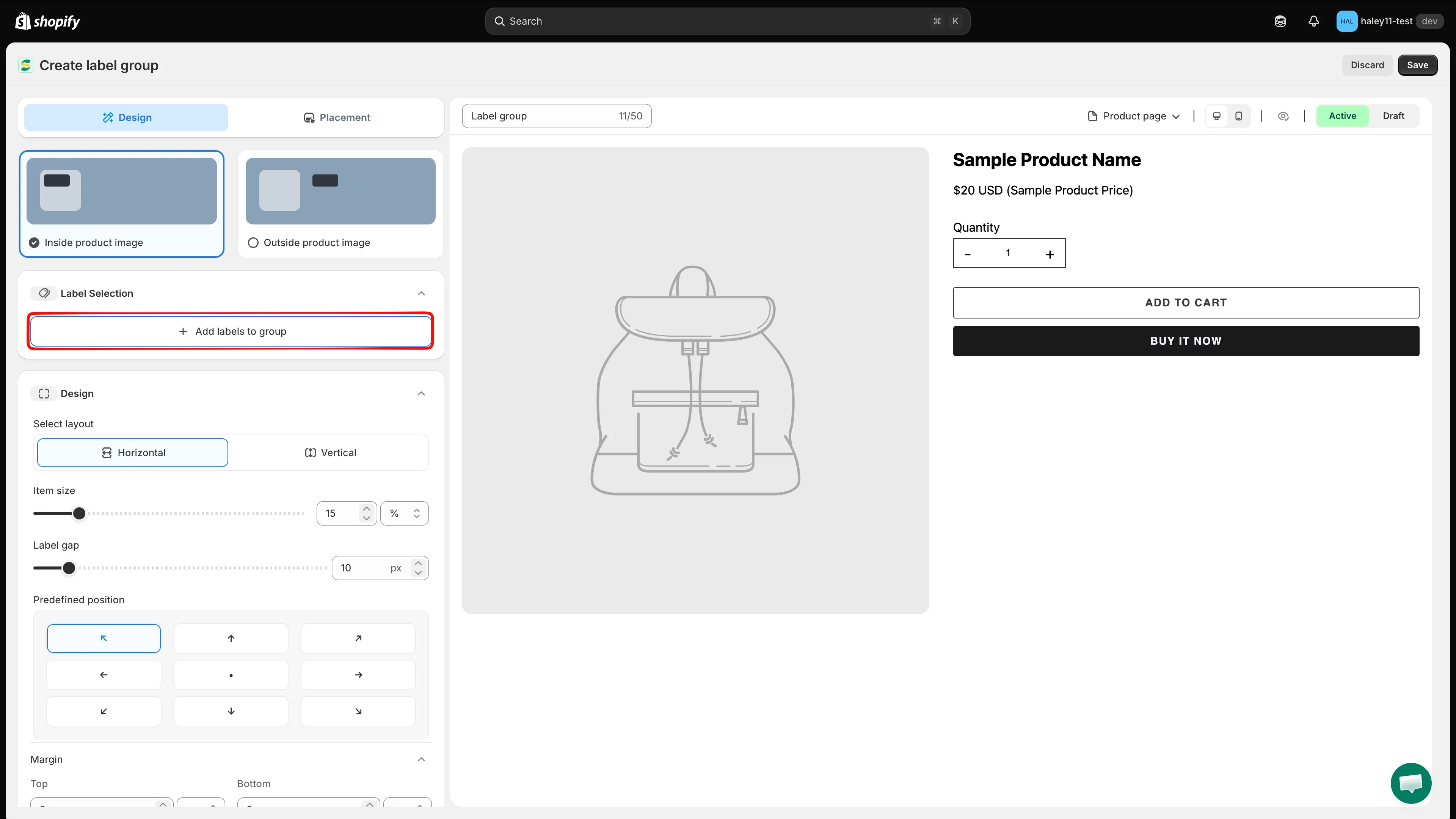
含めるラベルにそれぞれチェックを入れ、Selectをクリックします。
-
グループをデザインする
Section titled “グループをデザインする”Designセクションを開き、ラベルをまとめて表示する方法を設定します。
設定 制御する内容 Select layout HorizontalまたはVerticalの並べ方。 Item size 各ラベルのサイズ(パーセンテージまたは固定値)。 Label gap ラベル同士の間隔(ピクセル単位)。 Predefined position 商品画像上の9つの基準点(角、辺、中央)のいずれか。 Margin 基準点からの上、下、左、右の余白。 調整しながら、右側のライブプレビューを確認します。Product page / Collection pageメニューとデスクトップ/モバイルのアイコンを使って、それぞれの場面でのグループの表示を確認します。
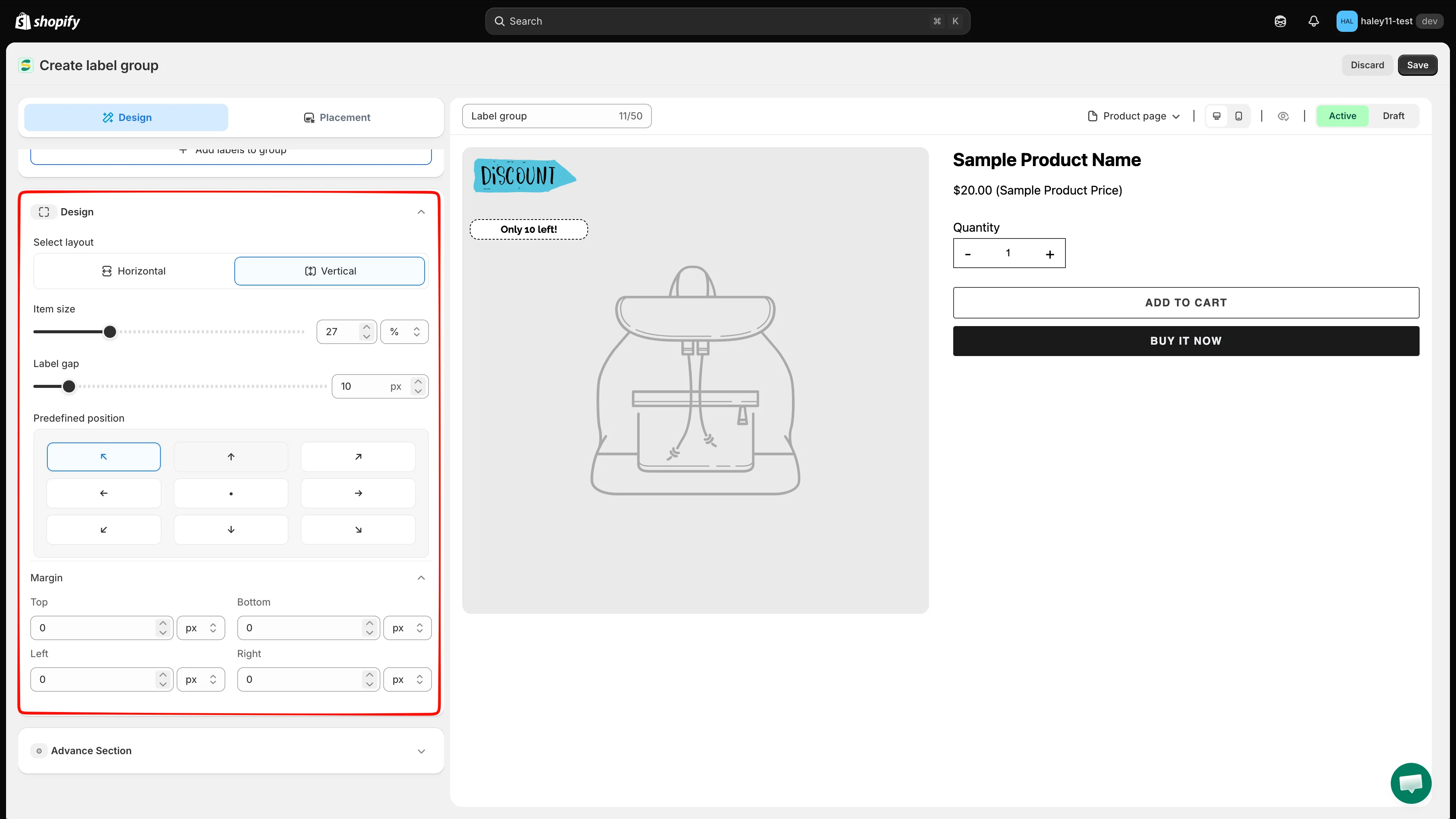
9点のグリッドで、商品画像上のグループ全体の基準位置を決めます。
-
カスタムCSSを追加する(任意)
Section titled “カスタムCSSを追加する(任意)”Advance Sectionを展開して、グループ用の独自のCSSを追加します。上記の設定では実現できないスタイルが必要な場合のみ使用してください。
-
グループの対象を選択する
Section titled “グループの対象を選択する”Placementタブに切り替え、Condition typeを選択します。
オプション 動作 Keep individual label conditions 各ラベルは、それぞれのターゲティングルールに従って表示または非表示になります。 Set a custom group condition 個別のルールを無視し、グループ全体で1つの条件を使用します。 2つ目のオプションを選択すると、グループのProduct、Customer、Page、Language、Country、Otherの条件が表示されます。詳しくはグループ条件を設定するを参照してください。

グループ全体を1つのルールで制御したい場合は、カスタムのグループ条件を使用します。
-
グループを保存する
Section titled “グループを保存する”右上のSaveをクリックします。グループは、条件に一致する商品ページにすぐに表示されます。
次のステップ
Section titled “次のステップ”- バッジグループを作成する(商品画像の外側) — 代わりに、商品情報の横にグループを配置します。
- バッジグループの概要 — エディタの各設定の内容を説明します。
- 商品を対象にする — 個別のラベルで条件がどのように機能するかを説明します。