
Sidekickでテキストバッジの下書きを作成する
Shopify Sidekickにテキストバッジの内容を伝えると、文言と色が入力済みのバッジエディタが開きます。内容を確認して保存してください。
バッジに表示する文言と、使用する色をSidekickに伝えます。Sidekickが、テキストバッジが入力済みのSami Product Labelsのバッジエディタを開きます。内容を確認して商品を選択し、保存します。
-
バッジの内容を伝える
Section titled “バッジの内容を伝える”Shopify管理画面でSidekickを開き、バッジの内容を伝えます。文言と、必要に応じて色を16進コードで含めてください。
質問の例:
- 「背景を#FFD400にして黒い文字で、Top ratedと表示するバッジを作成してください。」
- 「#1A7F37の背景に白い文字で、Free shippingと表示するバッジを作ってください。」
- 「文字色を#FFFFFF、背景色を#D72C0D、枠線を#000000にして、Last chanceと表示するバッジの下書きを作成してください。」
設定できる項目 伝え方 Text 正確な文言です。たとえばTop ratedです。必須です。 Text color 16進コードです。たとえば #000000です。Background color 16進コードです。たとえば #FFD400です。Border color 16進コードです。枠線が不要な場合は省略します。 -
下書きを開く
Section titled “下書きを開く”Sidekickが、Review the … badge draftリンクで返信します。クリックすると、Sami Product Labelsのバッジエディタが開きます。
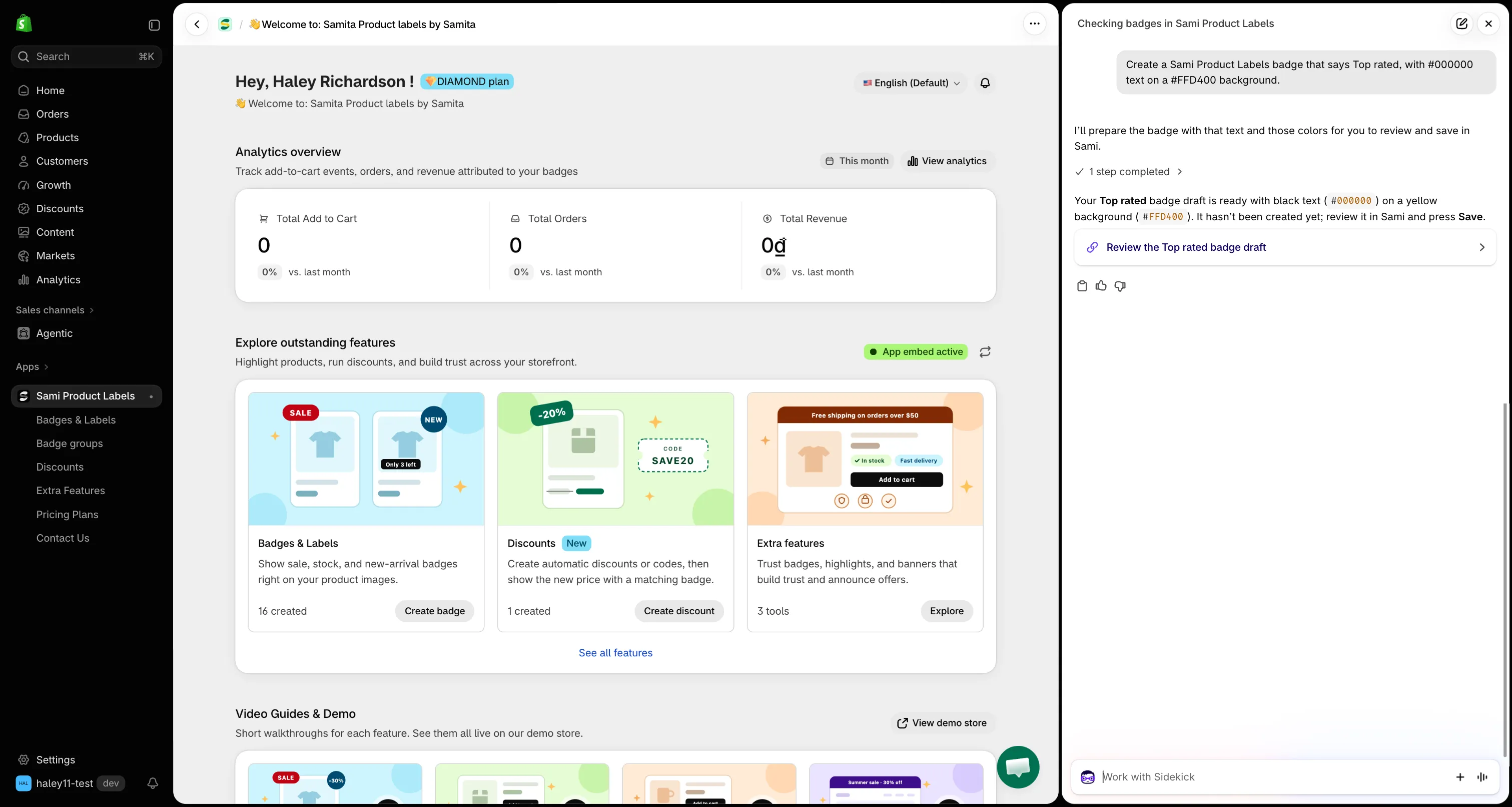
リンクをクリックして、入力済みの下書きを開きます。
バッジの文言を伝えていない場合は、Sidekickが最初に文言を尋ねます。
-
エディタでバッジを確認する
Section titled “エディタでバッジを確認する”エディタで、次の内容が入力された新しいテキストバッジが開きます。
- nameとtextが、指定した文言に設定されています。
- 指定したtext color、background color、borderが適用されています。枠線は、選択した色で幅2pxで描画されます。
フォント、形、サイズ、位置、アニメーションなどは、通常のバッジと同様に、自由に変更できます。テキストバッジを作成するをご覧ください。
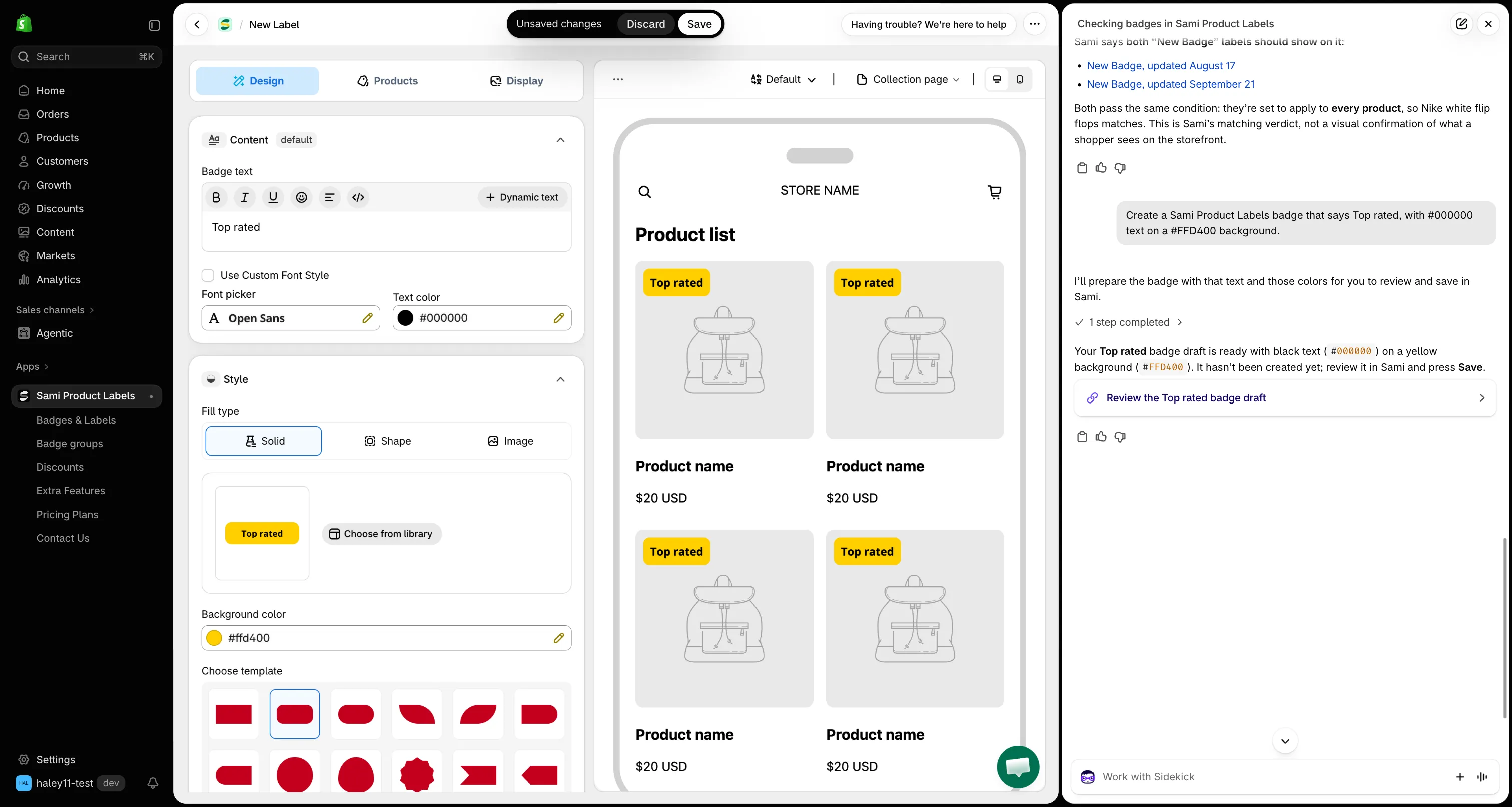
下書きは、文言と色がすでに適用された状態で開きます。
-
商品を選択する
Section titled “商品を選択する”Productsタブで、バッジを表示する商品を選択します。Sidekickはターゲティングを設定しません。特定の商品を対象にするをご覧ください。
-
バッジを保存する
Section titled “バッジを保存する”プレビューの上にあるステータススイッチをActiveに設定し、ページ上部のUnsaved changesバーでSaveをクリックします。バッジをストアフロントに公開する準備ができていない場合は、Draftのままにします。
下書きを破棄するには、Discardをクリックするか、保存せずにページを離れます。
知っておくと便利なこと
Section titled “知っておくと便利なこと”- テキストバッジのみ — Sidekickが下書きを作成できるのは、テキストバッジです。画像バッジについては、画像バッジを作成するまたはAIでバッジ画像を生成するをご覧ください。
- 動的変数 — 下書きが開いた後、エディタで、テキストに
{sami_discount_value_percent}などの変数を追加できます。動的変数を使用するをご覧ください。
次のステップ
Section titled “次のステップ”- アプリのデータについてSidekickに質問する — ほかにも質問できる内容を紹介します。
- バッジが表示されない理由を確認する — 新しいバッジが表示されることを確認します。