
アプリのデータについてSidekickに質問する
Shopify Sidekickに、バッジ、バッジグループ、Extra Features、割引、バッジのパフォーマンス、Sami Product Labelsの使い方について質問できる内容です。
Sidekickは、Sami Product Labelsで設定したすべての内容を調べられます。このページでは、アプリの各機能について、Sidekickが調べられる内容と、コピーして調整できる質問例を紹介します。
バッジとラベル
Section titled “バッジとラベル”名前、ステータス、種類でバッジを検索するよう、Sidekickに依頼できます。バッジは商品画像の上に、ラベルは商品タイトルの近くに表示されます。
質問の例:
- 「どんなバッジがありますか?」
- 「paused状態のラベルはどれですか?」
- 「Free shippingバッジを探してください。」
Sidekickは、各バッジについて、ステータス、対象にしている商品、最終編集日時を返します。結果は、最近編集したものから順に並びます。
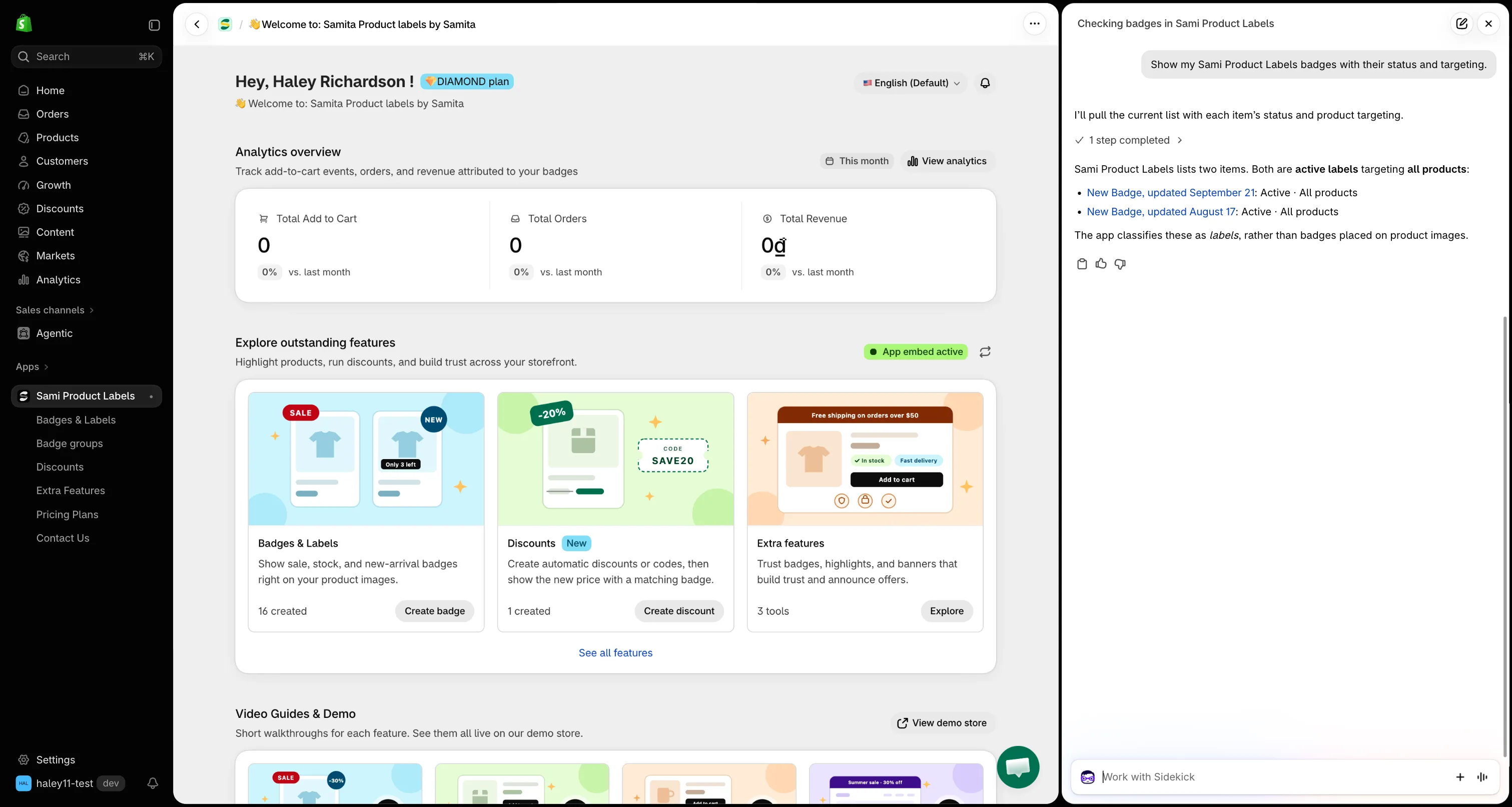
Sidekickが、バッジをステータスとターゲティングとともに一覧表示します。
1つのバッジの設定を確認する
Section titled “1つのバッジの設定を確認する”1つのバッジについて質問すると、エディタを開かなくても、その設定の全体を確認できます。
質問の例:
- 「Black Fridayバッジはどのように設定されていますか?」
- 「Summer saleバッジはいつ表示が終わりますか?」
- 「New arrivalバッジは、どの商品を対象にしていますか?」
Sidekickは、次の内容で回答します。
| 項目 | 表示される内容 |
|---|---|
| Status | activeまたはpausedです。 |
| Targeted products | 手動で選択した商品を、名前で表示します。20件を超える場合は、残りを件数で表示します。 |
| Conditions | すべての表示条件を、IDではなく商品名とコレクション名を使って、わかりやすいテキストで表示します。 |
| Schedule | Visibility Date & Countdownで設定した開始日と終了日です。 |
| Group | バッジが属しているバッジグループです(ある場合)。 |
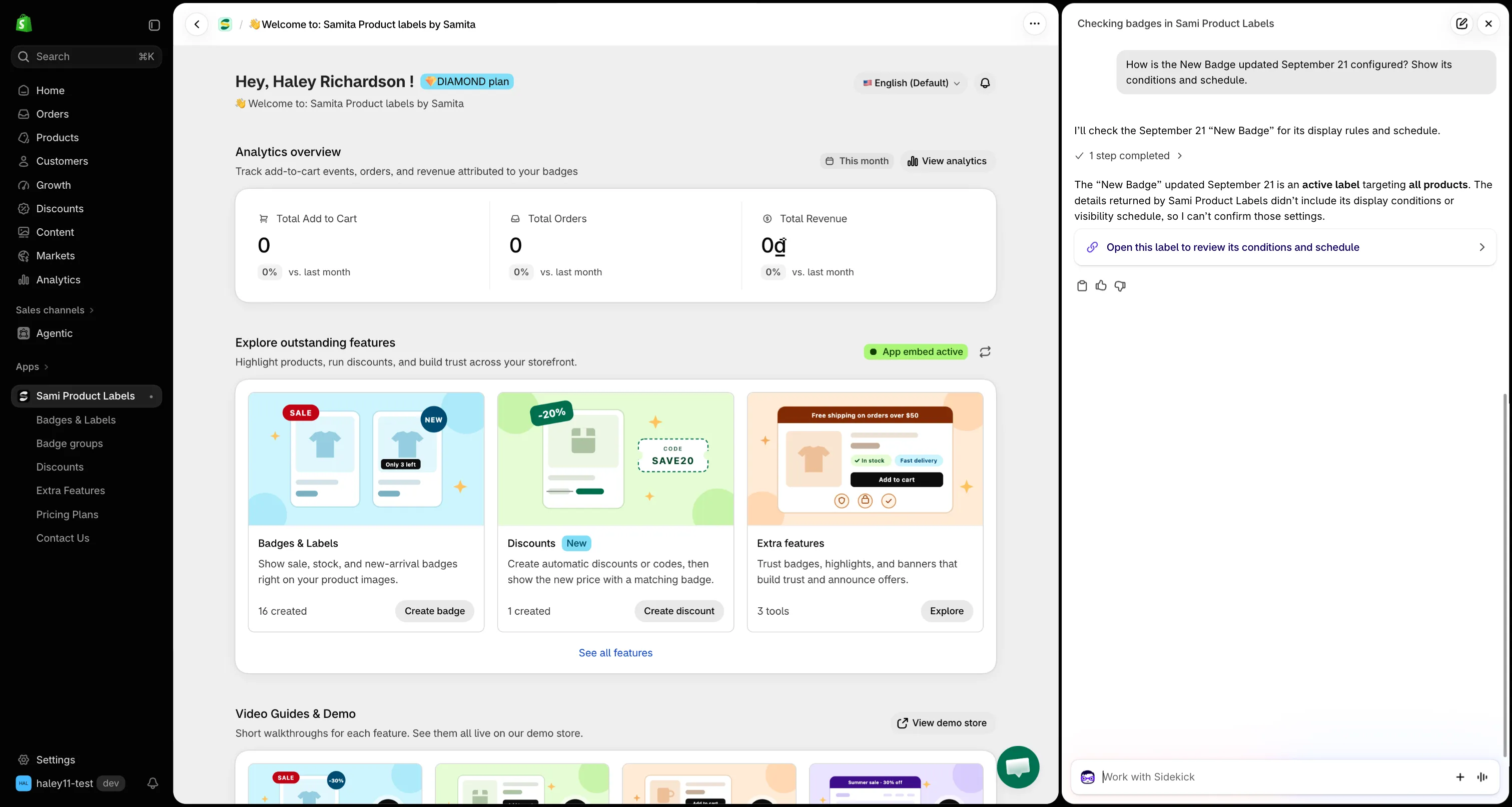
バッジの設定を読み取り、回答から直接エディタで開けます。
バッジグループ
Section titled “バッジグループ”質問の例:
- 「どんなバッジグループがありますか?」
- 「Secure checkoutバッジは、どのグループに入っていますか?」
- 「Trustグループには何が入っていますか?」
Sidekickは、各バッジグループを、ステータスと含まれているバッジの名前とともに一覧表示します。
トラストバッジ、ハイライト、バナー
Section titled “トラストバッジ、ハイライト、バナー”質問の例:
- 「トラストバッジを表示してください。」
- 「有効なバナーはどれですか?」
- 「配送に関するハイライトはありますか?」
Sidekickは、Extra Features(トラストバッジ、ハイライト、バナー)を検索し、それぞれの名前とステータスを返します。
質問の例:
- 「現在実施中の割引はどれですか?」
- 「サマー割引のコードは何ですか?」
- 「期限が切れた割引はどれですか?」
Sidekickは、アプリで作成した割引ごとに、次の内容を返します。
| 項目 | 表示される内容 |
|---|---|
| Type | 自動割引または割引コードです。 |
| Code | 割引コードの場合に、お客様が入力するコードです。 |
| Amount | パーセンテージまたは固定額です。 |
| Schedule | 開始日と、設定している場合は終了日です。 |
| Status | Active — 現在実施中です。Expired — オンになっていますが、終了日を過ぎています。Paused — オフになっています。 |
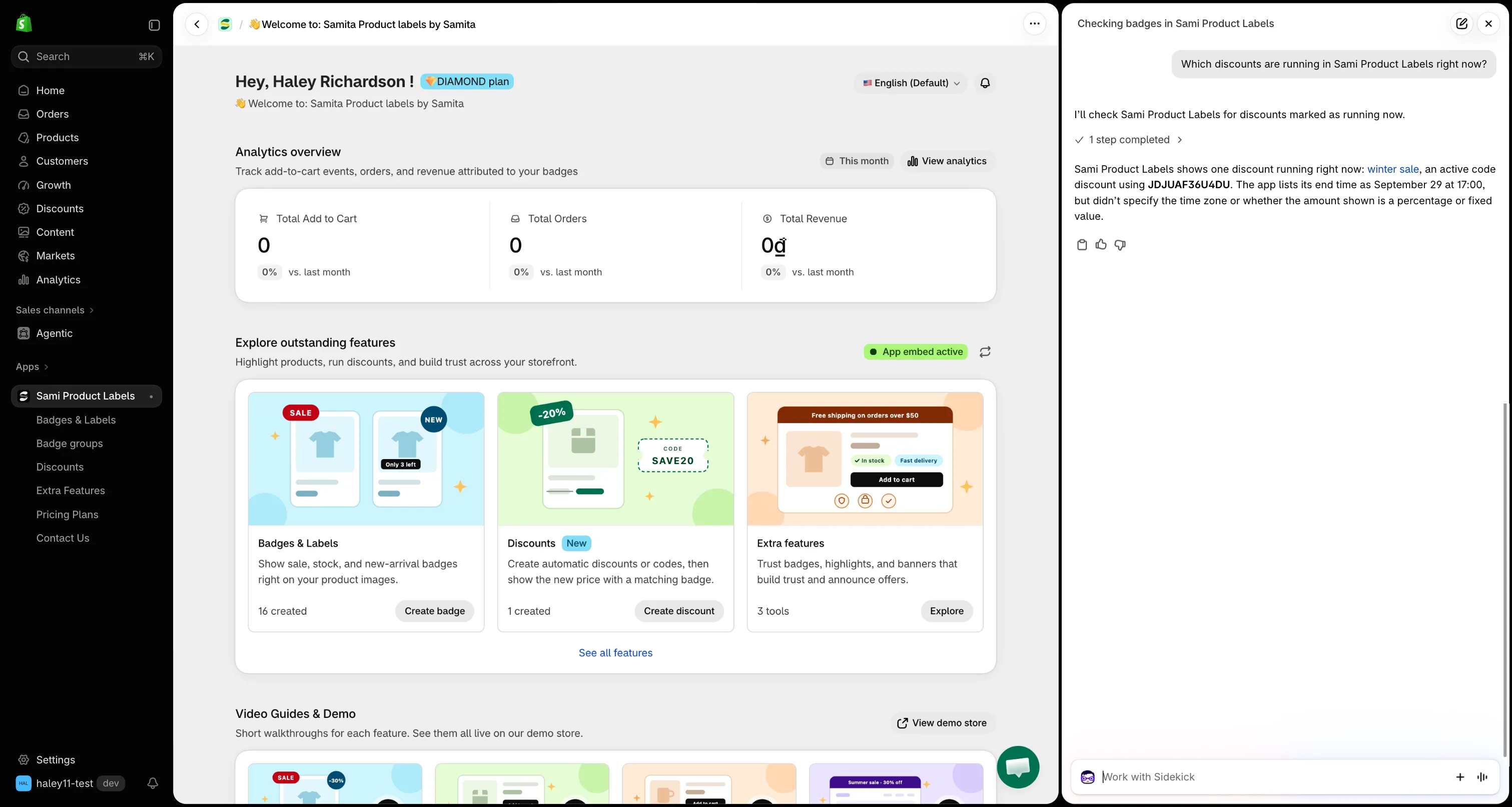
実施中、一時停止中、期限切れの割引を確認できます。
バッジのパフォーマンス
Section titled “バッジのパフォーマンス”質問の例:
- 「バッジは効果が出ていますか?」
- 「先月のバッジの成果はどうでしたか?」
- 「最も売上に貢献しているバッジはどれですか?」
Sidekickは、Analyticsページと同じ数値(add to cart、orders、revenue)を報告し、同じ長さの前の期間と比較します。
- Date range — 日付を指定しない場合は、過去30日間です。たとえば*「9月1日から9月15日まで」*のように指定できます。
- Top badges — 最も成果のあるバッジを質問すると、Sidekickが売上の多い順に上位5件のバッジを表示します。
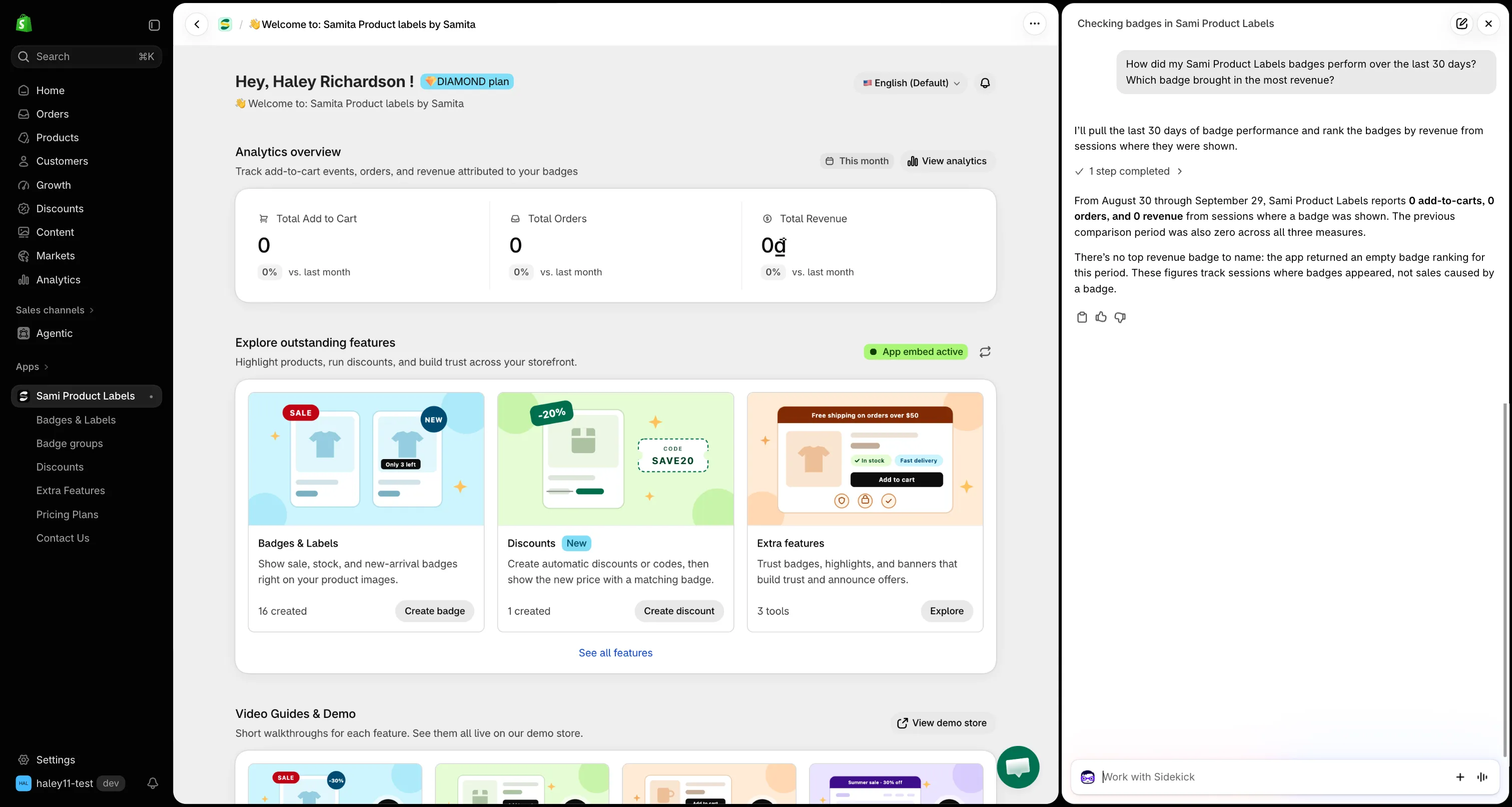
バッジのパフォーマンスを、前の期間と比較します。
アプリの使い方
Section titled “アプリの使い方”Sami Product Labelsについて「〜するにはどうすればよいですか?」という質問をすると、Sidekickがこのドキュメントから調べます。
質問の例:
- 「画像バッジを作成するにはどうすればよいですか?」
- 「バッジを1つの国でのみ表示するにはどうすればよいですか?」
- 「ショートコードでトラストバッジを配置するにはどうすればよいですか?」
Sidekickは、該当するヘルプページの手順とそのリンク、および関連するいくつかのページで回答します。質問がドキュメントに記載されていない場合は、その旨を回答します。回答できない内容については、サポートにお問い合わせください。
より良い回答を得るためのヒント
Section titled “より良い回答を得るためのヒント”- 自分で付けた名前を使う。 バッジ、グループ、商品、割引は、アプリに表示されているとおりの名前で指定します。
- 長いリストは絞り込む。 Sidekickは最大20件の結果を返します。*「paused状態のラベル」や「有効なバナー」*のように、ステータスや種類を加えて、目的のものを探します。
- 続けて質問する。 リストが表示されたら、*「2番目のバッジについて詳しく教えてください」*のように1つのアイテムについて質問すると、その設定の全体がわかります。
次のステップ
Section titled “次のステップ”- バッジが表示されない理由を確認する — 設定と、商品の条件を確認します。
- Sidekickでテキストバッジの下書きを作成する — バッジの内容を伝えて、ワンクリックで保存します。