
グループ条件を設定する
各ラベル個別のターゲティングに頼らず、1つのルールセットでバッジグループ全体の表示タイミングを制御します。
グループエディタのPlacementタブでは、グループをいつ、どこに表示するかを決めます。デフォルトでは、グループ内の各ラベルがそれぞれのターゲティングを維持します。グループ条件を設定すると、それらすべてが1つのルールセットに置き換わります。
条件タイプを選択する
Section titled “条件タイプを選択する”グループを開いてPlacementタブをクリックし、Condition typeを選択します。
| オプション | 動作 | 使用する場合 |
|---|---|---|
| Keep individual label conditions | グループ内の各ラベルは、それぞれの条件に基づいて表示または非表示になります。 | ラベルがすでに適切な商品を対象にしていて、レイアウトだけを共有したい場合。 |
| Set a custom group condition | 個別のラベル条件を上書きし、グループに定義した条件のみで表示を制御します。 | セット全体が1つのキャンペーンに属している場合。たとえば、対象のオーディエンスと商品の範囲が1つの場合。 |
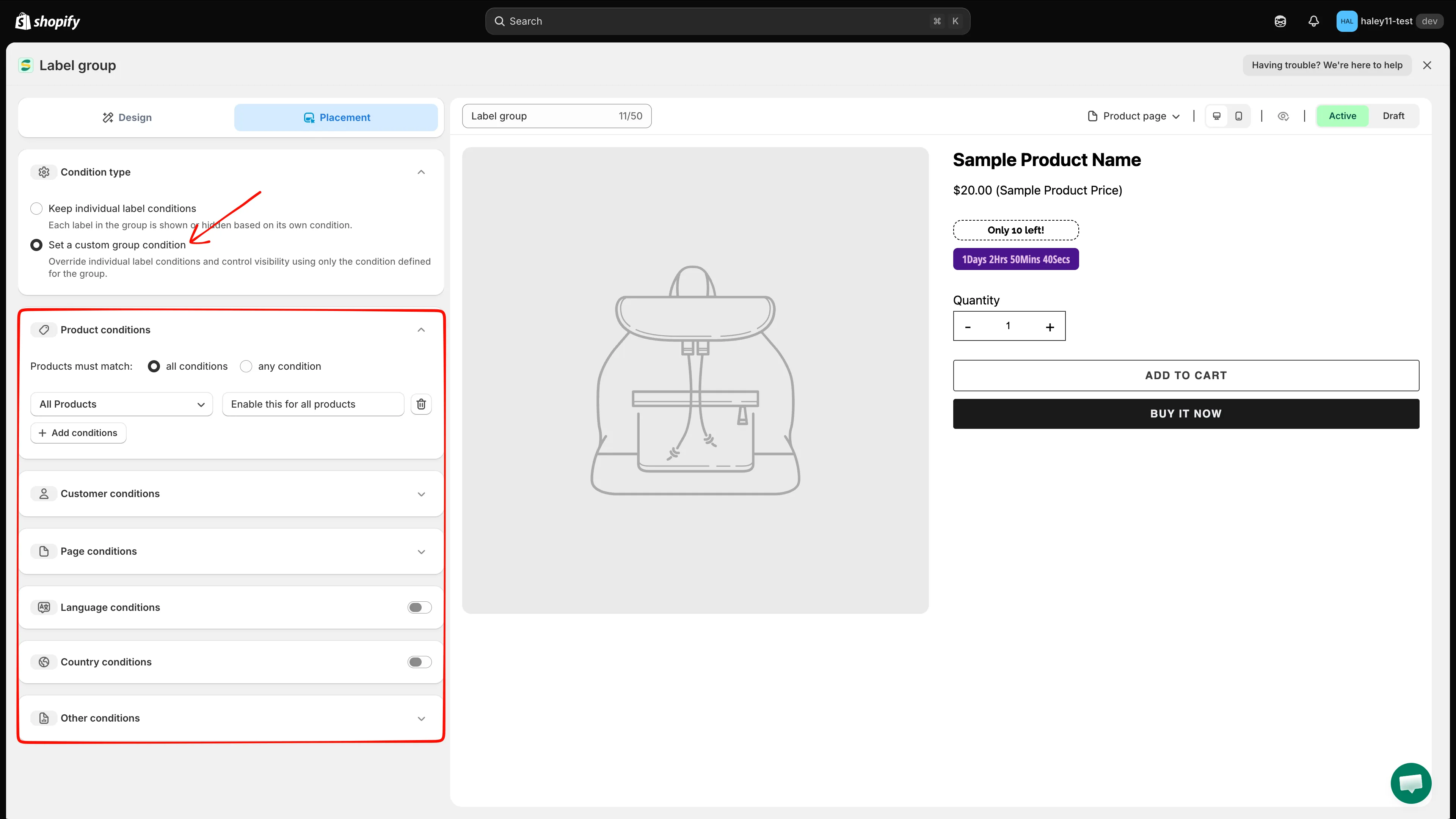
Set a custom group conditionを選択すると、下に条件セクションが表示されます。
条件セクション
Section titled “条件セクション”Set a custom group conditionを選択すると、6つのセクションが表示されます。シェブロン(⌄)があるセクションは展開できます。LanguageとCountryにはスイッチがあり、先にオンにする必要があります。
| セクション | 制御する内容 |
|---|---|
| Product conditions | グループを表示する商品 |
| Customer conditions | グループを表示する買い物客 |
| Page conditions | グループを表示するページの種類 |
| Language conditions | 訪問者が閲覧しているストアフロントの言語 |
| Country conditions | 訪問者の国 |
| Other conditions | 商品画像、デバイス、除外するテーマ要素 |
Product conditions
Section titled “Product conditions”このセクションには、最初にAll Productsの1行があり、Enable this for all productsというメモが表示されています。そのままにするとカタログ全体にグループが表示されます。対象を絞り込む場合は、この行を変更します。
-
行の組み合わせ方を選択する
Section titled “行の組み合わせ方を選択する”Products must matchをall conditions(すべての行が真である必要がある)またはany condition(1つの行が真であればよい)に設定します。
-
条件を選択する
Section titled “条件を選択する”最初のドロップダウンを開いて、フィールドを選択します。一覧はグループ分けされています。
グループ オプション Product conditions All Products, Select Products, Product title, Product type, Product vendor, Product price, Product compare price, Product sale price, Product option, Product tag, Product weight, Product created, Product published, Product inventory, Product metafield Variant conditions Product variants, Variant inventory, Variant metafield Collection conditions Collections 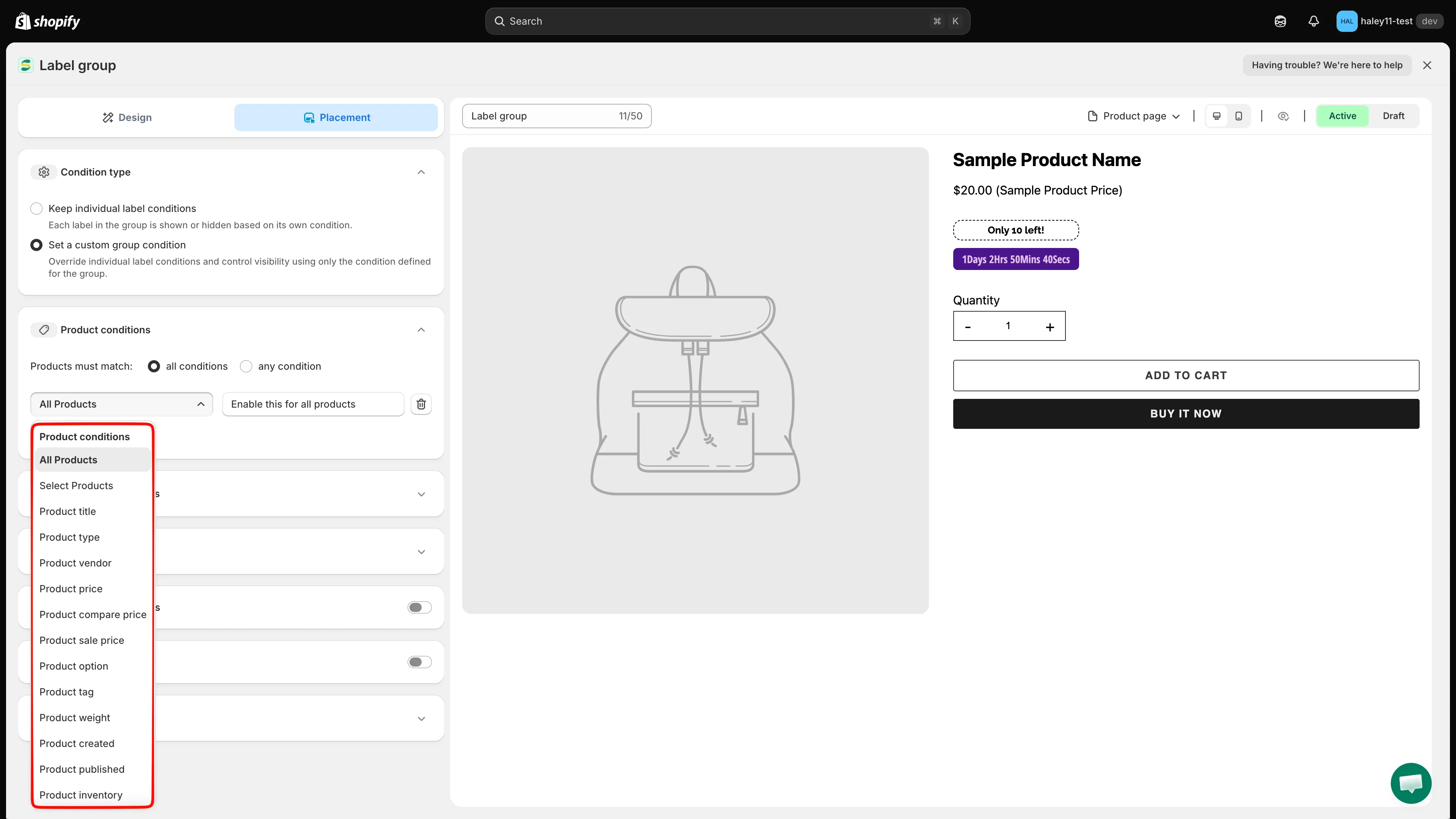
商品、バリエーション、コレクションのフィールドは、すべて同じドロップダウンに表示されます。
-
演算子と値を設定する
Section titled “演算子と値を設定する”条件の横にあるフィールドは、選択内容に応じて変わります。Product titleではテキストの値、Product priceでは数値、Select ProductsやCollectionsでは選択ツールが表示されます。
-
行を追加または削除する
Section titled “行を追加または削除する”+ Add conditionsをクリックすると行が追加されます。行の右端にあるゴミ箱アイコンをクリックすると、その行を削除できます。
Customer conditions
Section titled “Customer conditions”Customer conditionsを展開して、+ Add conditionsをクリックします。デフォルトでCustomer Is Logged Inの行が表示されます。
| 条件 | 対象の指定方法 |
|---|---|
| Customer | ログイン状態 — Is Logged InまたはNot Logged In |
| Customer tag | 顧客レコードのタグ |
| Customer order count | 顧客が行った注文の件数 |
| Customer total spent | 累計の購入金額 |
| Customer purchase | 顧客が購入した商品 |
| Customer company name | B2B顧客レコードの会社名 |
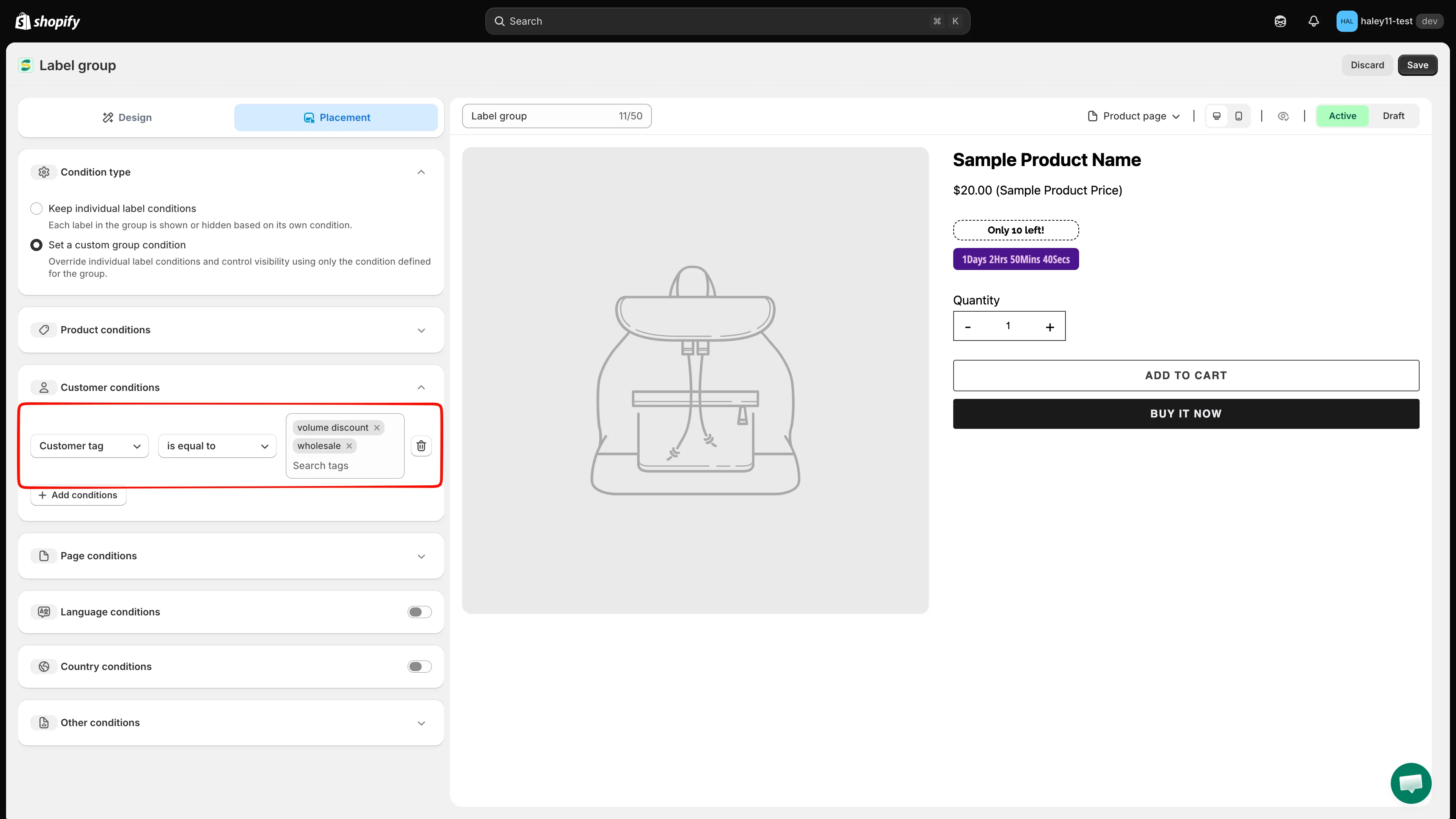
各行は、顧客のフィールドと、それぞれの演算子および値を組み合わせます。
Page conditions
Section titled “Page conditions”Page conditionsを展開して、+ Add conditionsをクリックします。デフォルトでPage is equal to Index pageの行が表示されます。
- is equal to — そのページの種類にのみグループを表示します。
- is not equal to — そのページの種類を除くすべての場所に表示します。
ページの種類は、個別のバッジで使用するものと同じです(Index、Collection、Product、Article、Blog、Cart、Search、Specific pages)。それぞれの対象範囲については、デバイスとページ別の表示を参照してください。
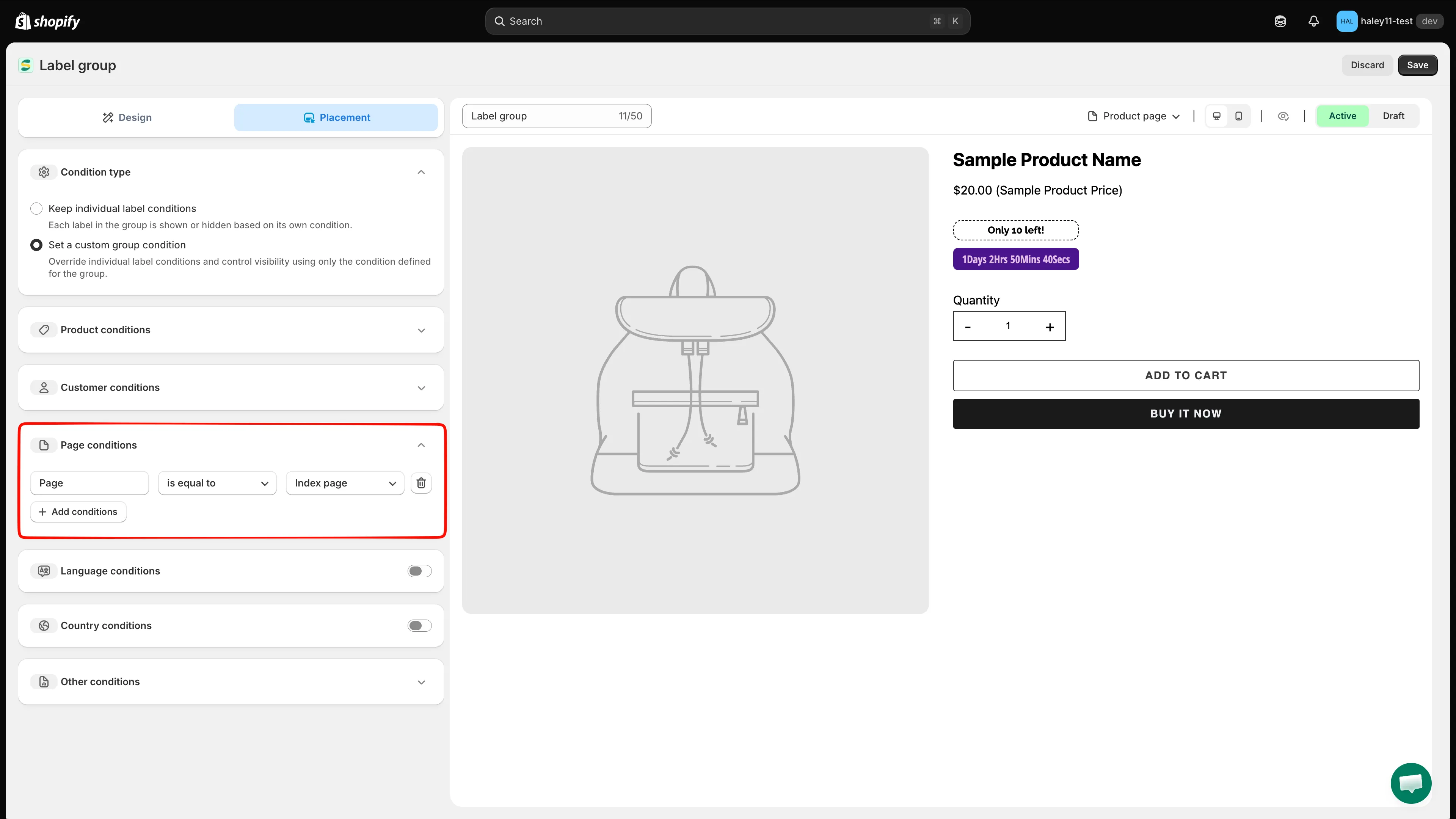
含める、または除外するページの種類ごとに1行ずつ追加します。
Language conditionsとCountry conditions
Section titled “Language conditionsとCountry conditions”Language conditionsまたはCountry conditionsの行のスイッチをオンにします。どちらもOperator(デフォルトはEquals)と検索フィールドが表示されます。言語または国を入力して検索し、選択します。
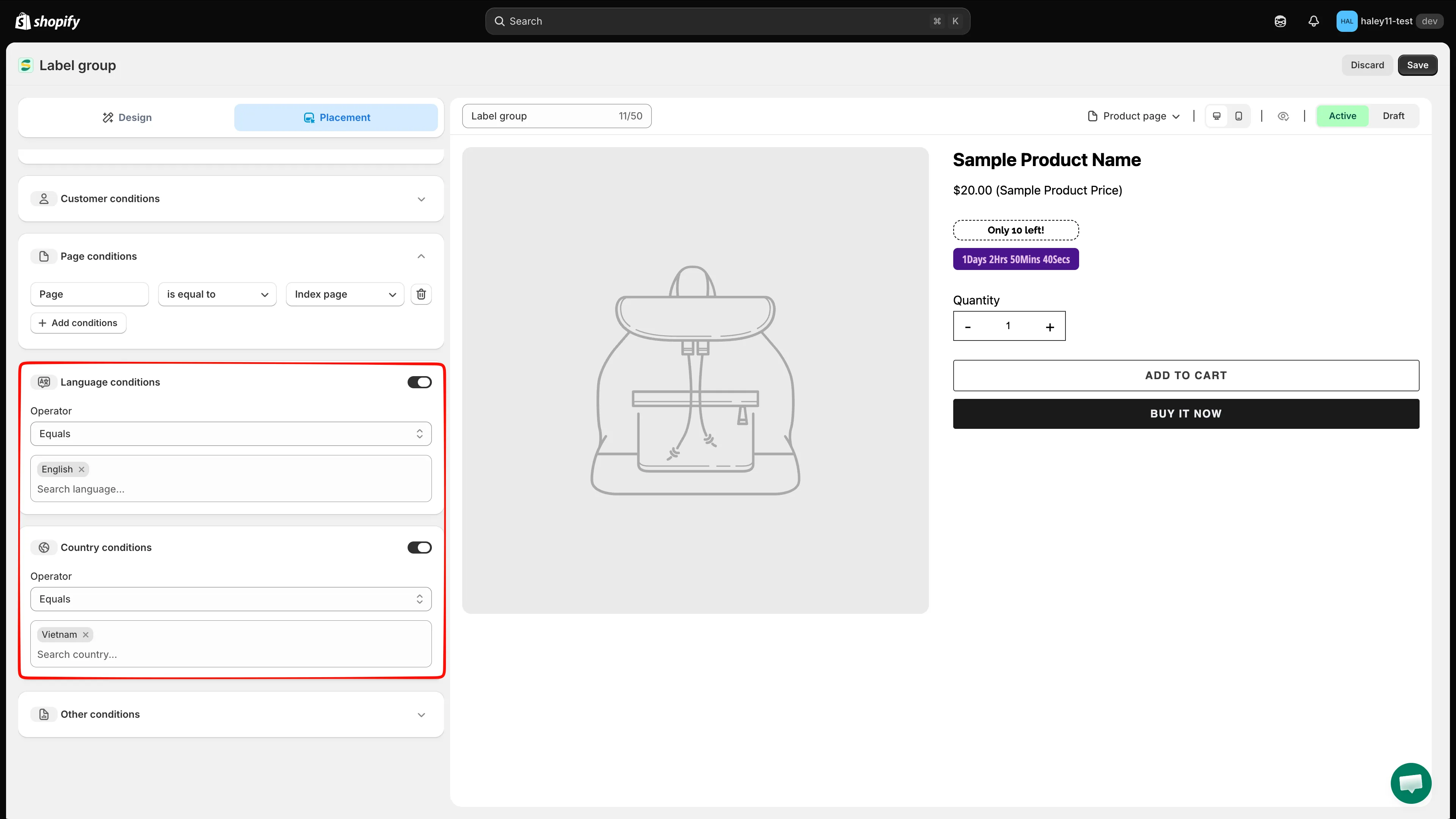
どちらのセクションも、スイッチをオンにするまで無効のままです。
Other conditions
Section titled “Other conditions”| 設定 | オプション | 動作 |
|---|---|---|
| Show on (product page) | All images / First image | すべてのギャラリー画像にグループを表示するか、最初の画像のみに表示するかを選択します。 |
| Device targeting | All devices / Desktop / Mobile | グループをデスクトップまたはモバイルの買い物客に限定します。 |
| Do not show label on | CSS class list — .CLASS1, .CLASS2,... |
これらのクラスに一致するテーマ要素(スライダーやクイックビューのブロックなど)では表示しません。 |
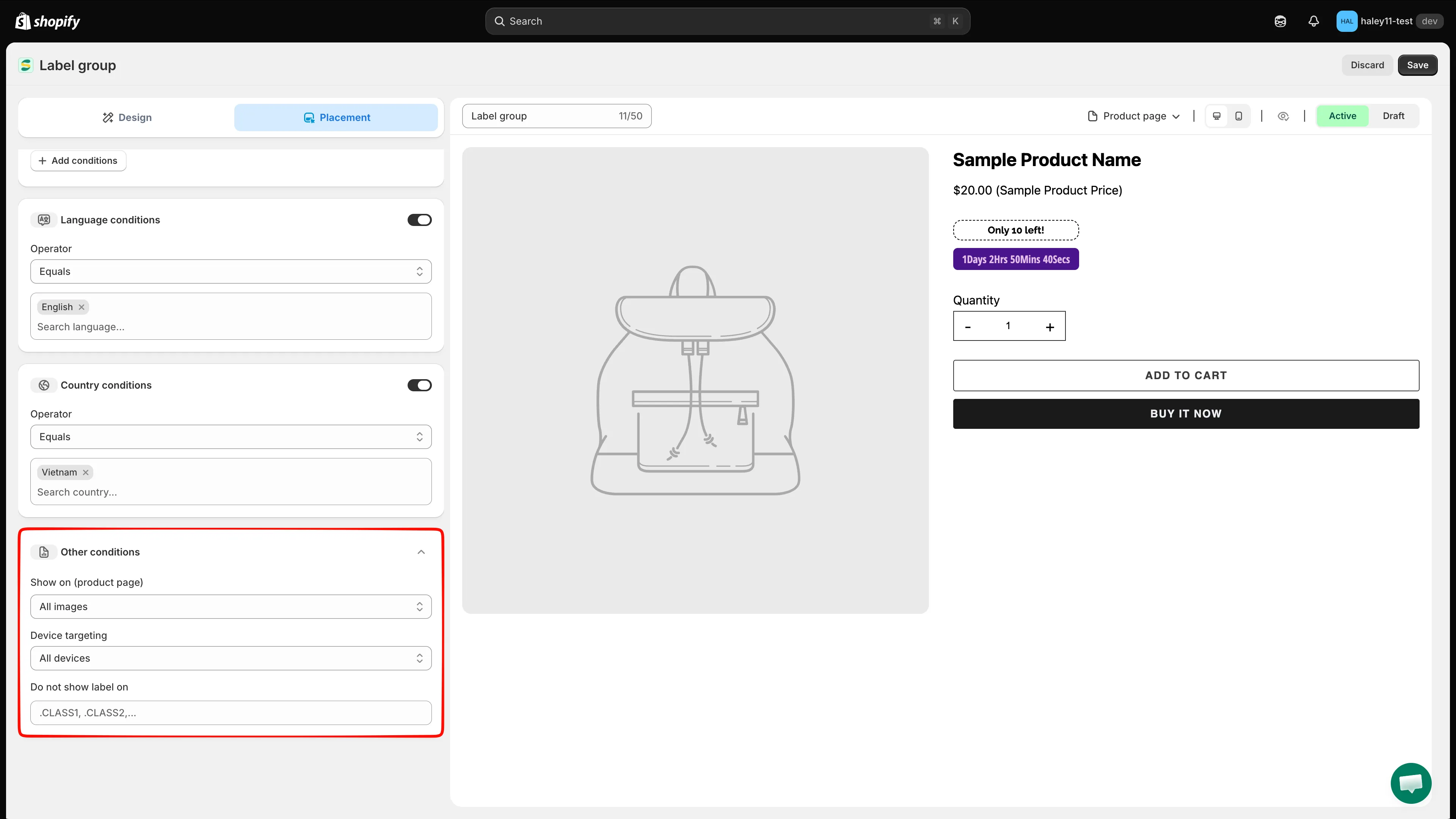
グループ全体の画像、デバイス、除外に関する設定です。
右上のSaveをクリックします。グループは、条件に一致する商品ページにすぐに表示されます。
次のステップ
Section titled “次のステップ”- ラベルグループを作成する(商品画像の内側) — 商品の写真に重ねて表示するグループを作成します。
- バッジグループを作成する(商品画像の外側) — 商品情報の横に表示するグループを作成します。
- 商品を対象にする — 1つのバッジに対する同等の設定です。