
自動割引を作成する
チェックアウト時に自動で適用される割引を作成します。値、スケジュール、対象商品を設定し、ストアフロントに新しい価格を表示します。
自動割引にコードは不要です。条件に一致する商品がカートに入った時点で、Shopifyがチェックアウト時に自動で適用します。また、割引後の価格をストアフロントに表示できるのは、このタイプだけです。
-
Discountsページを開く
Section titled “Discountsページを開く”Shopify管理画面で Sami Product Labels アプリを開き、アプリのサイドバーの Discounts をクリックします。

Discountsは、サイドバーのBadge groupsとExtra Featuresの間にあります。
-
Create discountをクリックし、Automatic discountを選択する
Section titled “Create discountをクリックし、Automatic discountを選択する”Create discount をクリックします。Choose discount type ダイアログで、Automatic discount の隣にある Select をクリックします。
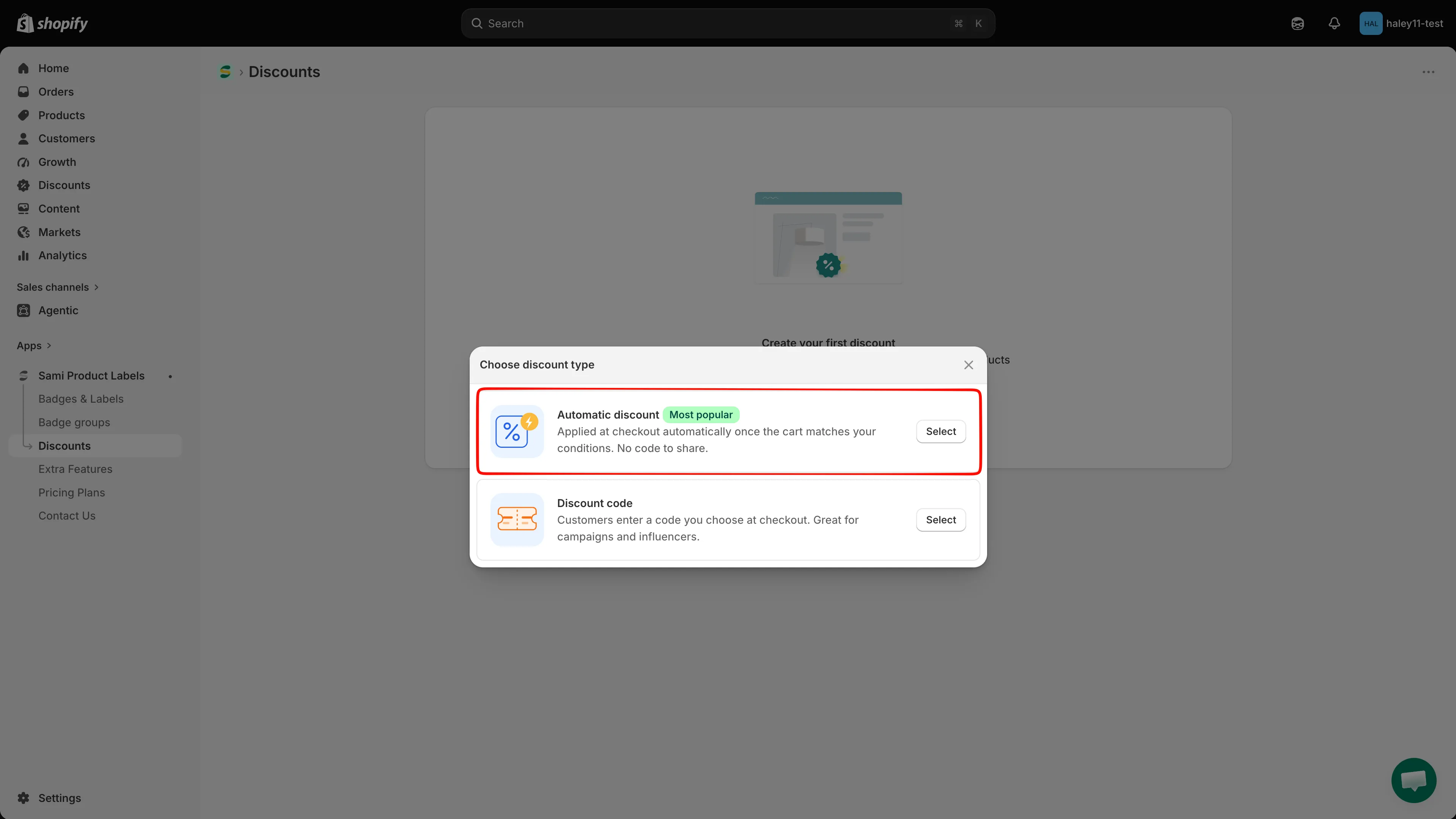
Automatic discountは、チェックアウト時に自動で適用されます。共有するコードはありません。
-
割引に名前を付け、ステータスを設定する
Section titled “割引に名前を付け、ステータスを設定する”エディタは Discount configurations タブで開きます。General information で次の操作を行います。
- Discount name を入力します。この名前は内部用で、買い物客には表示されません。ストア内で一意である必要があります。
- 名前の隣のセレクターで、ステータスを Active または Draft に設定します。セクション見出しの隣のバッジは、選択に応じて変わります。
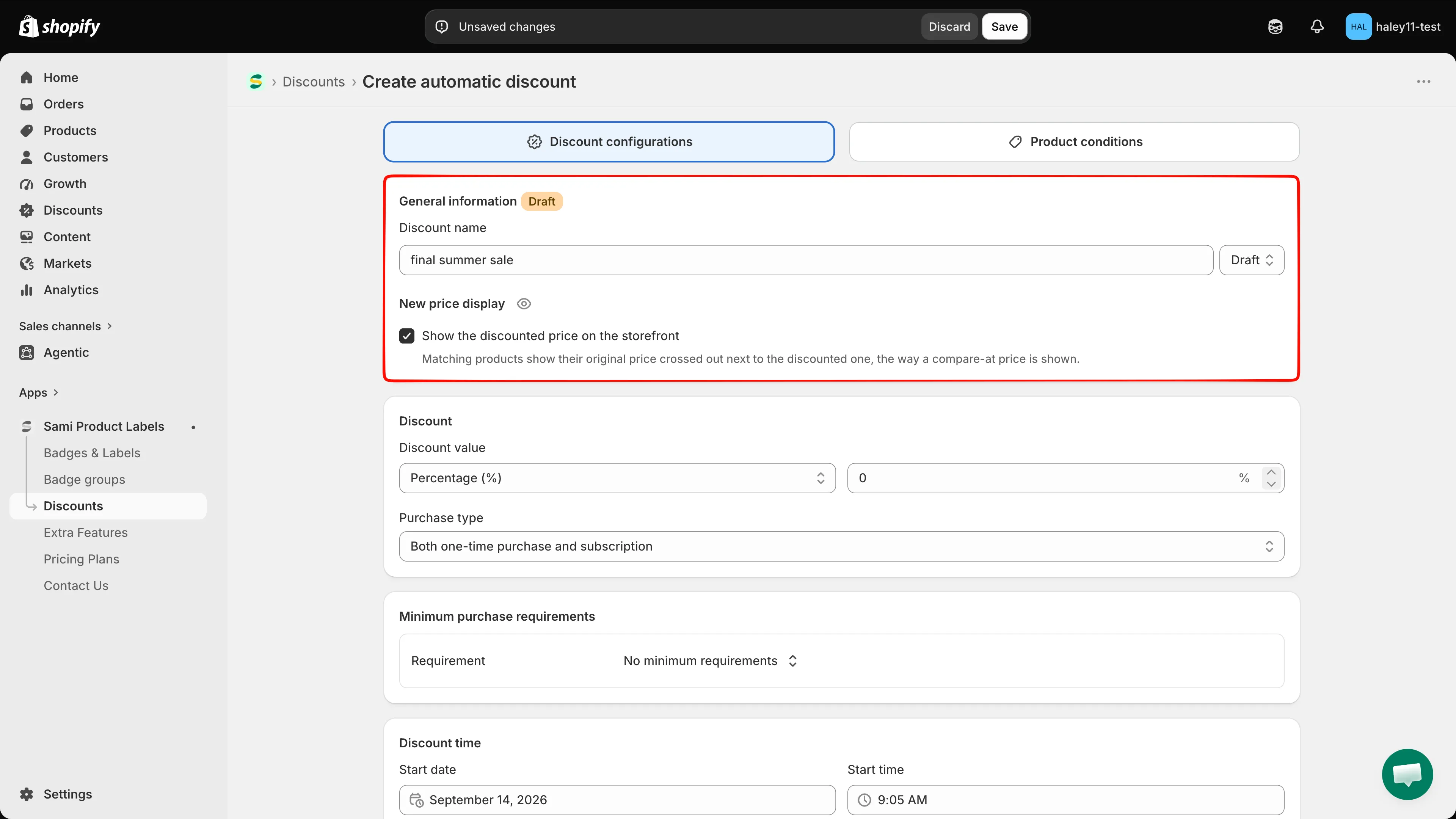
名前は、一覧やShopify管理画面で割引を識別するために使われます。
-
(任意)ストアフロントに割引後の価格を表示する
Section titled “(任意)ストアフロントに割引後の価格を表示する”引き続き General information で、Show the discounted price on the storefront にチェックを入れます。対象商品では、元の価格が取り消し線付きで割引後の価格の隣に表示されます。比較価格の表示と同じ形式です。
New price display の隣にある目のアイコンをクリックして Discount preview を開き、Product page と Checkout page で結果を確認します。
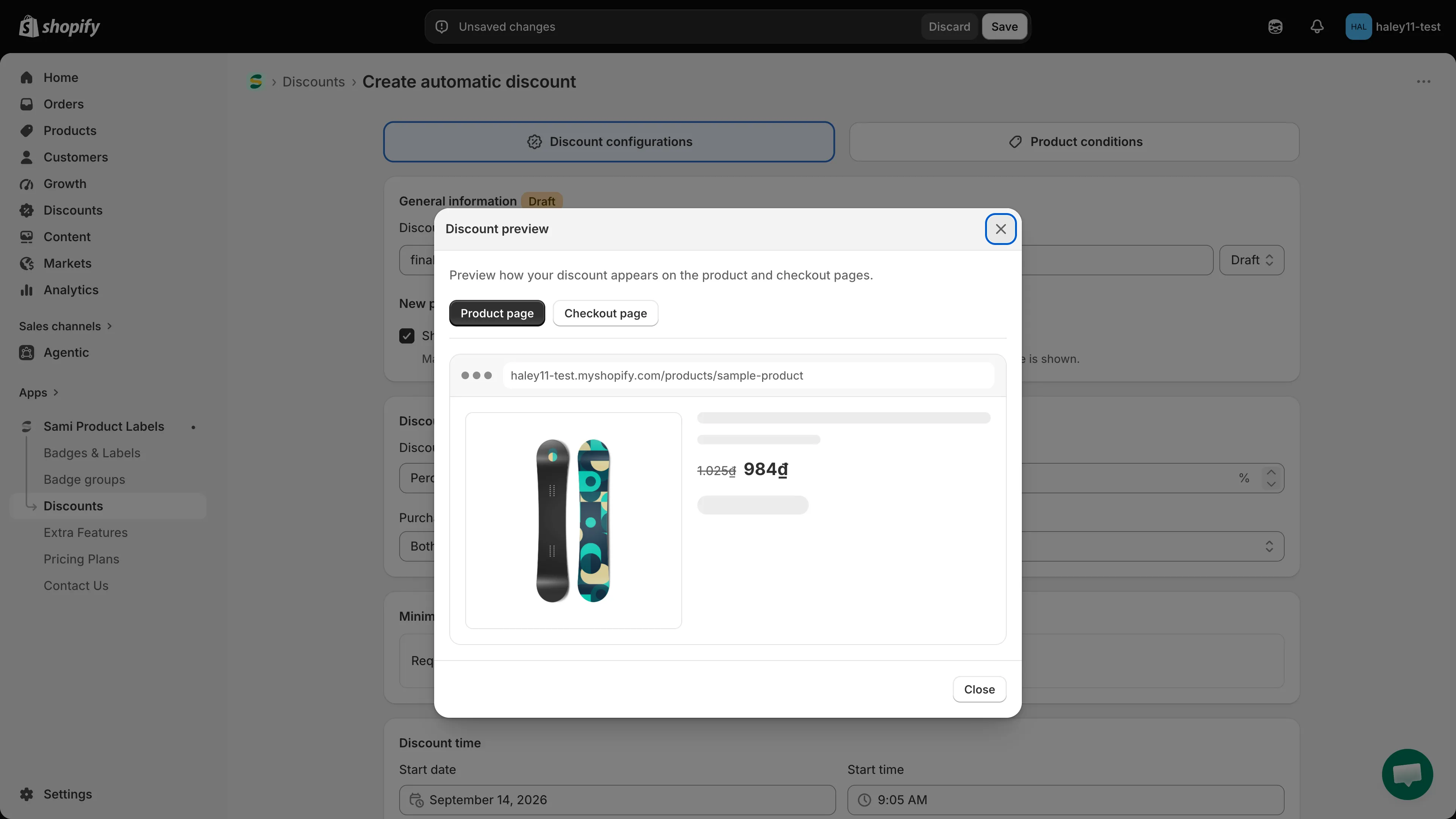
公開する前に、割引がどのように表示されるかをプレビューします。
-
割引の値を設定する
Section titled “割引の値を設定する”Discount セクションで、Discount value のタイプを選択し、数値を入力します。
タイプ 動作 Percentage (%) 対象の各商品から、そのパーセンテージを割り引きます。最大100%です。 Fixed amount 対象の各商品から、ストアの通貨でその金額を割り引きます。 New price 対象の各商品を、元の価格ではなく、入力した価格で販売します。 次に、Purchase type を選択します。One-time purchase、Subscription、または Both one-time purchase and subscription です。
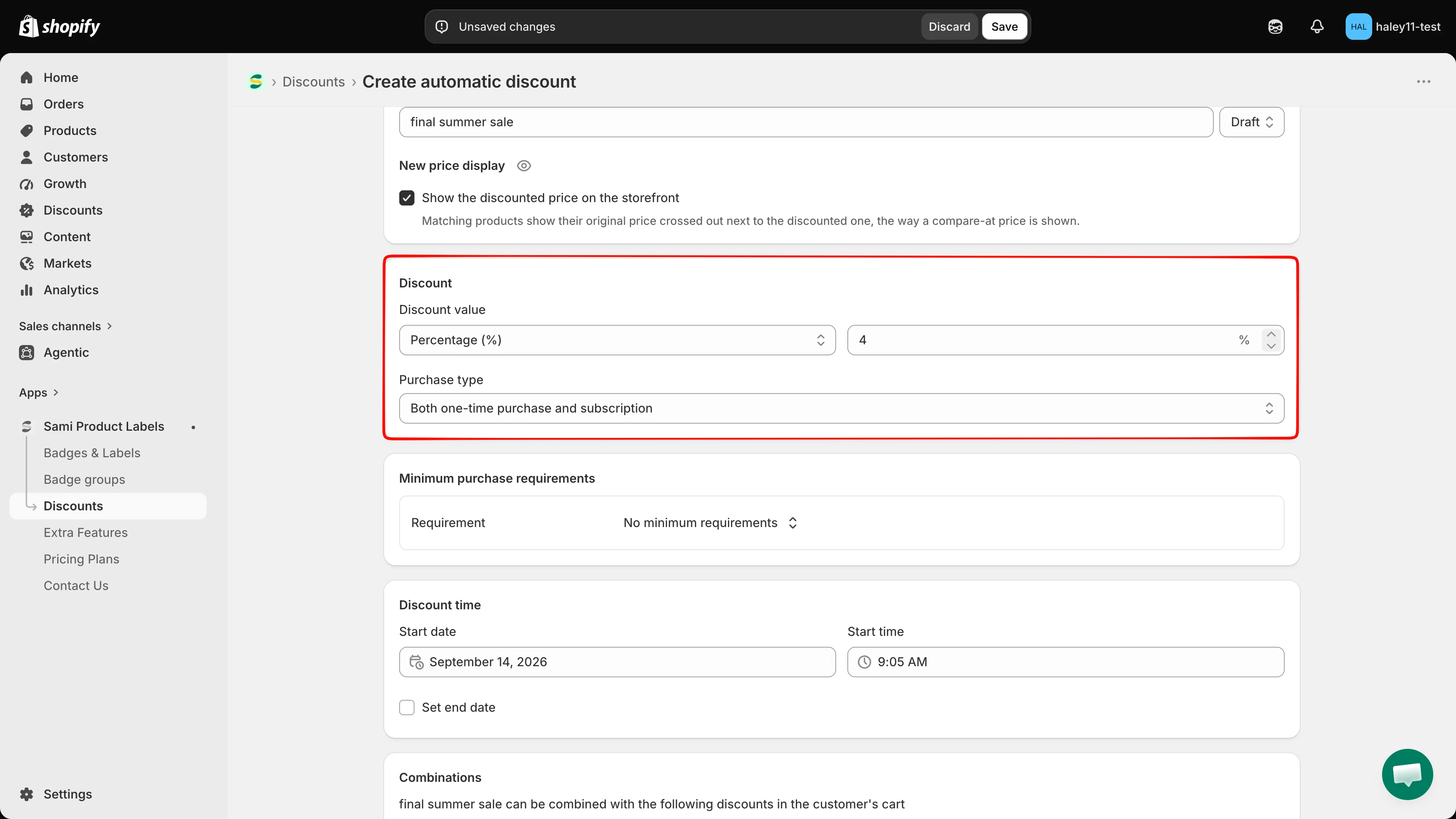
値のフィールドでは、%の接尾辞とストアの通貨の接頭辞が切り替わります。
-
(任意)最低購入要件を追加する
Section titled “(任意)最低購入要件を追加する”Minimum purchase requirements の Requirement セレクターを開き、次のいずれかを選択します。
オプション カートが達する必要がある条件 No minimum requirements なし。割引は常に適用されます。 Minimum purchase amount ストアの通貨で設定した小計。 Minimum quantity of items 設定した商品の数。 最後の2つのいずれかを選択すると、下に Requirement value フィールドが追加されます。この要件では、この割引が適用される商品のみがカウントされます。
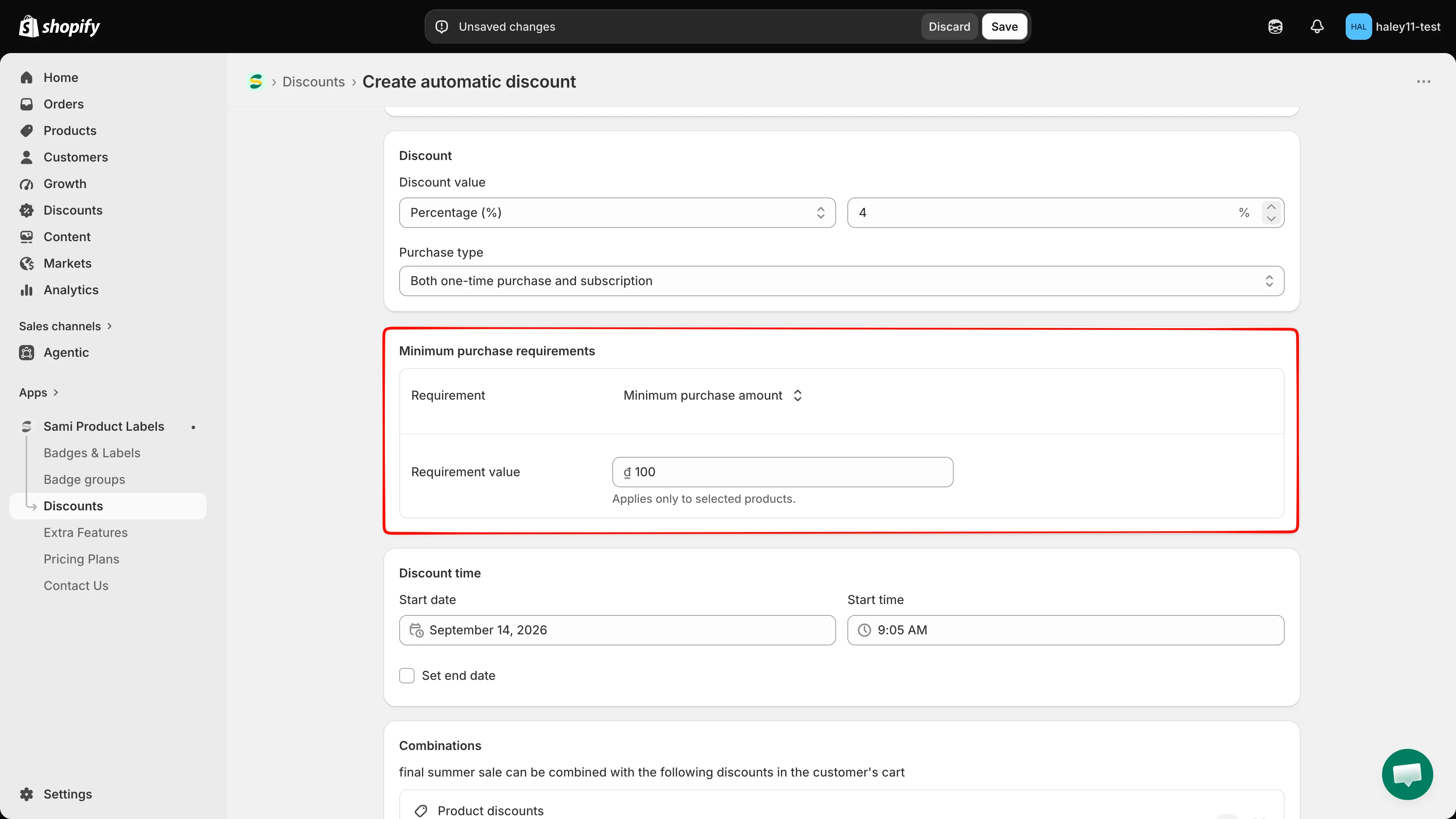
値には、割引が適用される商品のみがカウントされます。
-
割引のスケジュールを設定する
Section titled “割引のスケジュールを設定する”Discount time で、Start date と Start time を設定します。フィールドには、現在の日付と時刻があらかじめ入力されています。
Set end date にチェックを入れると、End date と End time のフィールドが追加されます。チェックを入れないままにすると、無効にするまで割引が続きます。
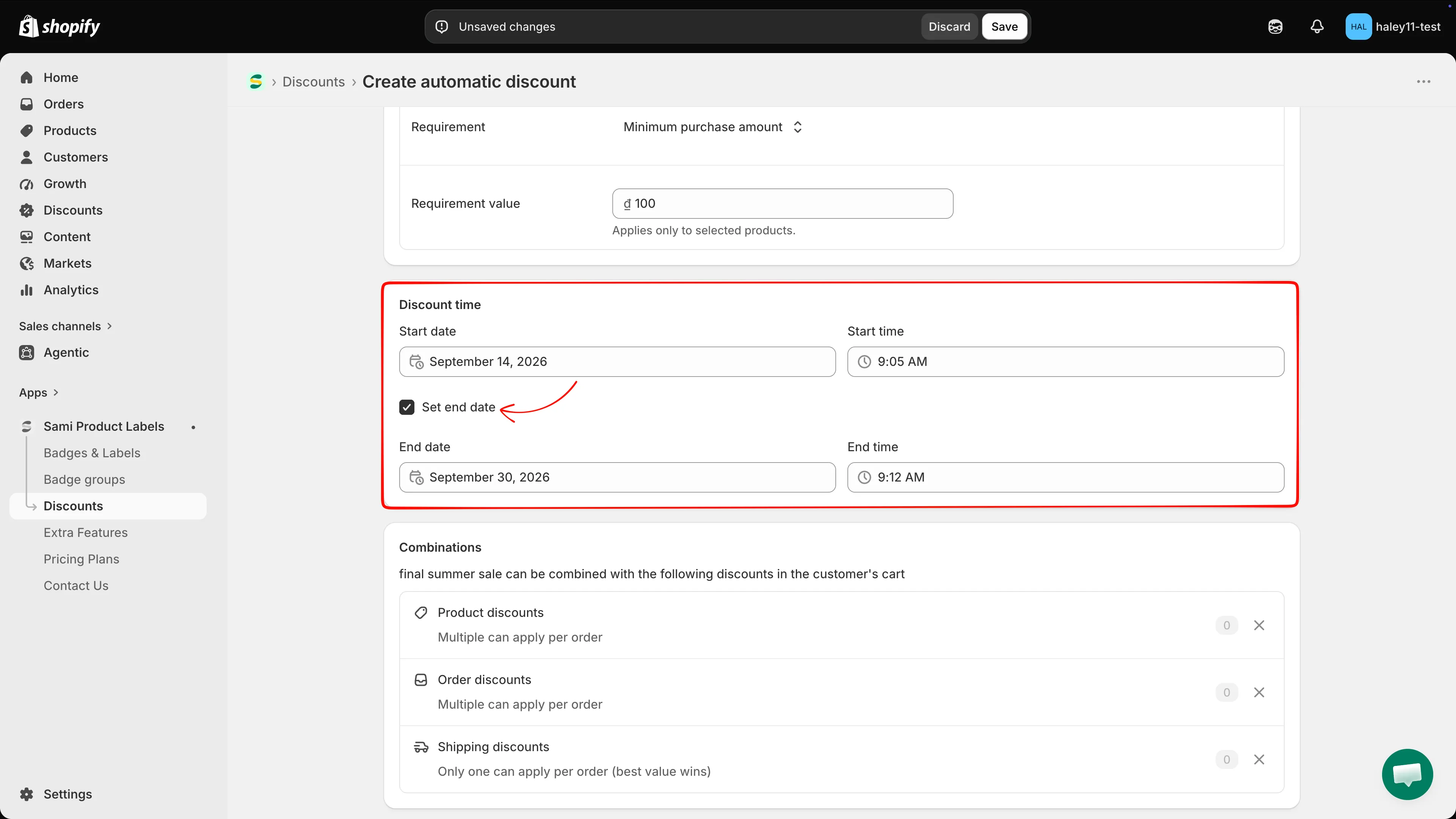
開始日が未来の割引は、Scheduledとして一覧表示されます。
-
組み合わせ可能な割引を選択する
Section titled “組み合わせ可能な割引を選択する”Combinations は、最初は3つのタイプすべてが許可された状態です。各行には、そのタイプで有効な割引がストアにいくつあるかが表示されます。カウンターをクリックすると、一覧が表示されます。
行 動作 Product discounts 1回の注文に複数適用できます。 Order discounts 1回の注文に複数適用できます。 Shipping discounts 1回の注文に1つのみ適用できます(最も値引き額が大きいものが優先されます)。 行の x をクリックすると、この割引がそのタイプと組み合わされなくなります。行を削除すると、セクションヘッダーに鉛筆アイコンが表示されます。これを使用して、タイプのチェックを元に戻します。
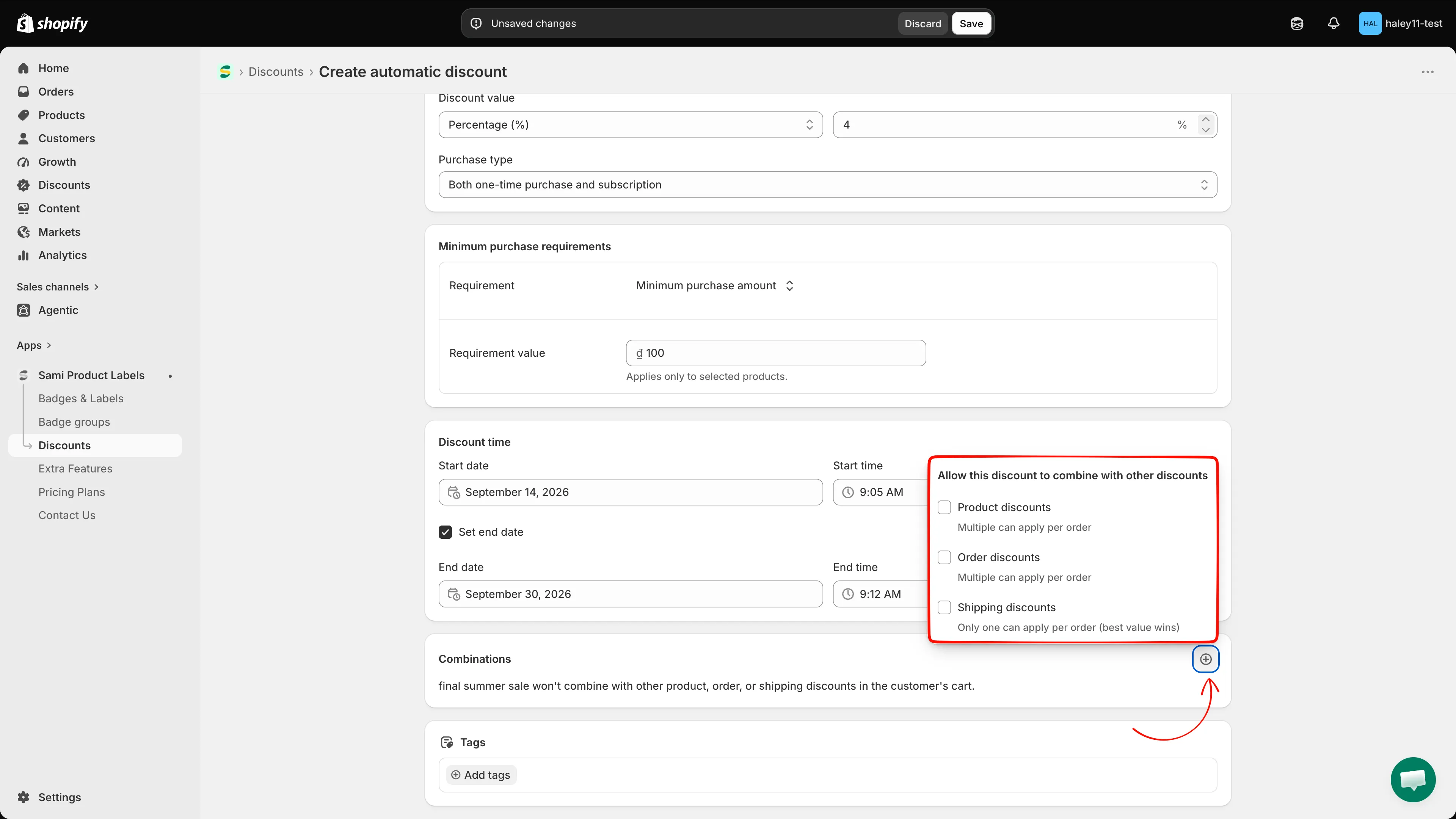
鉛筆アイコンで、組み合わせタイプの完全な一覧を再度開きます。
-
(任意)タグを追加する
Section titled “(任意)タグを追加する”Tags セクションで Add tags をクリックし、Discount tags ポップオーバーを開きます。既存のタグにチェックを入れるか、新しいタグを入力して Add tag “…” をクリックします。
タグは内部用です。ストア内の割引で共有され、組み合わせリストの絞り込みに使用されます。
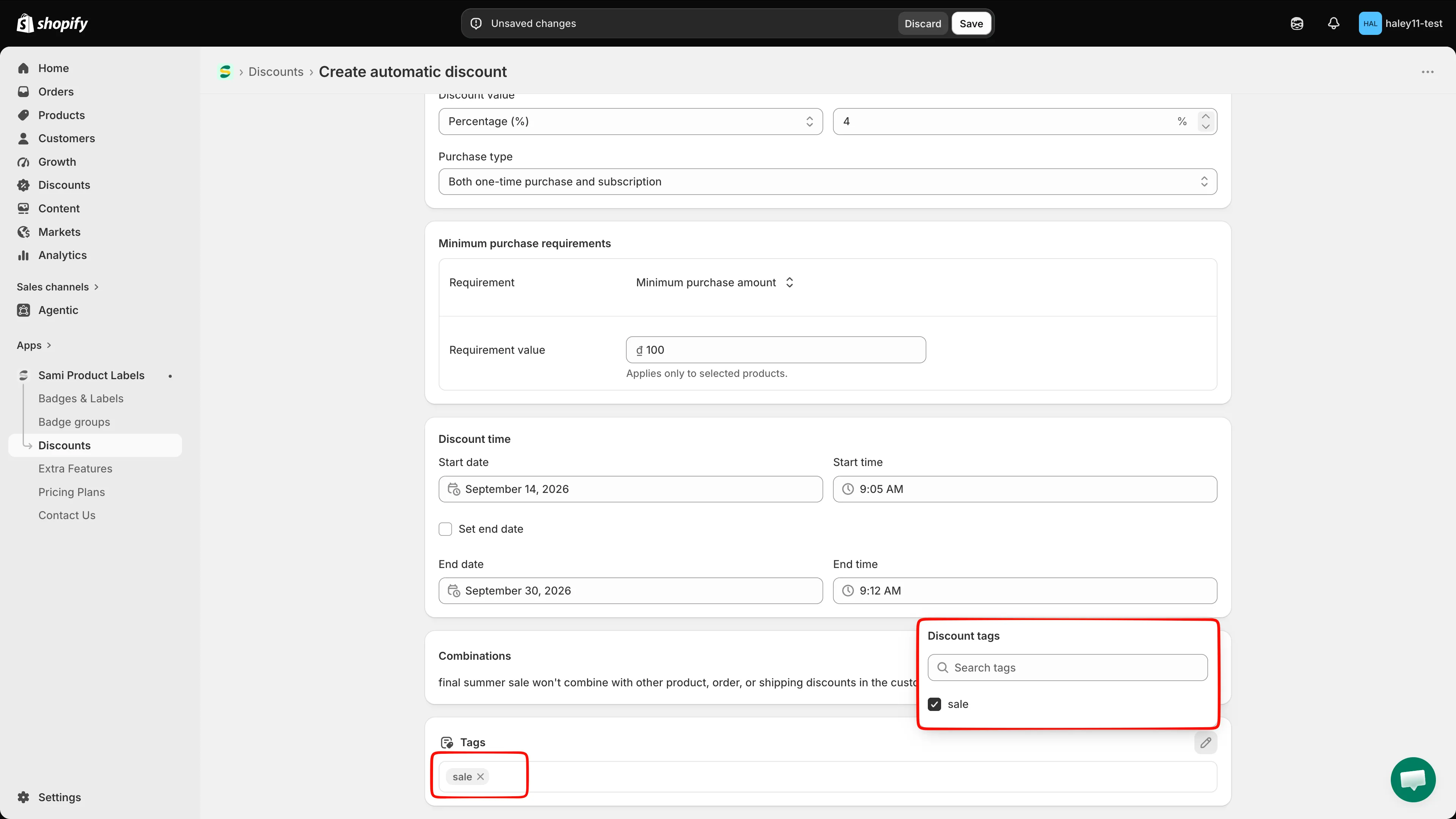
タグは、買い物客に表示される内容に影響を与えずに、関連するキャンペーンをグループ化します。
-
割引を適用する商品を選択する
Section titled “割引を適用する商品を選択する”Product conditions タブに切り替え、モードを選択します。
モード 対象 All products カート内のすべての商品にこの割引が適用されます。 Specific products 選択した商品またはバリエーションのみ。 Matching conditions 設定したコレクション、タイトル、タグに一致するすべての商品。 Specific products では、Search products フィールドに入力するか、Browse をクリックしてShopifyの商品ピッカーを開きます。選択した商品はサムネイル付きで一覧表示されます。複数のバリエーションがある商品には、選択された数と、変更するための Edit リンクが表示されます。x をクリックすると、商品が一覧から削除されます。
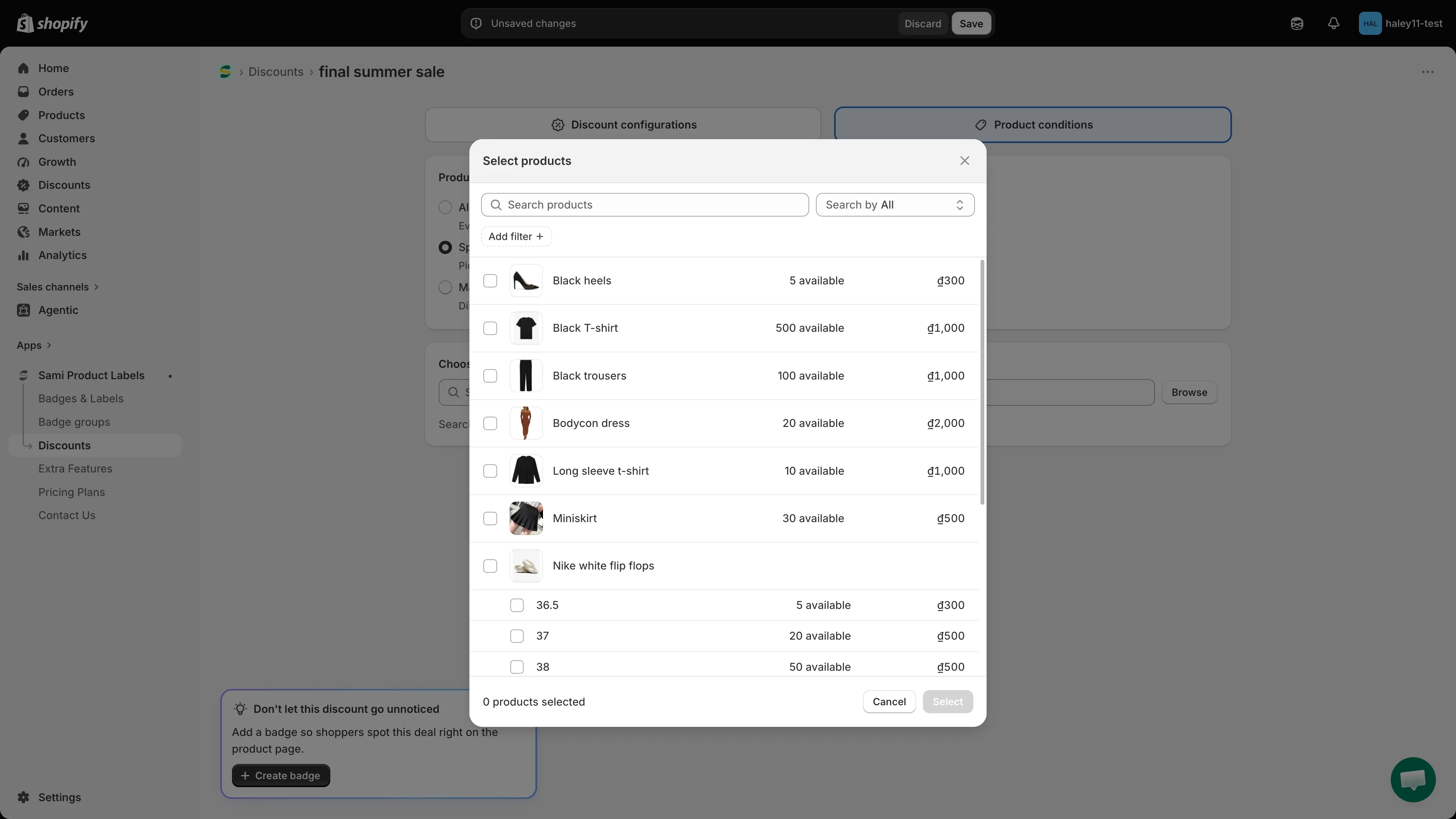
Specific productsでは、個別のバリエーションまでShopifyのピッカーで選択できます。
-
画面上部のバーの Save をクリックします。Discard は、確認後に変更を破棄します。
不足している項目がある場合は、赤いバナーにすべての問題が一覧表示され、エディタは最初の問題があるタブに切り替わります。
保存すると、ページの見出しが割引名に変わり、Don’t let this discount go unnoticed カードが表示されます。Create badge をクリックしてこの割引用のバッジを作成するか、x で閉じます。
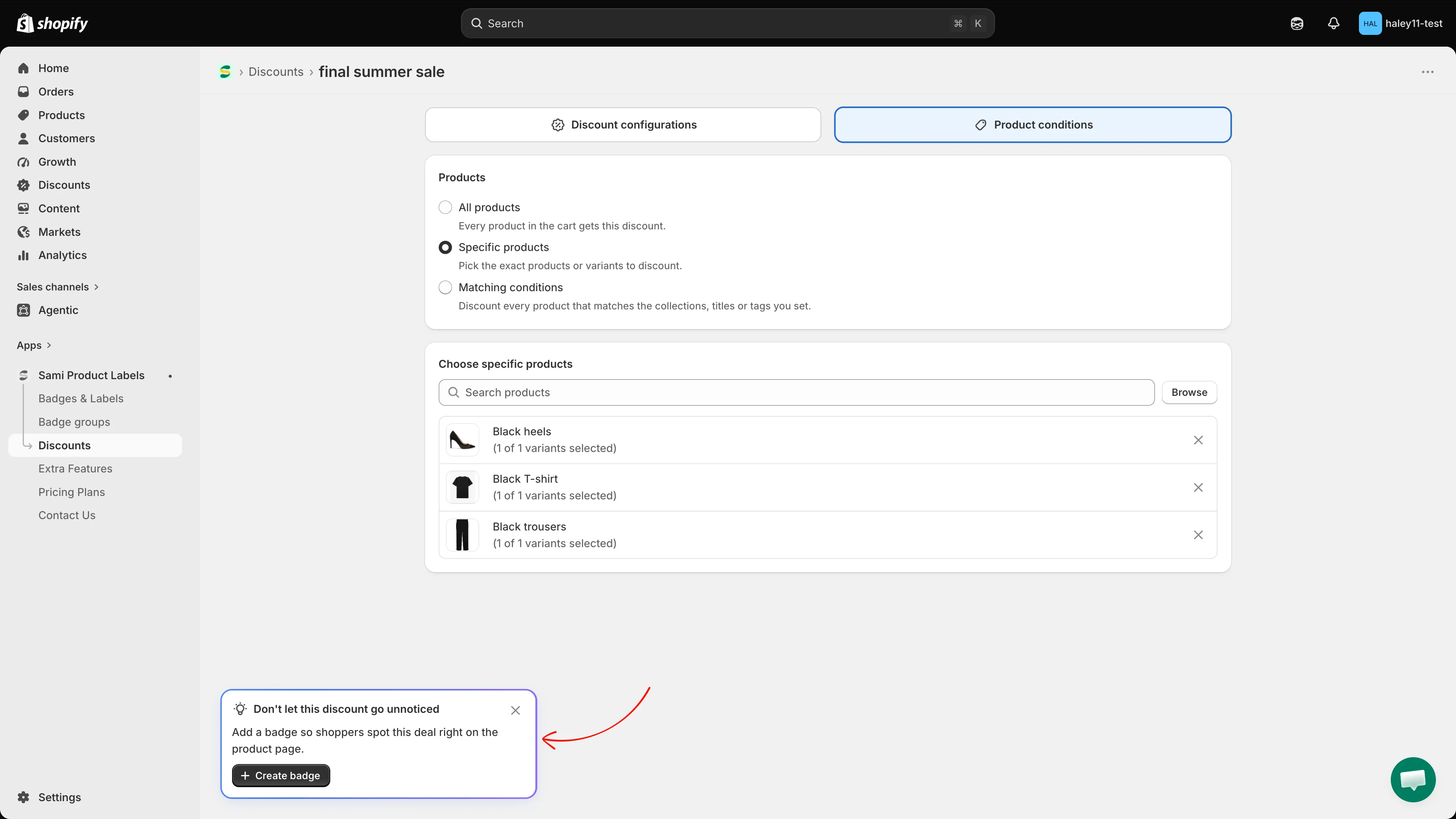
バッジエディタは、この割引の値が入力された状態で開きます。
次のステップ
Section titled “次のステップ”- マッチング条件を使用する — 商品を1つずつ選ぶ代わりに、コレクション、タイトル、タグで商品をマッチングします。
- 割引コードを作成する — 同じ設定で、買い物客がチェックアウト時に入力するコードを使用します。
- 割引の概要 — ステータス、プランの上限、割引とバッジの連携について。