
商品をターゲットに設定する
Sami Product Labelsで、バッジやラベルを表示する商品を選択する方法を説明します。
すべてのバッジには、商品スコープが必要です。すべての商品に適用することも、手動で商品を選ぶことも、一致する商品が自動で更新される条件を使用することもできます。
ターゲット設定モード
Section titled “ターゲット設定モード”Products タブには、3つのターゲット設定モードがあります。
| モード | 説明 |
|---|---|
| All products | すべての商品にバッジを表示します。 |
| Specific products | Shopifyの商品ピッカーを検索または参照して、個別の商品を選択します。 |
| Products matching conditions | タイトル、タイプ、ベンダー、価格、在庫、メタフィールド、バリエーションデータ、コレクション、レビュー評価、その他の対応する属性で、商品を自動でマッチングします。 |
商品のターゲット設定を行う方法
Section titled “商品のターゲット設定を行う方法”-
バッジエディタを開く
Section titled “バッジエディタを開く”Sami Product Labels から、バッジを開くか、新しく作成します。
-
Productsタブに移動する
Section titled “Productsタブに移動する”バッジエディタの Products タブをクリックして、ターゲット設定にアクセスします。
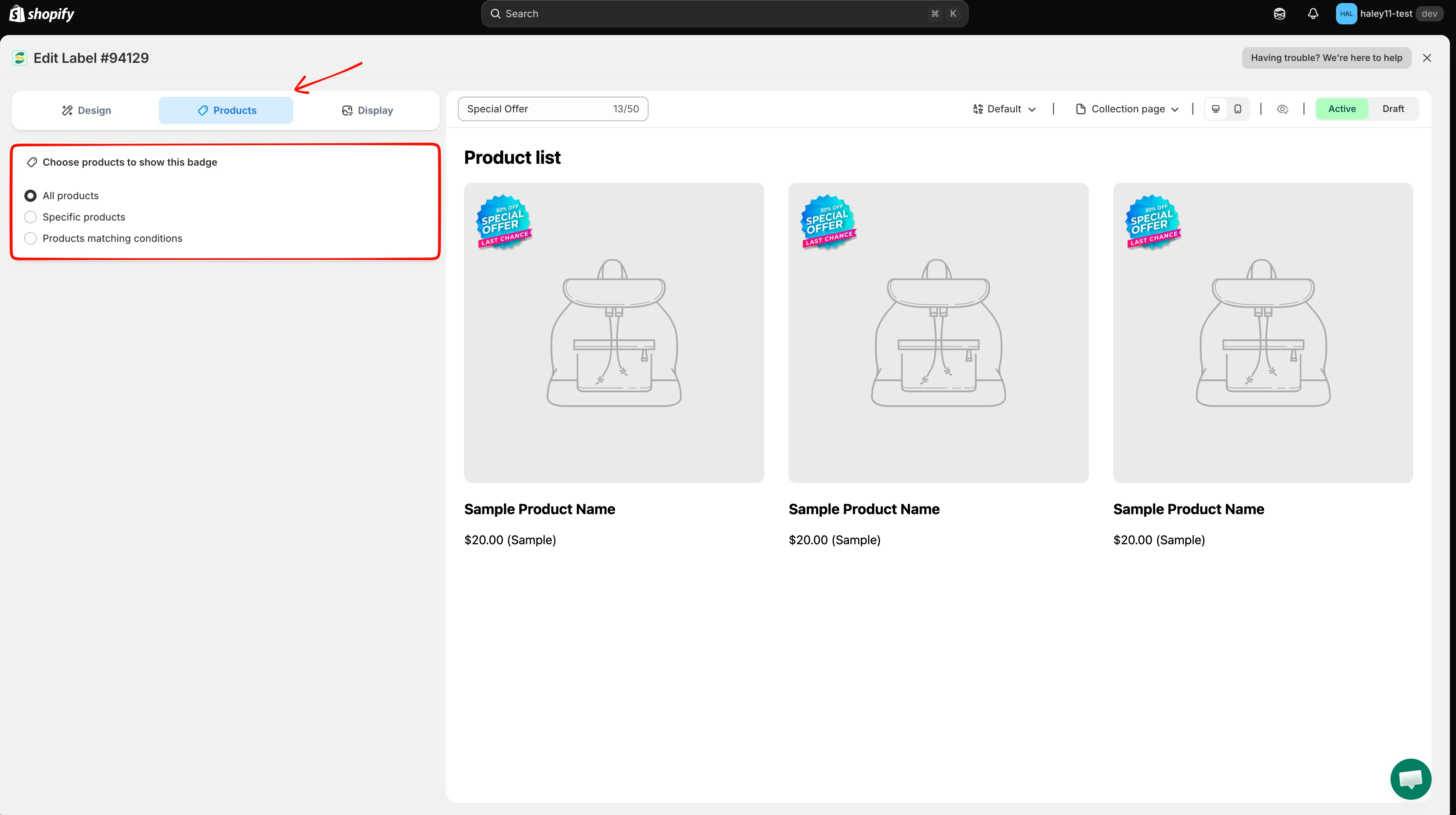
Productsタブでは、バッジを表示する商品を選択できます。
-
ターゲット設定モードを選択する
Section titled “ターゲット設定モードを選択する”3つのターゲット設定モードのいずれかを選択します。
- All products — ストア全体にバッジを適用します。
- Specific products — カタログから個別の商品を手動で検索して選択します。
- Products matching conditions — 商品の属性に基づいて、商品を自動でターゲットに設定するルールを定義します。
-
Specific productsの場合:検索または参照する
Section titled “Specific productsの場合:検索または参照する”検索フィールドで商品名を検索するか、Browse をクリックしてShopifyの商品ピッカーを開き、カタログ全体から選択します。
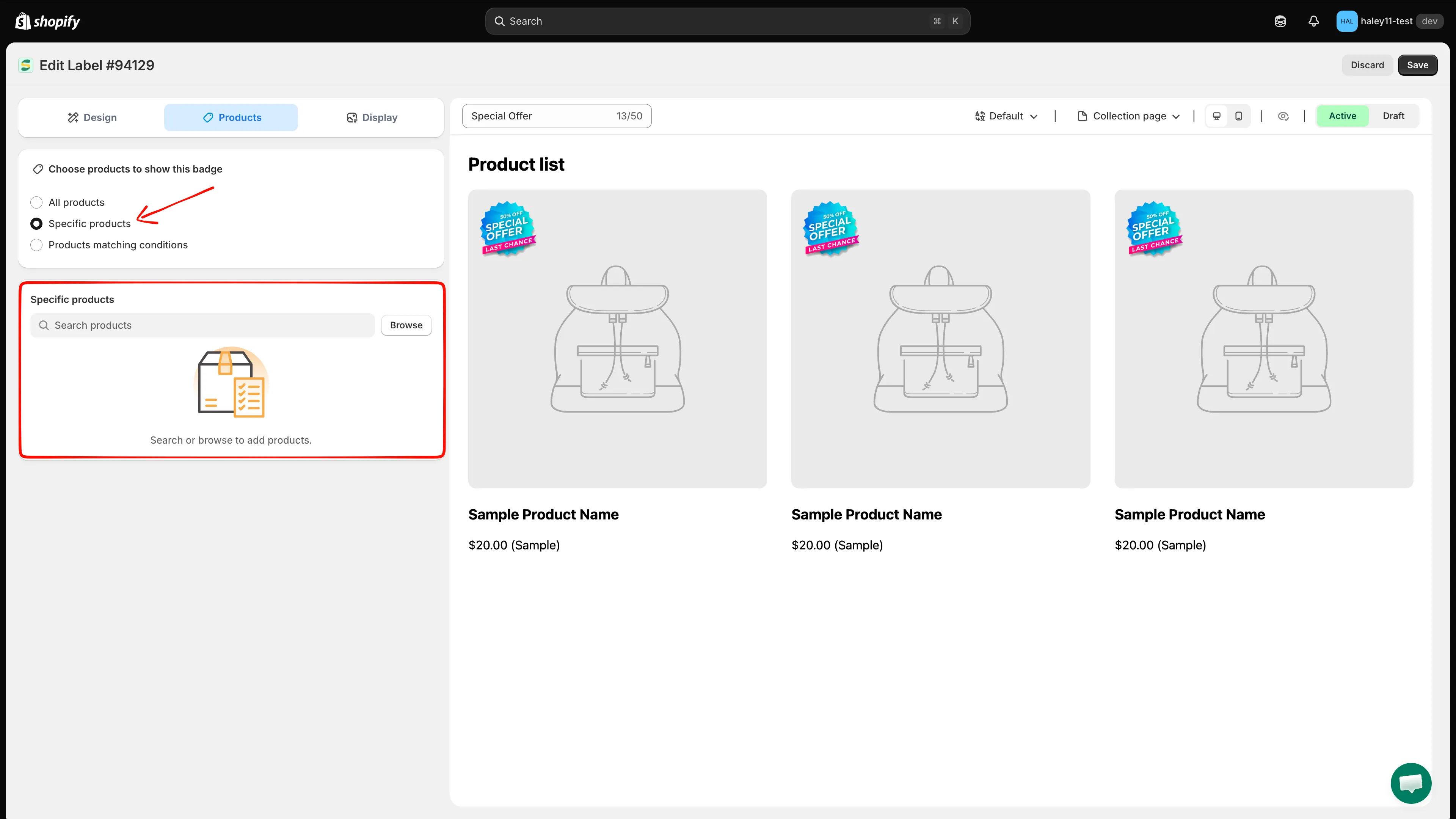
名前で検索するか、Browseをクリックして、カタログから商品を探します。
-
Products matching conditionsの場合:ルールを追加する
Section titled “Products matching conditionsの場合:ルールを追加する”商品が all conditions と any condition のどちらに一致する必要があるかを選択し、Add conditions をクリックしてルールを作成します。条件、演算子、値を選択します。必要に応じて行を追加します。
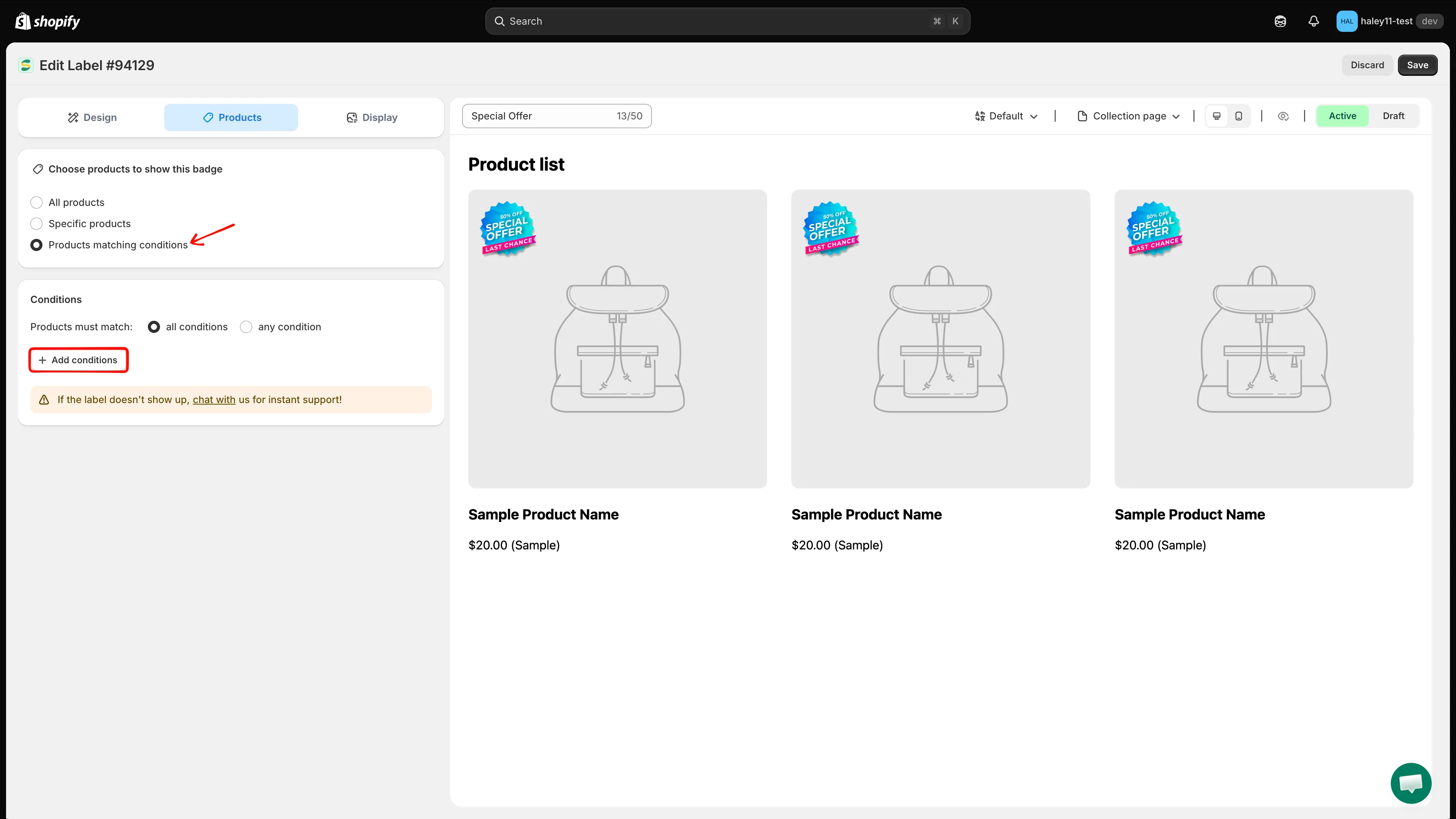
マッチモードを選択し、Add conditionsをクリックして、ターゲット設定のルールを定義します。
-
バッジを保存する
Section titled “バッジを保存する”Save をクリックして、ターゲット設定を適用します。バッジは、ストアフロントのターゲット商品にすぐに表示されます。
次のステップ
Section titled “次のステップ”- 商品の属性でターゲットに設定する — タイトル、タイプ、ベンダー、価格、在庫などで商品を絞り込みます。
- 顧客でターゲットに設定する — ストアを閲覧しているユーザーに基づいてバッジを表示します。
- 国と言語でターゲットに設定する — 特定の地域や言語向けにバッジを表示します。
- レビューアプリのバッジを表示する — 評価やレビュー数で商品をターゲットに設定します。