
無限スクロールバナーを作成する
コンテンツをシームレスにループさせる無限スクロールバナーを作成し、ティッカー形式のお知らせやプロモーションに活用します。
無限スクロールバナーは、ニュースティッカーのように、コンテンツが右から左へ 連続してループして流れるバーです。繰り返し表示したいプロモーション、送料無料のお知らせ、お客様に気づいてもらいたい短いお知らせに使用します。
-
Bannersページを開く
Section titled “Bannersページを開く”Shopify管理画面でSami Product Labelsアプリを開き、アプリのサイドバーでExtra Featuresをクリックして、Bannersタブに切り替えます。
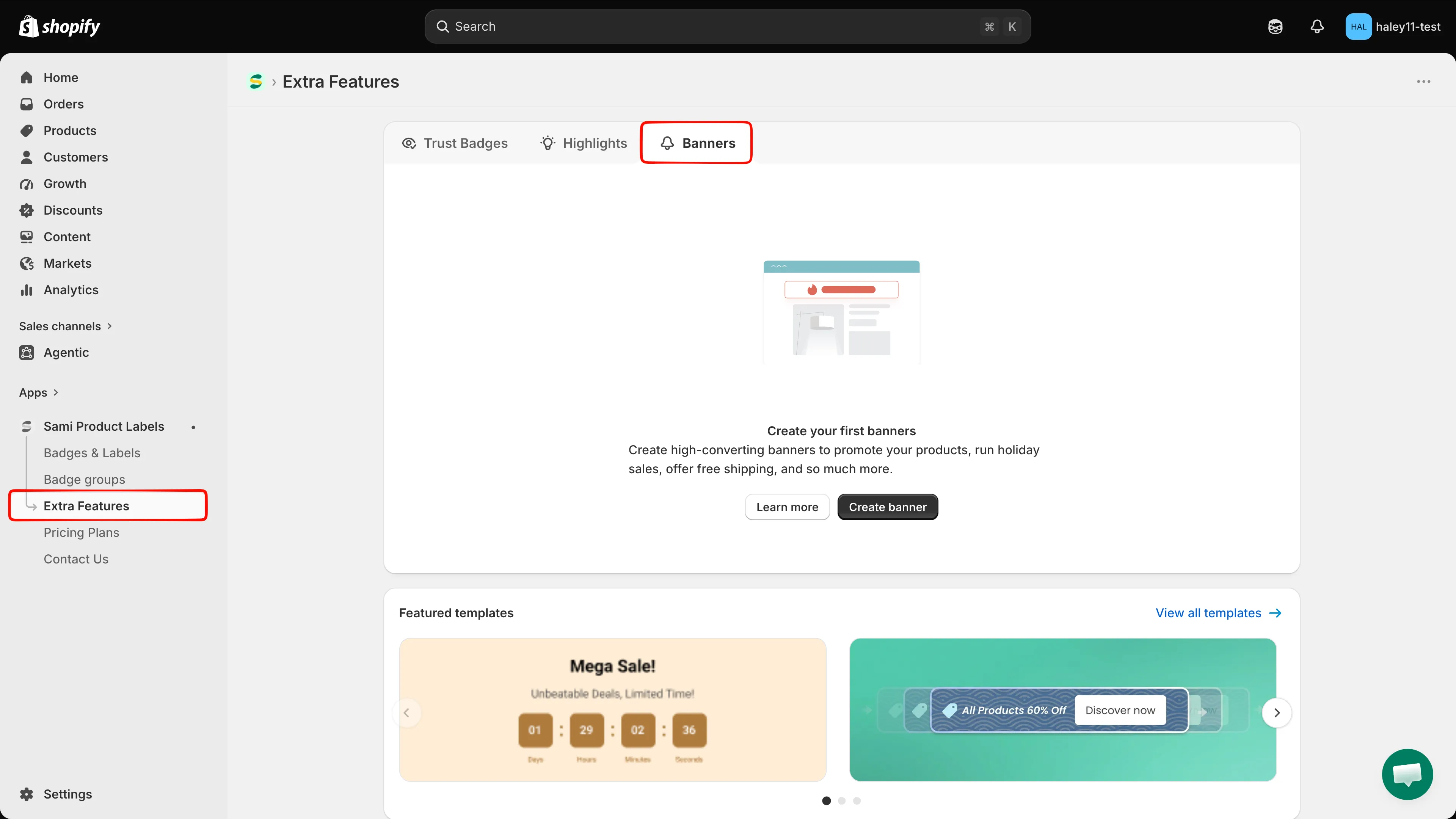
Sami Product LabelsのサイドバーからBannersを開きます。
-
Create bannersをクリックし、Infinite Scrollを選択する
Section titled “Create bannersをクリックし、Infinite Scrollを選択する”Create bannersをクリックします。Select Typeダイアログで、Infinite Scrollの横にあるSelectをクリックします。Infinite Scrollは、バナーのコンテンツを無限にループさせて、シームレスなスクロール効果を出すタイプです。
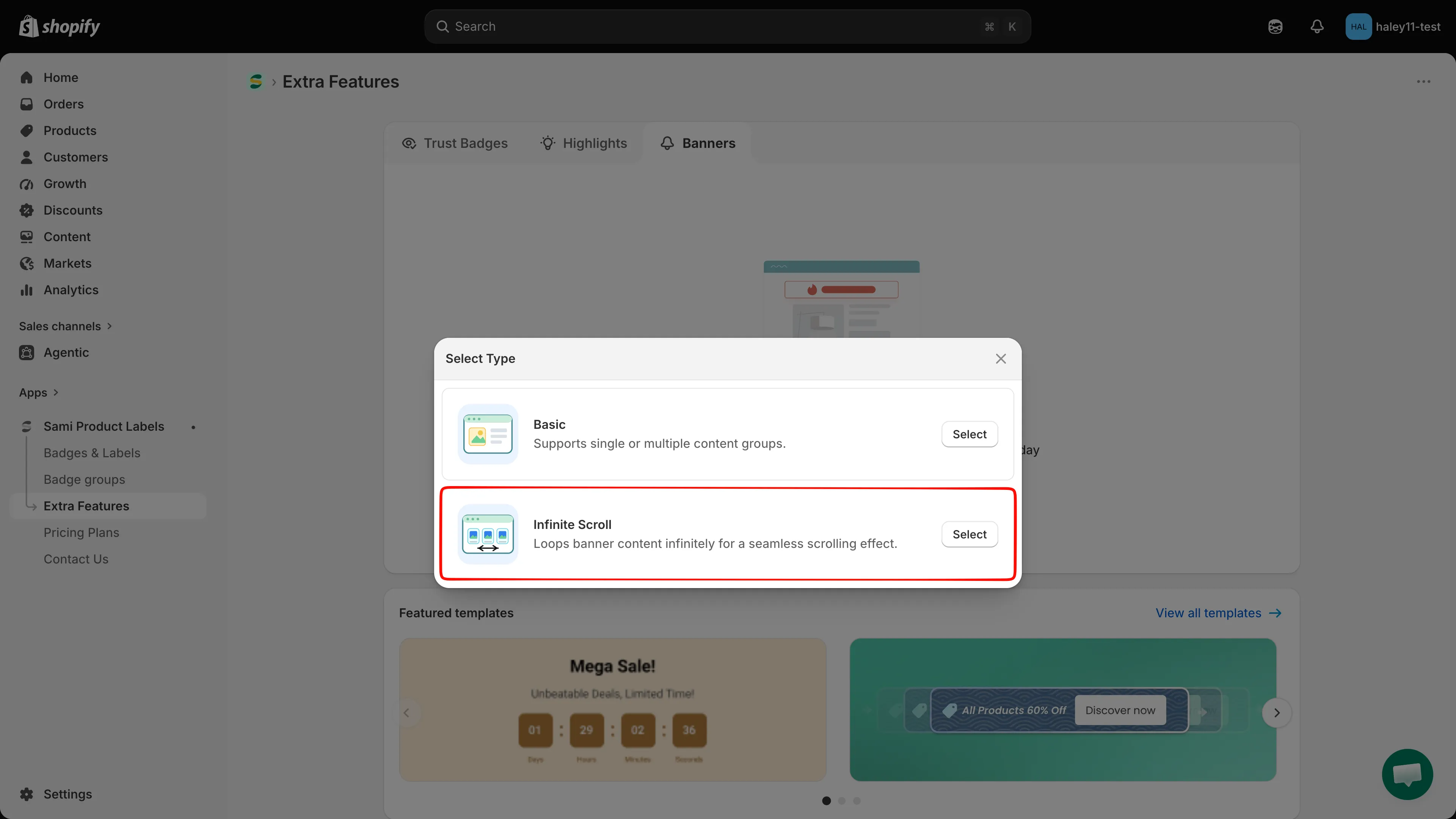
Infinite Scrollを選択して、ティッカー形式のバーを作成します。
-
バナーに名前を付ける
Section titled “バナーに名前を付ける”フルスクリーンのエディタがDesignタブで開きます。プレビューの上にある名前欄のNew Bannerを、50文字以内の名前に置き換えます。この名前は内部用で、お客様には表示されません。
名前の横には、言語セレクター、デスクトップとモバイルのプレビュー切り替え、Active / Draftのステータススイッチもあります。
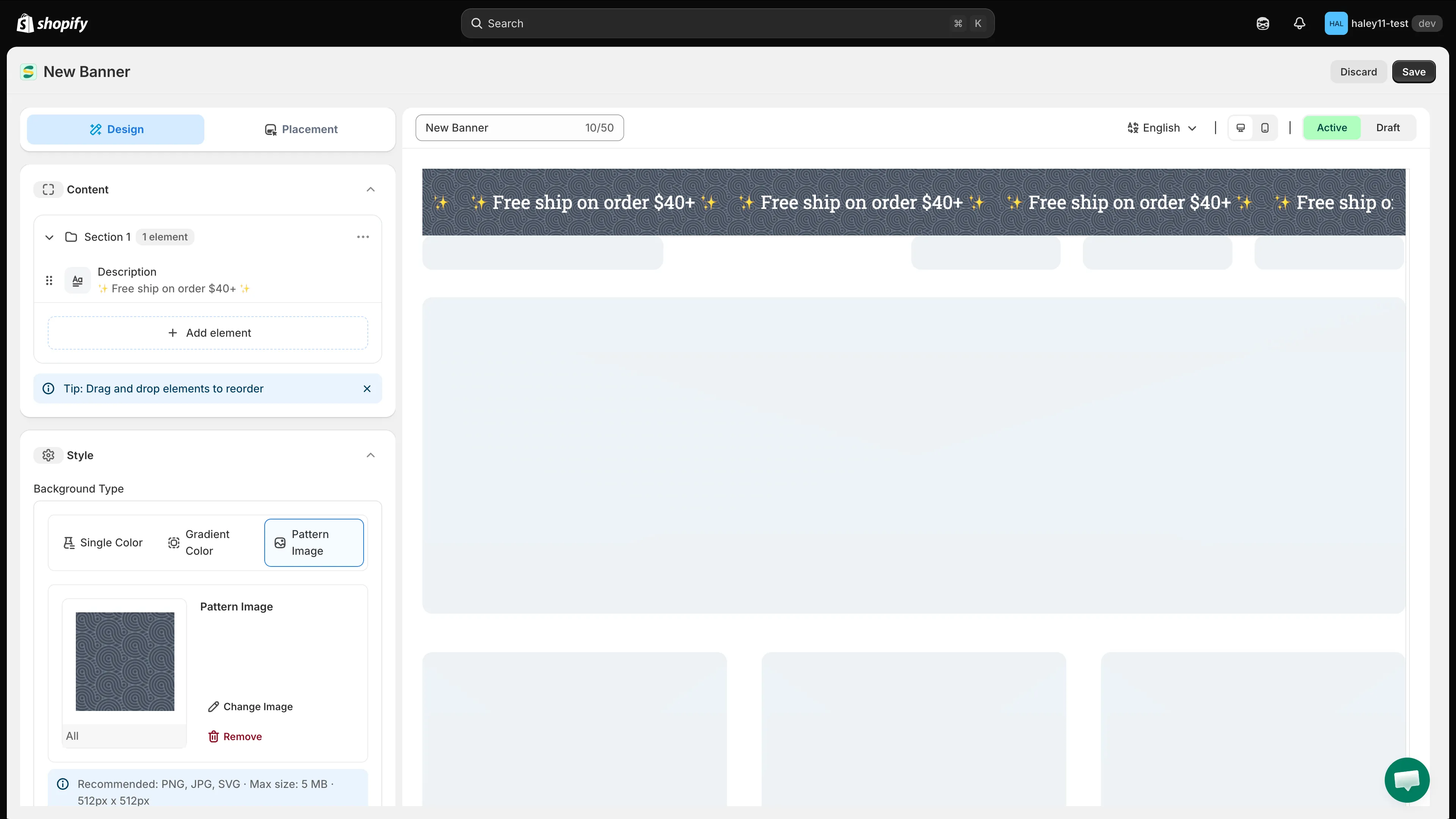
プレビュー上のツールバーには、バナー名、言語、プレビューするデバイス、ステータスがあります。
-
スクロールするコンテンツを編集する
Section titled “スクロールするコンテンツを編集する”Section 1には、最初に
✨ Free ship on order $40+ ✨のようなサンプルテキストが入ったDescription要素が1つあります。クリックすると、右側に設定が表示されます。- Content — 太字、斜体、下線、絵文字、配置、HTML表示(
</>)に対応したリッチテキストエディタです。言語チップには、編集中の言語が表示されます。 - Text — フォントのSizeとColorです。
- PaddingとMargin — 要素の周囲の余白をピクセルで指定します。
Add elementをクリックすると、ループに項目を追加できます。Message、Heading、Line break、Button、Countdown、Imageから選択できます。行の左側にあるハンドルをドラッグすると、並べ替えができます。
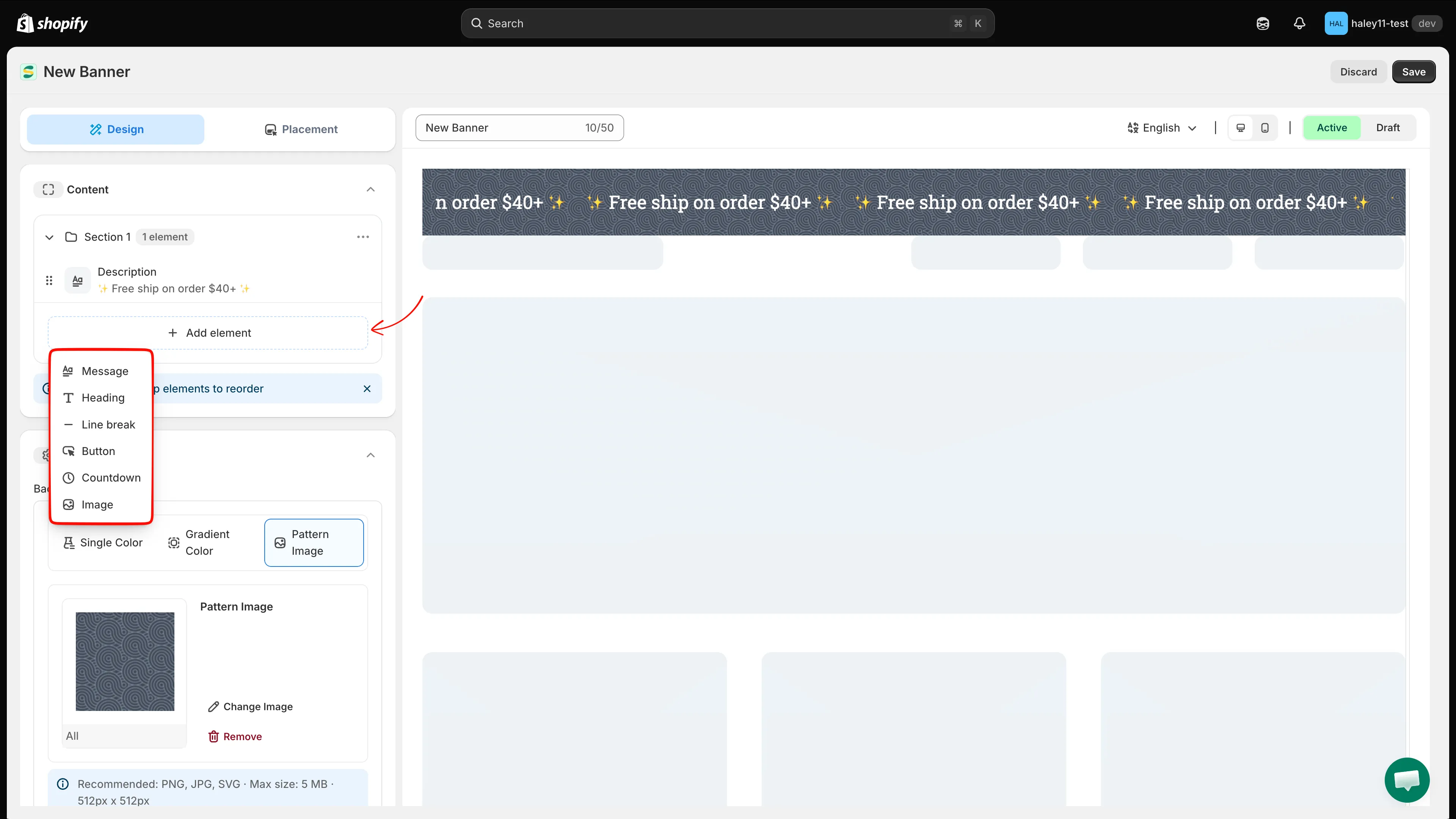
バーを流れる要素を編集するか、シーケンスに要素を追加します。
- Content — 太字、斜体、下線、絵文字、配置、HTML表示(
-
バーのスタイルを設定する
Section titled “バーのスタイルを設定する”Styleパネルで次の設定を行います。
- Background Type — Single Color、Gradient Color、Pattern Imageのいずれかを選択します。無限スクロールバナーの初期値はPattern Imageです。Change Imageでタイルを差し替え、Removeでクリアできます。
- Font Style — フォント、太さ、テキストの標準の色を設定します。
- Padding — バー内の余白を調整します。
-
閉じるボタンを追加する、またはバーをクリック可能にする
Section titled “閉じるボタンを追加する、またはバーをクリック可能にする”どちらのオプションもButtonパネルにあり、初期状態ではオフです。
- Include Close Buttonにチェックを入れると、バーに「x」が表示され、お客様がバーを閉じられるようになります。ColorとHover Colorの2つの欄が表示されます。
- Bar Clickableにチェックを入れると、バー全体がリンクになります。Link URL欄が表示されるので、リンク先を入力します。横のトグルで、リンクを新しいタブで開くかどうかを切り替えられます。
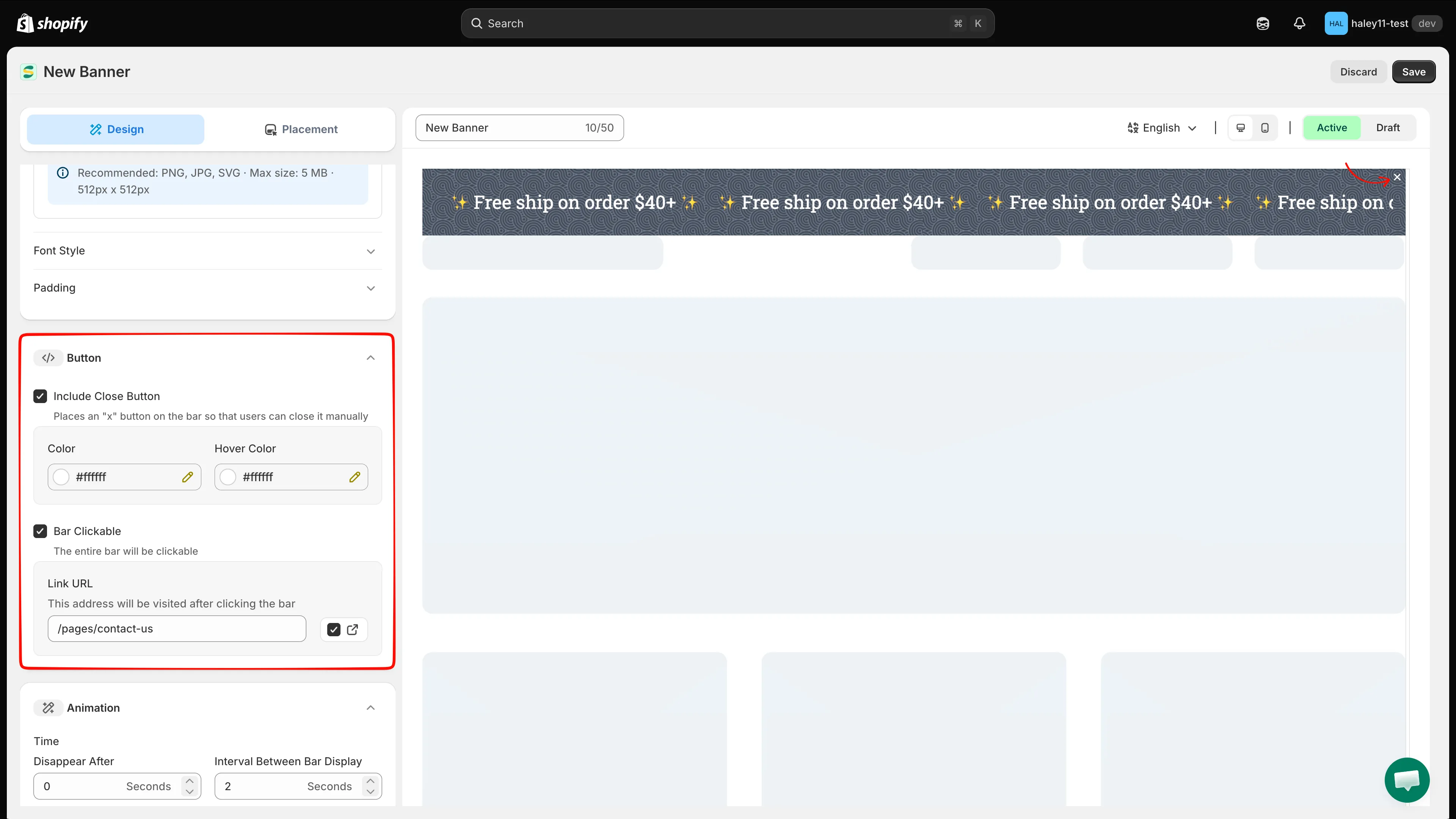
各チェックボックスを有効にすると、閉じるボタンの色やリンクURLなどの設定が表示されます。
-
スクロール速度とタイミングを設定する
Section titled “スクロール速度とタイミングを設定する”Animationパネルの4つの項目は、すべて秒単位です。
項目 設定内容 Scroll speed 1周のループにかかる時間です。数値を大きくすると、スクロールが遅くなります。 Disappear After バーが非表示になるまでの表示時間です。 Interval Between Bar Display バーが再び表示されるまでの間隔です。 Time For The Bar To Fade In フェードインアニメーションの長さです。 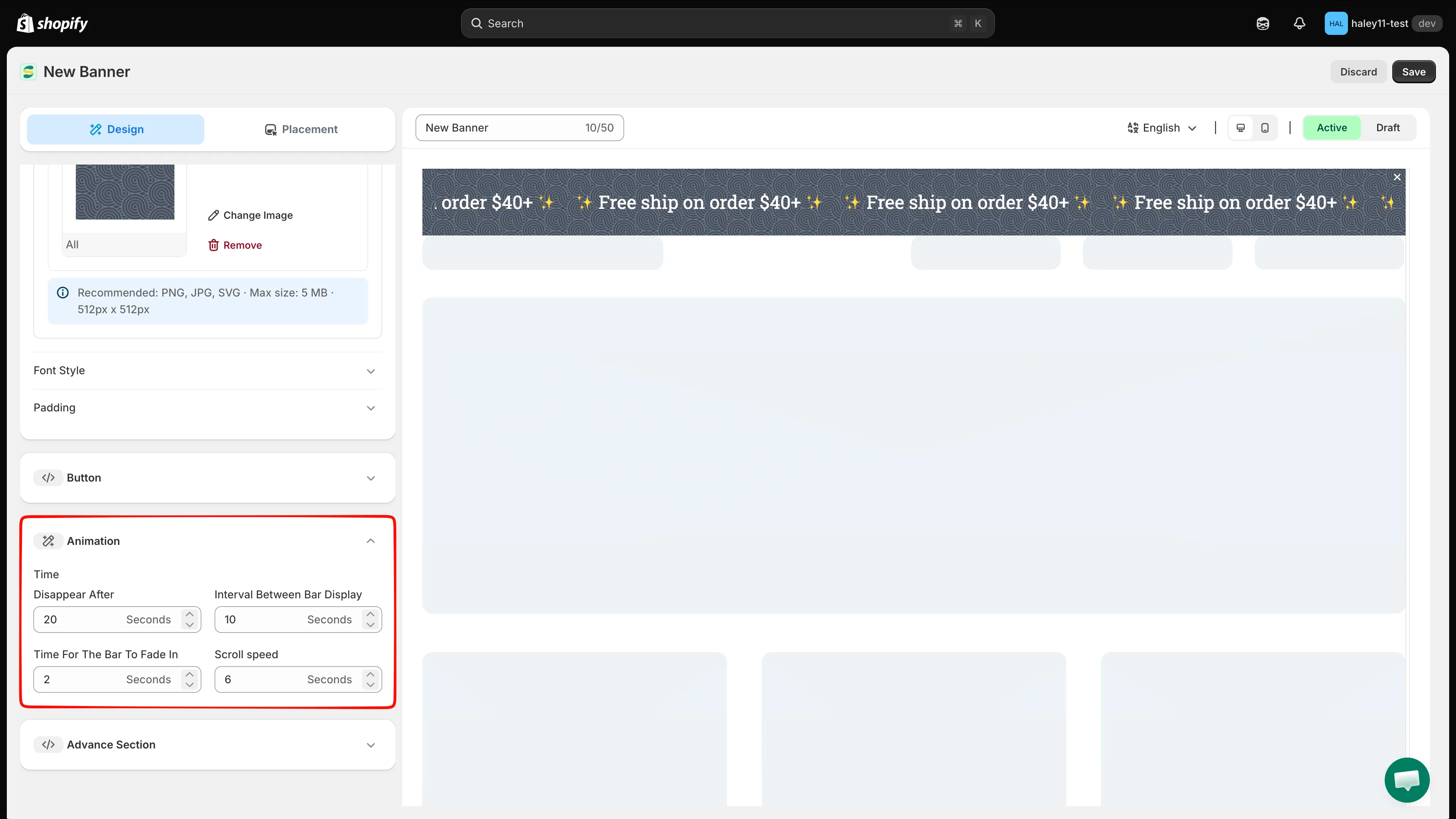
Scroll speedは1回のループの長さを設定します。数値を大きくすると、ティッカーが遅くなります。
-
(任意)カスタムCSSを追加する
Section titled “(任意)カスタムCSSを追加する”Advance Sectionを開き、Custom CSS (Developer Zone)ボックスに独自のCSSを記述します。下にあるCSS referenceリストには、無限スクロールが有効なときに使われるラッパーの
.samita_banner_groups.infinityScrollなど、使用可能なセレクターが表示されます。セレクターをクリックすると挿入されます。 -
バナーの表示場所を選択する
Section titled “バナーの表示場所を選択する”Placementタブに切り替えて、表示位置を選択します。
位置 動作 Top ページのコンテンツを下に押し下げます。 Top Sticky コンテンツを下に押し下げ、スクロールしても表示されたままになります。 Top Overlay ページコンテンツの上部に重なります。 Overlay Sticky コンテンツに重なり、スクロールしても表示されたままになります。 Bottom Sticky ページの下部に固定されます。 Custom ショートコードを使って、バーを好きな場所に配置します。 位置の選択の下にあるProduct conditions、Customer conditions、Page conditions、Language conditions、Country conditions、Other conditions、Visibility dateで、対象を絞り込めます。Customを選択した場合は、Shortcodeパネルに、テーマに貼り付けるスニペットが表示されます。
各条件タイプの詳細については、表示条件を設定するをご覧ください。
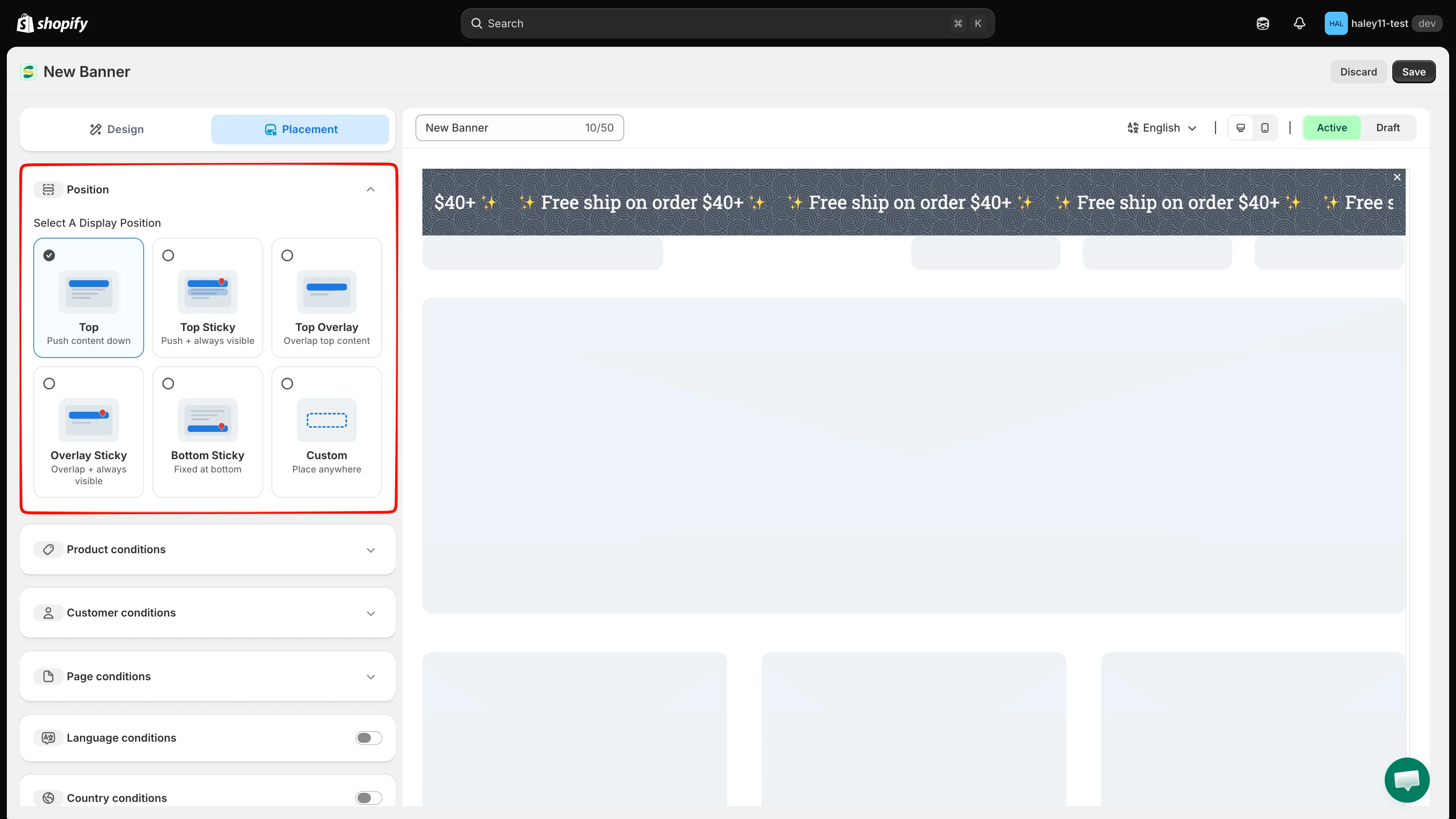
表示位置を選択し、条件を追加してバナーを表示する対象を制御します。
-
保存して有効にする
Section titled “保存して有効にする”プレビューの上にあるステータススイッチをActiveに設定し、右上のSaveをクリックします。公開せずに作業を続ける場合は、Draftのままにします。
次のステップ
Section titled “次のステップ”- 表示条件を設定する — バナーを表示する場所と対象を制御します。
- 基本バナーを作成する — 代わりに、静的または切り替え表示のお知らせバーを作成します。